Stai pedalando attraverso uno spettacolare massiccio montuoso? Scorrendo lungo pittoresche strade di campagna? Qualsiasi foto scattata mentre registri con la nostra app può essere salvata nella tua uscita. È un ottimo modo per raccontare la storia di un tour in bici, condividere i dettagli di un'uscita o semplicemente celebrare una pedalata rilassata al tuo bar preferito con gli amici.
_____________________________________________________________________
Scarica l'app mobile Ride with GPS
_____________________________________________________________________
L'app identificherà automaticamente le foto scattate durante la tua uscita per un caricamento facoltativo quando salvi la tua attività. Se aggiunte, le foto verranno posizionate sulla mappa dell'uscita nel punto esatto in cui sono state scattate.
Imposta i permessi foto sul dispositivo mobile
- Per aggiungere foto alle tue uscite tramite l'app, dovrai consentire l'accesso alle foto nelle impostazioni dei permessi dell'app.
- Per i dispositivi Android, puoi generalmente trovare questi permessi toccando l'app Impostazioni del telefono > scorri fino ad App > Ride with GPS > Permessi > Foto e video > Consenti.
- Per i dispositivi iPhone, puoi modificare questi permessi aprendo l'app Impostazioni del telefono > scorri fino ad App > Ride with GPS > Foto > seleziona Accesso limitato o Accesso completo. Con Accesso limitato, l'app mostrerà la tua libreria foto; tuttavia, Ride with GPS accederà solo alle foto che selezioni specificatamente.
Scatta foto durante la tua uscita
Carica foto
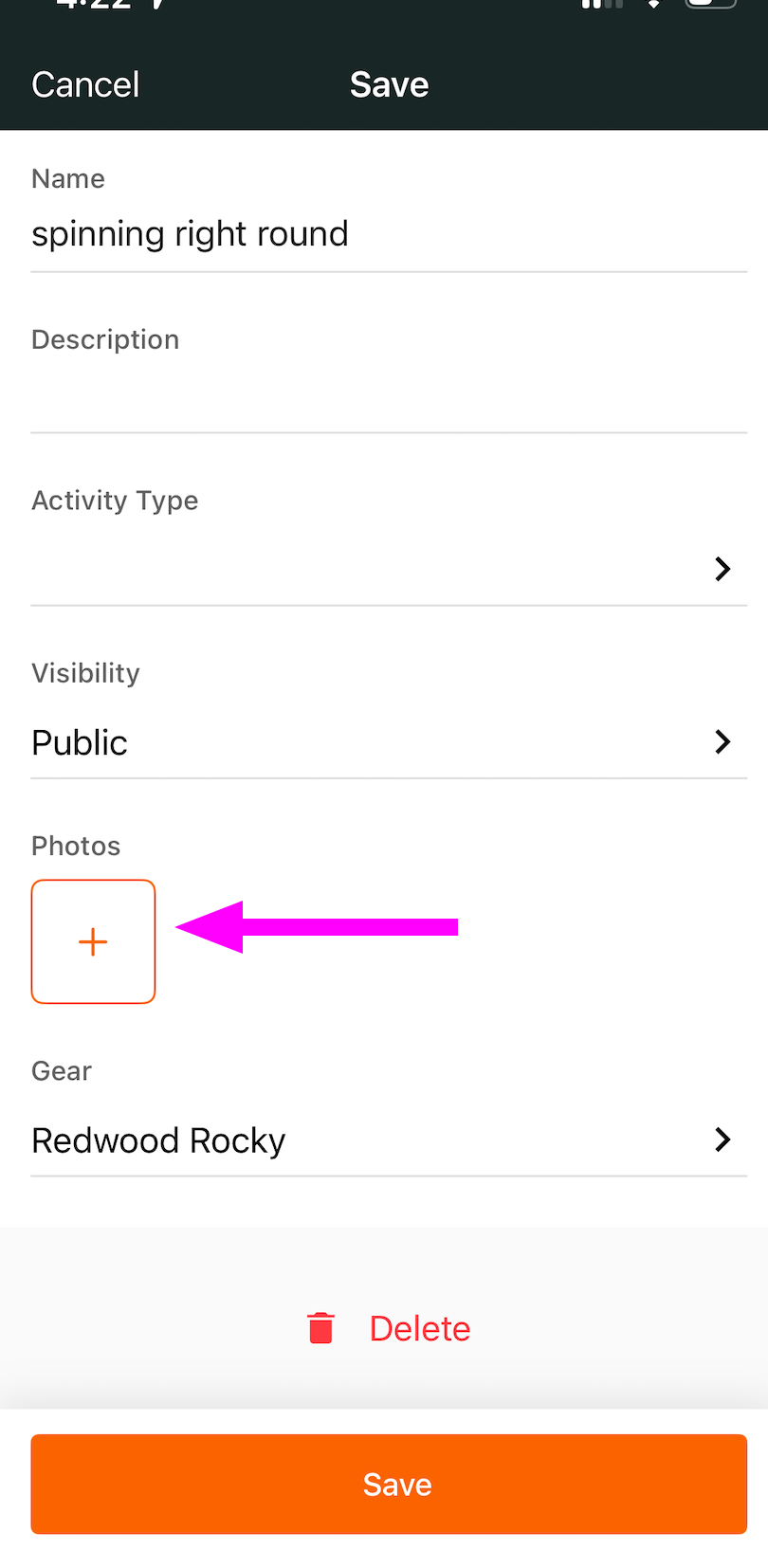
- Quando hai terminato l'uscita, tieni premuto il pulsante di pausa e tocca Termina uscita. Inserisci i dettagli dell'uscita e poi tocca il «+» nella casella sotto Foto (Aggiungi foto nell'app Android).
- L'app separerà le foto scattate durante il periodo dell'uscita dalla tua galleria fotografica generale per facilitarne la selezione. Tocca le foto che vuoi aggiungere. Le foto selezionate mostreranno un segno di spunta blu.
- Tocca il segno di spunta blu nell'angolo in alto a destra per confermare la selezione (Fine nell'app Android).
- Tocca Salva per completare il salvataggio dell'uscita. Vedrai un pop-up che indica il progresso del caricamento delle foto. Tieni l'app aperta finché le foto non sono state caricate completamente.
Aggiungi foto a un'uscita salvata in precedenza
Se hai dimenticato di aggiungere una foto al momento del salvataggio, o se hai registrato un'attività su un computer GPS e vuoi aggiungere foto, puoi farlo facilmente seguendo i passaggi qui sotto:
- Nell'app mobile RWGPS, visualizza l'uscita tramite la tua libreria attività
- Tocca l'icona del menu a 3 punti nell'angolo in alto a destra > tocca Aggiungi foto
- Seleziona le tue foto
- Tocca il segno di spunta blu (o Fine su Android) nell'angolo in alto a destra
- Tocca Salva per finalizzare il caricamento delle foto.
Visualizza le foto nell'app
- Vedrai le miniature delle tue foto visualizzate appena sotto la mappa quando visualizzi un'attività.
- Tocca le foto per espanderle a schermo intero; scorri da sinistra a destra per visualizzare tutte le foto.
- Tocca i tre punti nell'angolo in alto a destra e scegli Imposta copertina per impostare la nuova foto di copertina per la tua attività, che sarà la prima foto mostrata nel feed.
Attiva la sovrapposizione foto
Per visualizzare le foto lungo la tua linea di traccia, puoi attivare la sovrapposizione Foto. Per farlo, tocca l'icona dei livelli della mappa e poi abilita la sovrapposizione Foto. Una volta abilitata, vedrai le tue foto apparire lungo la linea di traccia come icone di fotocamera. Tocca una di queste icone di fotocamera per visualizzare tutte le foto che appaiono in quel punto dell'attività o del percorso.
Elimina foto
Hai aggiunto una foto per sbaglio? Puoi rimuoverla facilmente da un'uscita visualizzando la tua attività > toccando la foto per espanderla > poi toccando l'icona a tre punti nell'angolo in alto a destra e selezionando l'opzione per Eliminare la foto.
Impostazioni foto nell'app
- Tocca Altro > Impostazioni.
- Tocca Registrazione > scorri fino alla sezione Foto
- Carica foto solo tramite Wi-Fi: Le foto verranno caricate solo tramite Wi-Fi per evitare caricamenti lenti e costi aggiuntivi per i dati mobili.
- Dimensione di caricamento: Determina la qualità e le dimensioni del caricamento delle foto. L'impostazione predefinita dell'app è Alta. Nota: il caricamento di foto a dimensione intera comporterà un maggiore utilizzo dei dati di rete. Probabilmente vorrai usare Carica foto solo tramite Wi-Fi con l'impostazione Alta selezionata.
Aggiungi foto durante il tracciamento in diretta
Domande frequenti
- Ogni volta che esco dall'app, il caricamento delle foto non si completa.
- Tieni l'app aperta finché il caricamento delle foto non è completato.
- C'è un limite al numero di foto che posso caricare per uscita?
- Non c'è limite al numero di foto per uscita. Se stai caricando molte foto, ti consigliamo di connetterti a una rete Wi-Fi prima di caricarle per risparmiare dati.
- Come posso nascondere le foto della mia uscita che non voglio condividere?
- Le foto dell'uscita condividono la stessa impostazione di privacy dell'uscita a cui sono state aggiunte. Modifica la privacy della tua uscita in Solo amici o Privata per tenere le foto fuori dalla visibilità pubblica.
Relacionada con