Personalizza le tue opzioni di privacy per condividere tanto (o poco) quanto desideri con il resto della community di Ride with GPS.
_____________________________________________________________________
Scarica l'app mobile Ride with GPS
_____________________________________________________________________
Quando crei un account con Ride with GPS, il tuo account e tutti i suoi contenuti sono impostati su Pubblico per impostazione predefinita. Continua a leggere per scoprire come personalizzare la tua privacy sulla nostra piattaforma.
Impostare i livelli di privacy nell'app mobile
Impostare la privacy per una singola attività
Ti verrà chiesto di impostare un livello di privacy per la tua attività quando salvi la registrazione di un'uscita o un percorso. Scegli tra tre opzioni di livello di privacy:
- Pubblico: Le attività compariranno nel feed dei tuoi Follower. L'elemento sarà disponibile sulla nostra pagina Explore per tutti gli utenti e comparirà nei risultati dei motori di ricerca su internet.
- Solo follower: Le attività saranno visibili solo agli utenti che ti seguono. L'elemento non comparirà sulla nostra pagina Explore né nei risultati dei motori di ricerca su internet, ma comparirà nei loro feed.
- Privato: Le attività saranno visibili solo a te. L'elemento non comparirà nei feed dei tuoi Follower. L'elemento non comparirà sulla nostra pagina Explore né nei risultati dei motori di ricerca su internet.
Nota: «Solo follower» sostituisce la vecchia impostazione «Solo amici». Qualsiasi attività che avevi impostato su Solo amici è ora Solo follower, quindi tutti coloro che ti seguono possono vederla. Consulta il nostro articolo di supporto sui Follower per maggiori informazioni.
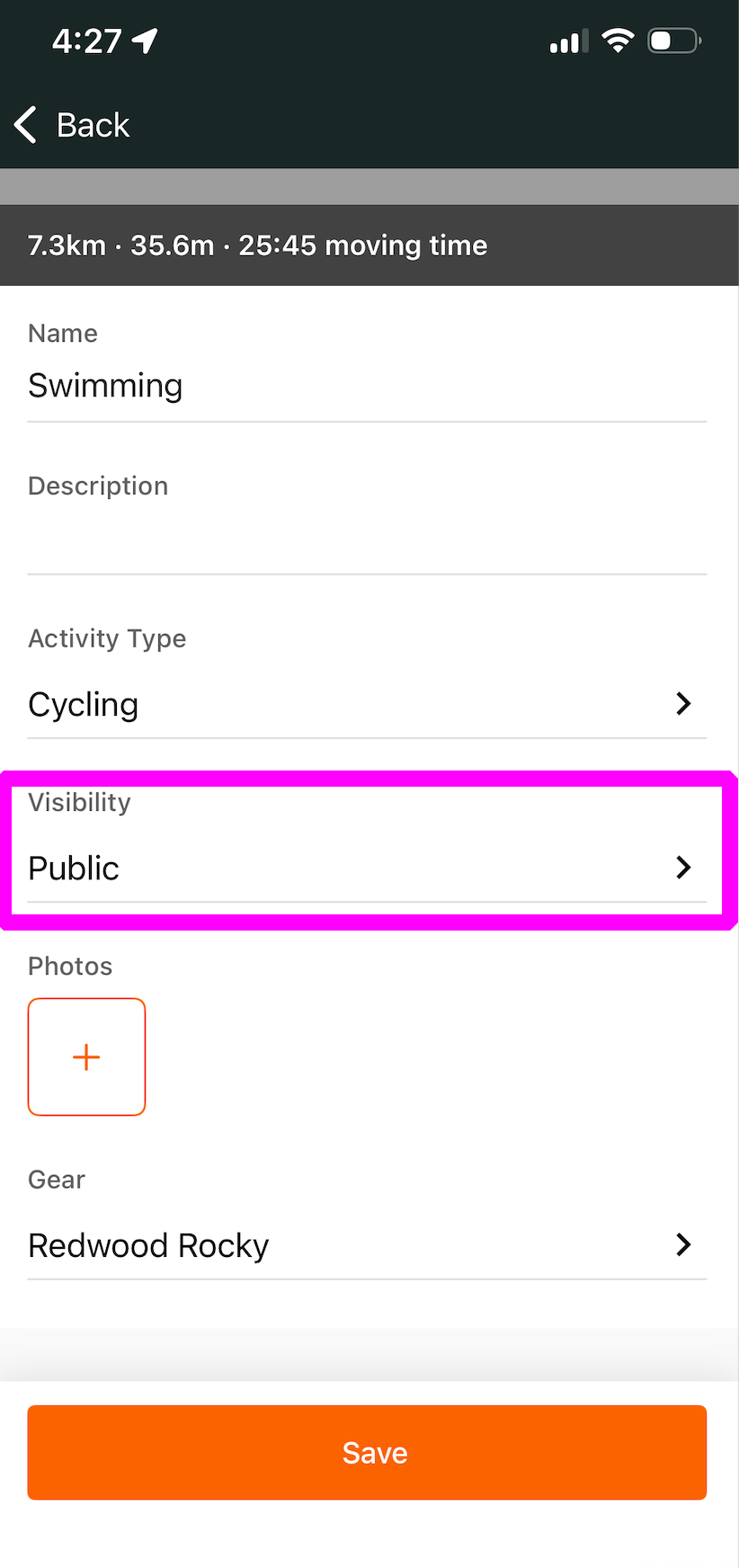
Puoi anche aprire qualsiasi uscita o percorso salvato e toccare l'icona con i tre puntini nell'angolo in alto a destra dello schermo per Modificare i dettagli e scegliere un nuovo livello di visibilità.
Modificare l'impostazione di privacy predefinita
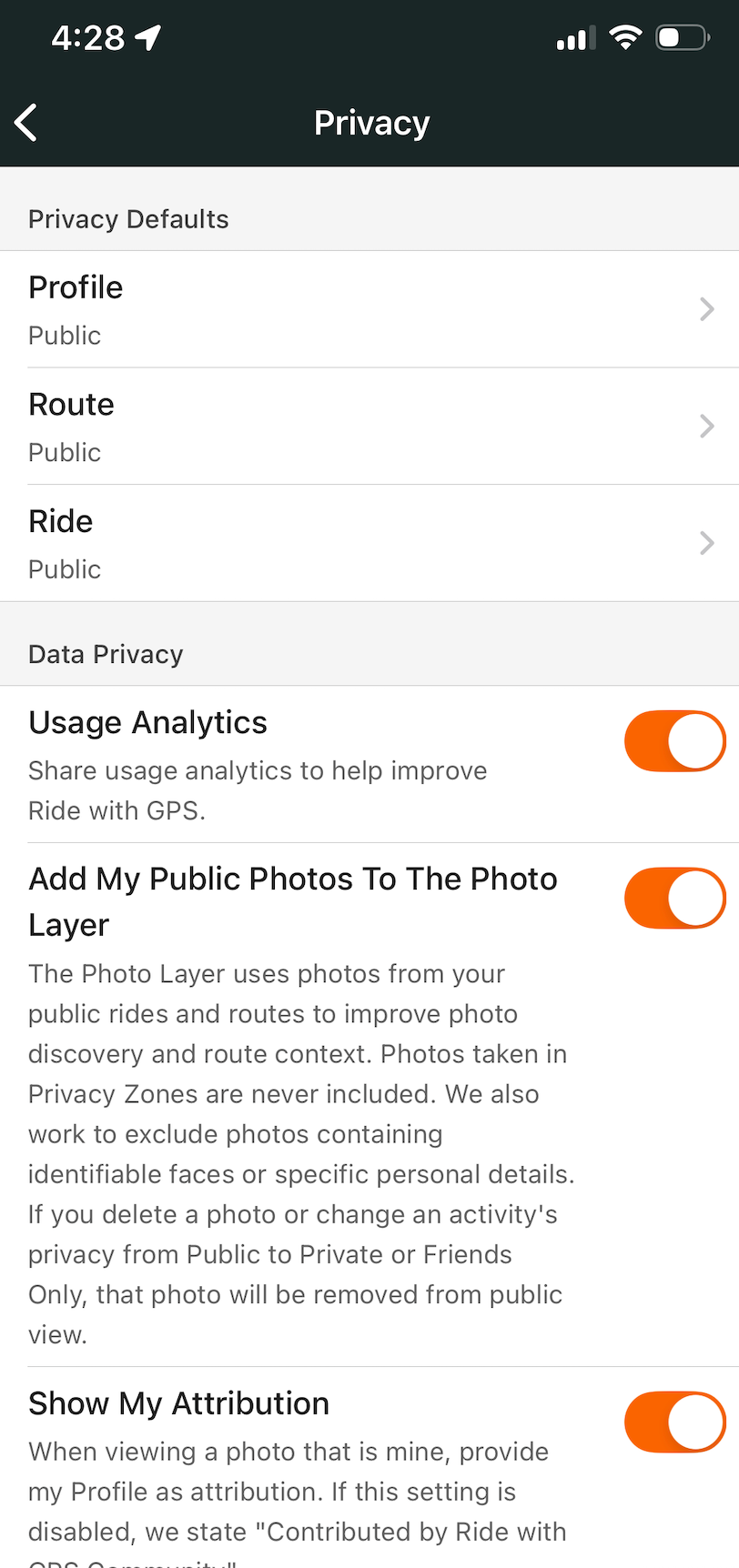
Puoi modificare l'impostazione di salvataggio predefinita per tutti i percorsi e tutte le registrazioni delle uscite. Per accedere a queste impostazioni nell'app, tocca Altro > Impostazioni > Impostazioni account > Privacy.
- Tocca Profilo per selezionare l'impostazione di privacy del profilo che preferisci.
- Tocca Privacy percorso o Privacy uscita per selezionare l'impostazione di privacy predefinita che preferisci per tutti i nuovi percorsi o uscite salvati: Pubblico, Solo follower o Privato. Questa impostazione si applicherà a tutti i percorsi e le uscite salvati da quel momento in poi, ma non modificherà l'impostazione di privacy dei percorsi e delle uscite salvati in precedenza.
Impostare i livelli di privacy sul Web
Accedi al tuo account su https://www.ridewithgps.com per personalizzare ancora più impostazioni di privacy. Fai clic sull'icona del tuo profilo nell'angolo in alto a destra dello schermo > seleziona Impostazioni > Privacy.
Privacy del profilo
Ride with GPS offre tre diverse impostazioni di privacy del profilo.
Profilo pubblico: Chiunque può vedere il tuo profilo e tutto ciò che hai salvato come Pubblico, comprese uscite, percorsi e attrezzatura.
Profilo Solo follower: Le persone possono trovarti nella ricerca e chiedere di seguirti. Solo i follower che approvi possono vedere il tuo profilo, inclusi i tuoi contenuti Pubblici e Solo follower.
-
Profilo privato: Il tuo profilo è nascosto dalla ricerca di RWGPS e dai motori di ricerca su internet. Se qualcuno apre il tuo profilo da un link diretto, vedrà una scheda con il tuo nome, la tua foto profilo e la dicitura «Questo profilo è privato». Da quella scheda potrà inviarti una richiesta di follow. Se la approvi, il tuo profilo resta privato, ma quella persona vedrà le tue attività Pubbliche e Solo follower nel proprio feed.
Per rendere rapidamente privato il tuo profilo, insieme a tutte le tue uscite, i tuoi percorsi e la tua attrezzatura, fai clic su rendi tutto privato qui in cima alla pagina delle impostazioni di Privacy.
Puoi anche impostare le tue impostazioni di salvataggio predefinite per uscite e percorsi. Questa impostazione si applicherà solo alle uscite e ai percorsi salvati dopo la modifica. Puoi sempre modificare le impostazioni di privacy di singole uscite e percorsi in modo retroattivo o durante il processo di salvataggio.
- Fai clic su Impostazione di privacy predefinita per i nuovi Percorsi per modificare il modo in cui i percorsi vengono salvati per impostazione predefinita
- Fai clic su Impostazione di privacy predefinita per le nuove Uscite per modificare il modo in cui le uscite vengono salvate per impostazione predefinita
Non dimenticare di fare clic su Salva modifiche per confermare le tue scelte!
Richieste di follow
Riceverai una notifica e un'email quando qualcuno chiede di seguirti. Approva o rifiuta dalla campanella delle notifiche, dalla scheda Follower del tuo Feed o dal profilo di chi ha inviato la richiesta. L'altro ciclista non viene avvisato se rifiuti una richiesta. Se imposti il tuo profilo su Pubblico, le richieste in sospeso vengono approvate automaticamente.
Acconsentire a contribuire in forma anonima alla community di Ride with GPS
Se desideri contribuire in forma anonima con i dati delle tue uscite alla mappa di calore globale, oltre che ai consigli sui percorsi e ad altre risorse pubbliche della community, puoi farlo spuntando la casella Contribuisci con dati di uscita anonimi alle risorse della community . Tieni presente che, così facendo, tutte le Zone di privacy che hai creato verranno rispettate quando i dati delle tue uscite saranno destinati alla mappa di calore globale. Inoltre, oscuriamo i punti di partenza e di arrivo di tutte le uscite quando vengono visualizzate sulla mappa di calore globale, indipendentemente dal fatto che tu abbia impostato una Zona di privacy.
Acconsentire a contribuire con le foto al livello Foto della comunità
Quando questa impostazione è attiva, le foto delle tue uscite e dei tuoi percorsi pubblici possono comparire nel livello Foto della comunità sulla mappa. È attiva per impostazione predefinita.
Anche con questa impostazione attiva, applichiamo diverse tutele prima di includere una foto:
- Le Zone di privacy vengono rispettate. Le foto scattate all'interno delle tue Zone di privacy non vengono mai incluse.
- Rilevamento di volti e dettagli personali. Le foto che contengono volti identificabili o dettagli personali specifici vengono escluse.
- Le tue scelte di privacy vengono rispettate. Se elimini una foto o cambi la privacy di un'uscita o di un percorso da Pubblico a Privato o Solo follower, quella foto viene rimossa dal livello Foto della comunità.
Disattivare questa impostazione rimuove le tue foto dal livello Foto della comunità. Riattivandola, le foto idonee tornano disponibili.
- Web: Vai su Impostazioni > Privacy, quindi spunta o togli la spunta da Contribuisci con le foto pubbliche al livello Foto della comunità.
- Mobile: Vai su Impostazioni > Privacy dei dati/Privacy, quindi attiva o disattiva Contribuisci con le foto pubbliche al livello Foto della comunità.
Attribuzione delle foto
Quando le tue foto compaiono nel livello Foto della comunità, puoi scegliere se mostrare accanto a esse il nome e l'immagine del tuo profilo. Questa impostazione è attiva per impostazione predefinita.
- Attiva: Il nome e la foto del tuo profilo vengono mostrati come attribuzione quando qualcuno visualizza la tua foto nel livello Foto della comunità.
- Disattiva: La tua foto compare comunque nel livello, ma l'attribuzione è anonima (visualizzata come «Contributo della community di Ride with GPS»).
Per modificare questa impostazione:
- Web: Vai su Impostazioni > Privacy, quindi spunta o togli la spunta da Mostra la tua attribuzione (che si trova sotto la casella Foto della comunità).
- Mobile: Vai su Impostazioni > Privacy dei dati/Privacy, quindi attiva o disattiva Mostra la tua attribuzione.
Nota: l'impostazione di attribuzione è disponibile solo quando il contributo alle Foto della comunità è attivo. Se disattivi il contributo alle Foto della comunità, l'attribuzione viene disattivata automaticamente, poiché le tue foto non compariranno più nel livello.
Modificare la privacy di un percorso o di un'uscita
Quando salvi un percorso pianificato sul Web, ti verrà chiesto di scegliere un livello di visibilità. Puoi anche modificare il livello di visibilità di qualsiasi uscita o percorso salvato aprendolo e facendo clic sul pulsante Modifica. Assicurati di salvare dopo aver selezionato le nuove autorizzazioni.
Puoi modificare in blocco la visibilità di percorsi e uscite dalle tue librerie di percorsi e uscite. Basta spuntare le uscite o i percorsi che vuoi modificare, quindi scegliere Imposta privacy.
Proteggere i luoghi sensibili con le Zone di privacy
Le zone di privacy ti permettono di nascondere le aree sensibili che attraversi, come casa tua, il lavoro e la scuola. Potrai vedere la registrazione completa dell'uscita, ma gli altri non vedranno i tratti che passano attraverso le Zone di privacy che hai impostato.
Per accedere alle impostazioni delle Zone di privacy, accedi al tuo account su [www.ridewithgps.com](https://www.ridewithgps.com), fai clic sull'icona del tuo profilo nell'angolo in alto a destra dello schermo > fai clic su Impostazioni > Privacy.
Fai clic per saperne di più sulla configurazione delle Zone di privacy.
Partecipazione ai segmenti e impostazioni di privacy
Tutte le uscite Pubbliche verranno confrontate con le classifiche dei segmenti pubblici e saranno visibili agli altri utenti per impostazione predefinita. Le uscite Private non verranno confrontate con un segmento pubblico.
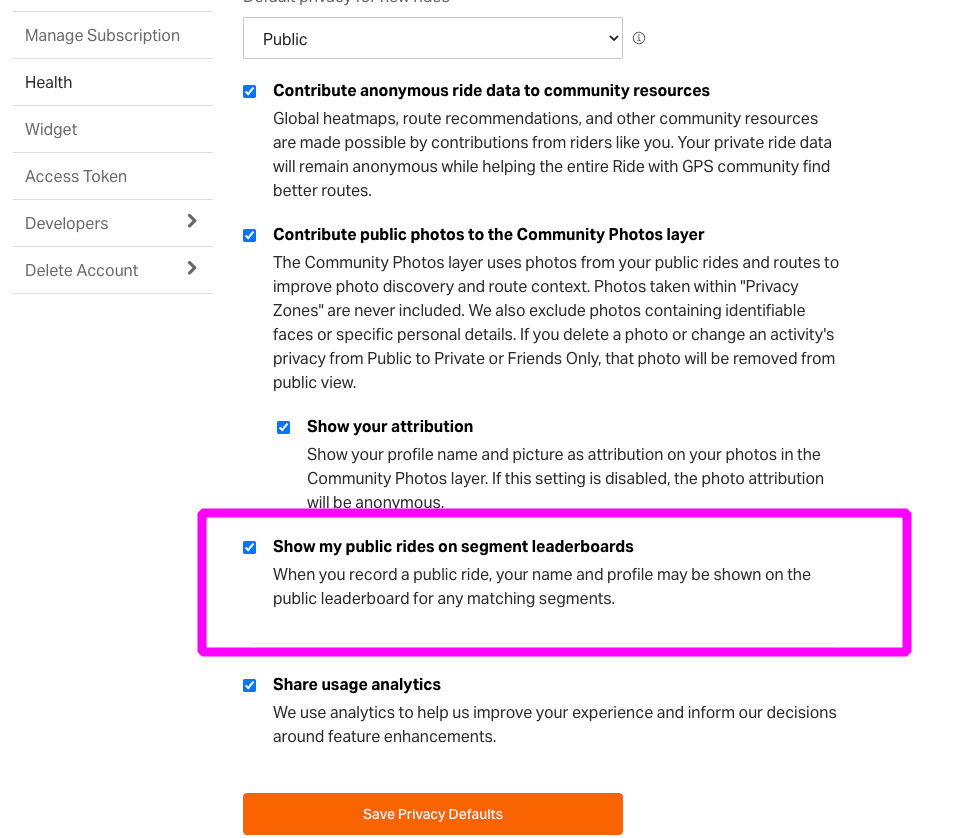
Se non vuoi che i tuoi tentativi vengano pubblicati nelle classifiche dei segmenti pubblici, puoi indicarlo accedendo al tuo account sul sito web > fai clic sull'icona del tuo Profilo nell'angolo in alto a destra > fai clic su Impostazioni > Privacy > togli la spunta all'opzione Mostra le mie uscite pubbliche nelle classifiche dei segmenti.
Gli abbonati Premium possono creare segmenti privati, così puoi mantenere private tutte le tue uscite pur continuando a essere confrontato con un segmento privato. Su un segmento privato ti confronti solo con te stesso: può quindi essere un ottimo modo per metterti alla prova senza la pressione di competere con altri utenti. Fai clic per saperne di più sulla creazione di Segmenti privati.
Condividere percorsi e uscite privati
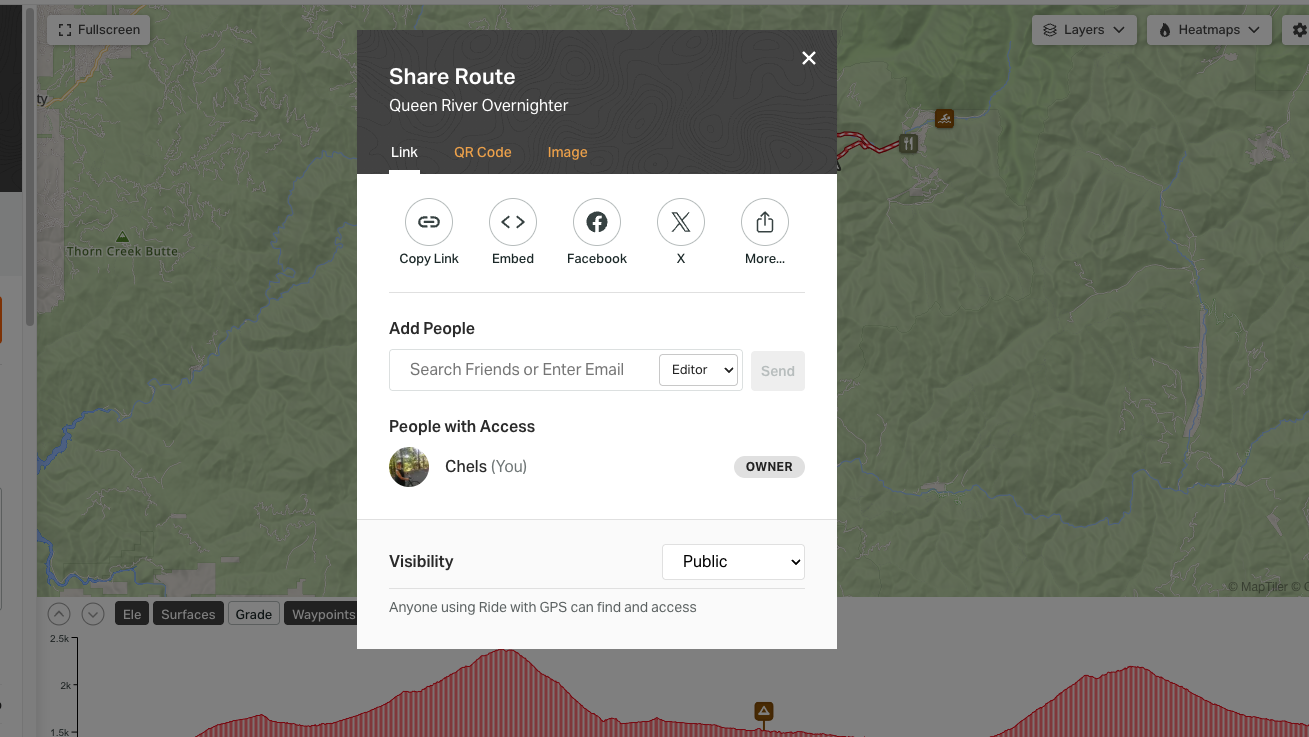
Le uscite e i percorsi che hai salvato come Privati o Solo follower possono comunque essere condivisi con altri tramite un link diretto che contiene un codice privacy.
Chiunque abbia questo link potrà vedere l'uscita indipendentemente dall'impostazione di privacy, quindi assicurati di condividerlo in modo responsabile.
FAQ
-
Posso modificare in blocco le impostazioni di privacy delle mie uscite o dei miei percorsi?
- Sì, puoi modificare le impostazioni di privacy in blocco dalla libreria di Uscite e Percorsi del sito web
-
Perché i miei compagni di pedalata non riescono a vedere i miei percorsi e le mie uscite Pubbliche?
- Verifica che l'impostazione di Privacy del tuo profilo non sia impostata su Privato.
- Se hai un account Solo follower, assicurati di approvare gli altri utenti come follower all'interno del tuo account RWGPS.
-
Quali dati raccoglie Ride with GPS? Ride with GPS condivide i miei dati con terze parti?
- Teniamo molto alla tua privacy e ci impegniamo a essere trasparenti su come utilizziamo i tuoi dati. Fai clic per leggere di più sulla nostra Informativa sulla privacy.
-
Che fine ha fatto «Solo amici»?
- Abbiamo sostituito gli Amici con i Follower. «Solo amici» ora è «Solo follower» ovunque. Tutto ciò che avevi impostato su Solo amici, compreso il tuo profilo, ora è Solo follower ed è visibile a tutti i tuoi follower. Controlla il tuo elenco di Follower e rimuovi chiunque non vuoi che veda quei contenuti. Scopri di più su Feed e Follower.
Correlato a