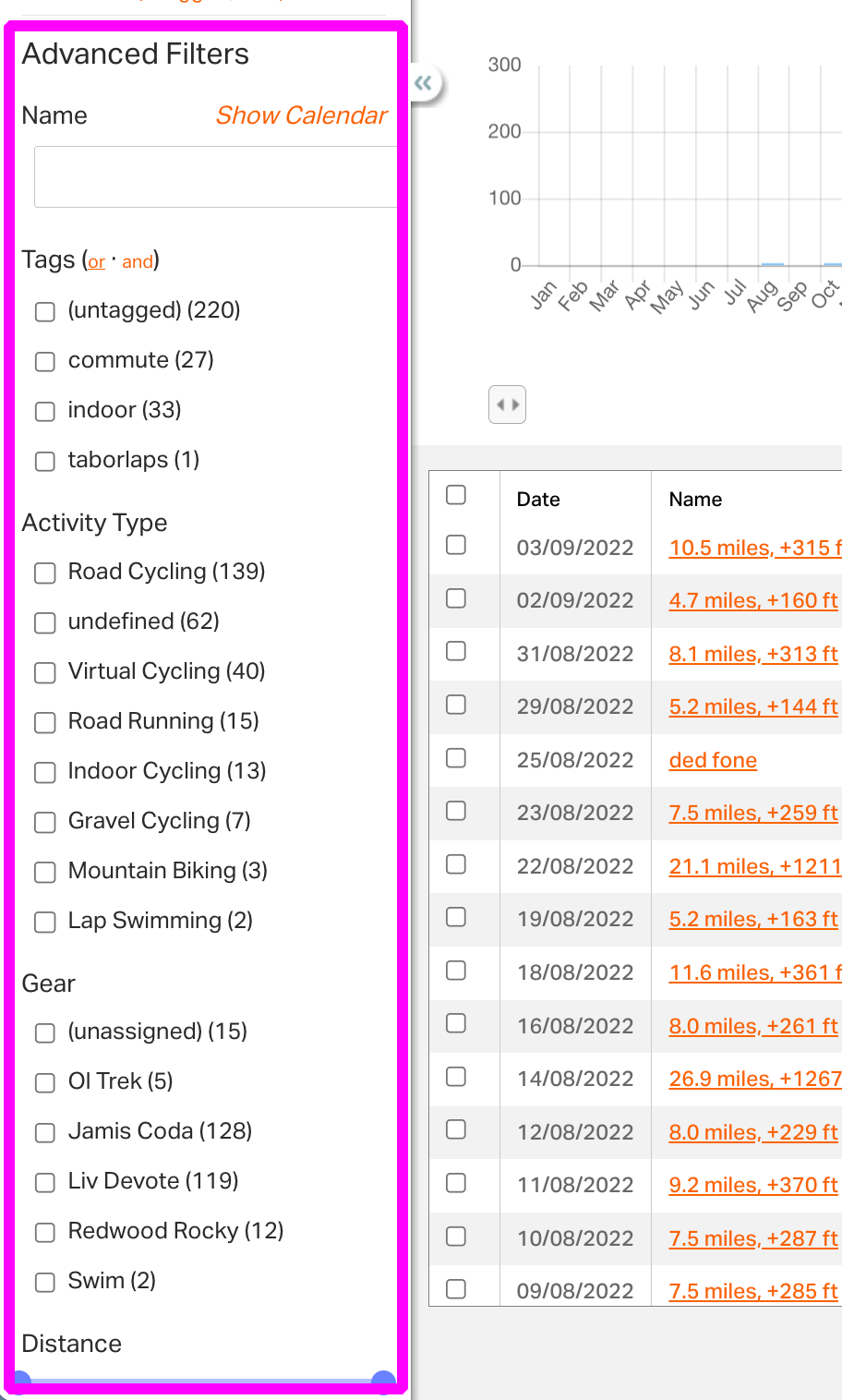
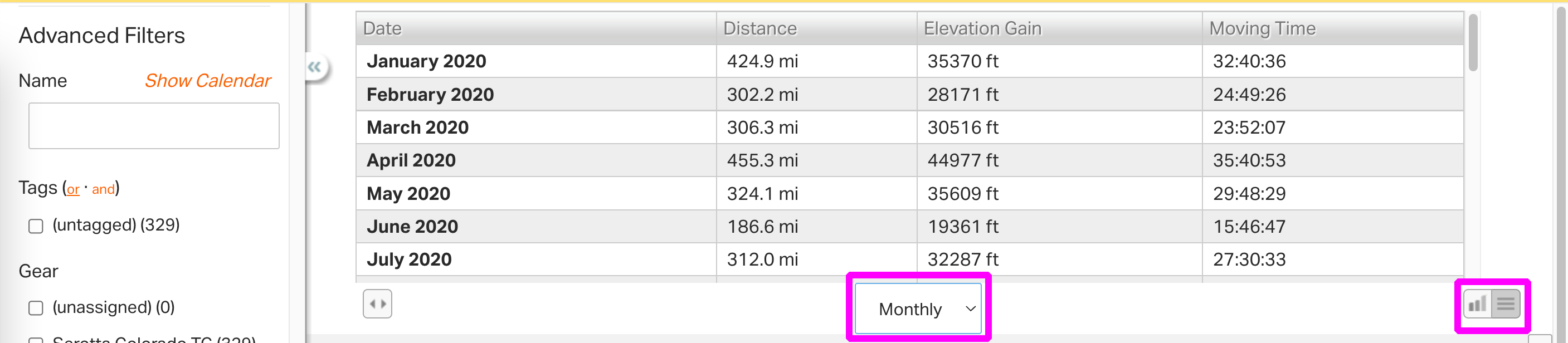
El Ride Center te permite filtrar, ordenar y visualizar tus actividades por fecha, nombre, etiquetas, equipamiento, tipo de actividad, distancia, elevación y velocidad media. También puedes usar el Ride Center para editar fácilmente actividades en bloque y asignar equipamiento, tipo de actividad o etiquetas a tus actividades, o hacer que tus recorridos sean públicos o privados.
_____________________________________________________________________
Descarga la aplicación móvil Ride with GPS
_____________________________________________________________________
Los usuarios Premium pueden acceder al Ride Center en www.ridewithgps.com desde el menú Analizar en tu Panel web.
Explorar el Ride Center
Accede al Ride Center en nuestro sitio web visitando tu Panel y seleccionando Analizar.
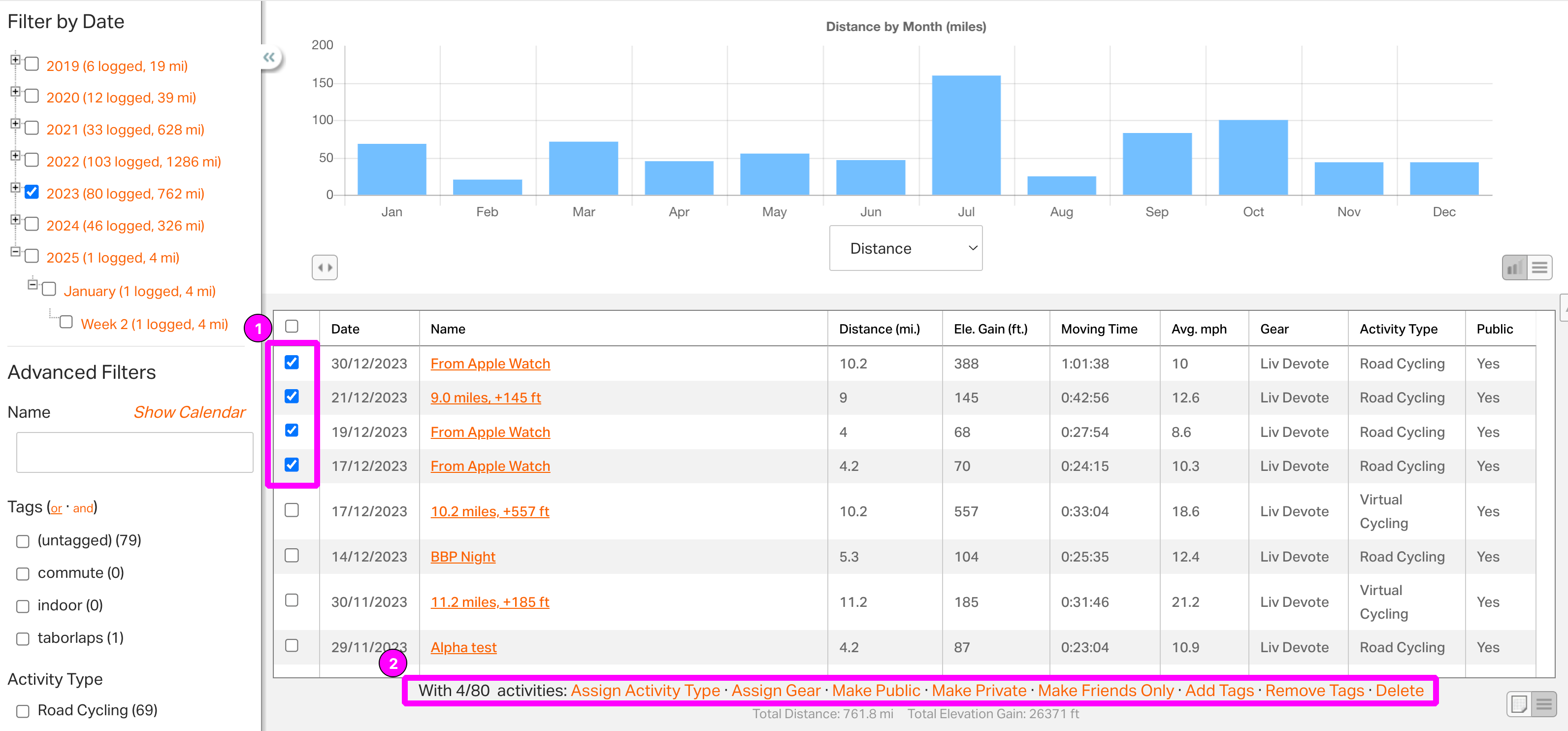
- Asignar tipo de actividad: Asigna al recorrido un tipo de actividad, como ciclismo de carretera, correr o natación.
- Asignar equipamiento: Asigna una bicicleta u otra pieza de equipamiento al recorrido. Consulta esta página sobre Añadir equipamiento.
- Hacer pública: Las actividades públicas son visibles para todos los que pueden acceder al sitio.
- Hacer privada: Solo tú puedes ver estas actividades. Otras personas solo pueden verlas si has compartido tu recorrido con ellas.
- Solo amigos: Solo tus amigos de Ride with GPS pueden ver estas actividades. Otras personas solo pueden verlas si has compartido tu recorrido con ellas.
- Añadir etiquetas - Las etiquetas te permiten ordenar por palabras clave como "cicloturismo", "carrera" o "entrenamiento".
- Eliminar etiquetas - Te permite elegir qué etiquetas se eliminan de los recorridos seleccionados.
- Eliminar - Esto te permite eliminar varias actividades a la vez. Esto elimina por completo las actividades de tu cuenta, así que usa esta función con cuidado.
Cambia de una vista de lista a una vista de calendario haciendo clic en Mostrar calendario en Filtros avanzados o haciendo clic en el icono de página de calendario en la esquina inferior derecha.
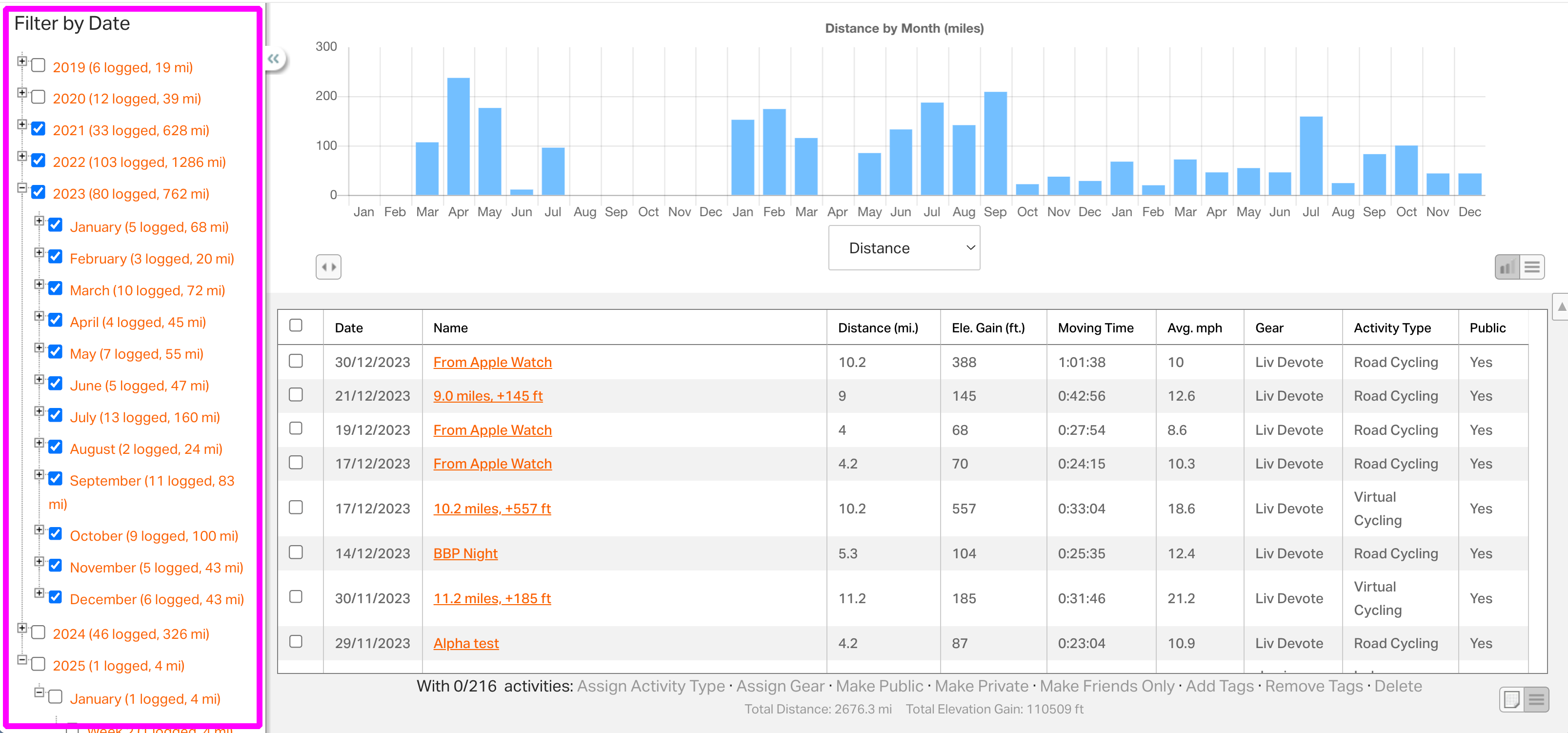
Filtrar por fecha
Marca fechas específicas para filtrar y analizar recorridos dentro de tus selecciones de fechas.
Filtros avanzados
- Nombre: Busca actividades por nombre o palabra clave.
- Etiquetas: Estas las defines tú. Puedes añadir etiquetas a los recorridos dentro del Ride Center y luego tus etiquetas añadidas aparecerán en esta sección para filtrar.
- Tipo de actividad: Muestra solo los recorridos asociados con el tipo de actividad que esté marcado.
- Equipamiento: Muestra solo las actividades asociadas con el equipamiento que esté marcado.
- Distancia - Usa el control deslizante para filtrar por distancia mínima y/o máxima.
- Ganancia de elevación - Usa el control deslizante para filtrar por ganancia de elevación mínima y/o máxima.
- Velocidad media - Usa el control deslizante para filtrar por velocidad media mínima y/o máxima.