Los segmentos son una excelente forma de interactuar con otros ciclistas y rutas locales en tu área, o simplemente de hacer un seguimiento de tu propio rendimiento. Puedes crear los tuyos o usar segmentos creados por otros usuarios para medir tu progreso en tramos de tus recorridos favoritos o comparar tus tiempos con los de otros ciclistas de Ride with GPS.
_____________________________________________________________________
Descarga la aplicación móvil Ride with GPS
_____________________________________________________________________
¿Prefieres mantener tus esfuerzos en privado? Los miembros Premium pueden crear segmentos privados que solo coincidan con sus recorridos.
Coincidir con un segmento
- Si coincides con una parte de una carretera, sendero o ruta que ha sido establecida como un segmento en tu recorrido público, entonces ese segmento será visible en la página de resumen de tu actividad en la sección Segmentos.
- Las rutas planificadas que incluyen segmentos mostrarán los segmentos coincidentes en la sección Segmentos de la página de la ruta.
- Cuando coincides con un segmento, puedes verlo para saber en qué posición te encuentras en la clasificación y comparar tus esfuerzos con los de otros, o con tus propios intentos repetidos.
- ¿No quieres coincidir con segmentos? Configura la privacidad de tu actividad como "Privado" o "Solo amigos", o desactiva los segmentos.
Ver todos los segmentos

Clasificaciones de segmentos
Haz clic en el segmento desde la página de resumen de la ruta o actividad o desde tus segmentos coincidentes/creados en tu perfil para cargar la clasificación.
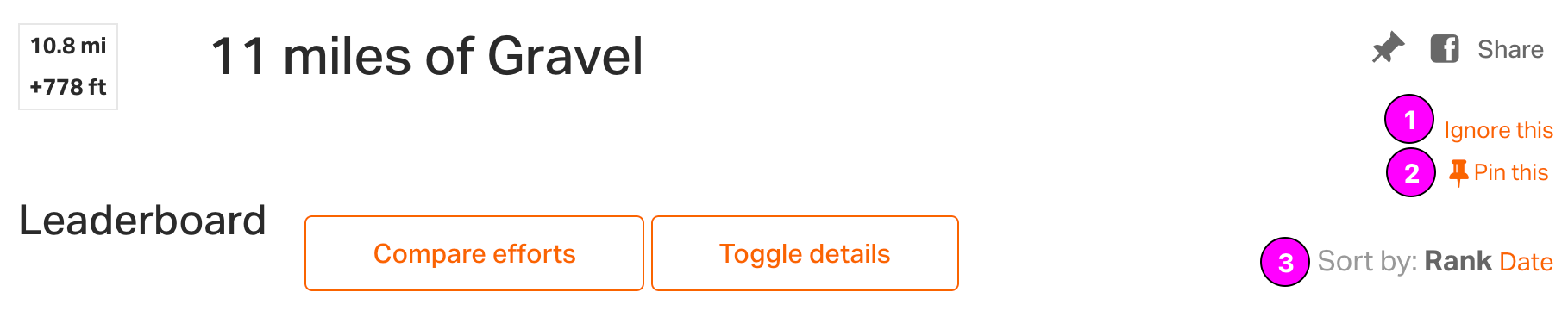
- Ignorar esto: te elimina de la vista pública en la clasificación. Cuando se ignora un segmento, no coincidirás con él en recorridos futuros.
- Fijar esto: fija segmentos que quieras seguir fácilmente. Los segmentos fijados se pueden encontrar al final de tus elementos fijados en el panel web.
- Ordenar por: la clasificación se ordena por posición, comenzando con los esfuerzos más rápidos. Ordena por Fecha para ver primero los esfuerzos más recientes.
Esfuerzos
Los mejores esfuerzos se cargarán por defecto, lo que significa que verás solo un esfuerzo por ciclista. Si un ciclista tiene múltiples esfuerzos en un segmento, verás un enlace a Mostrar todos los esfuerzos a la derecha de su nombre de usuario. Haz clic aquí para mostrar en la clasificación solo los esfuerzos de ese usuario. Esta también es una excelente forma de ver todos tus propios esfuerzos en un solo lugar.
- Mostrar recorrido: abre el recorrido completo que coincide con el segmento. Haz clic en Ir al recorrido si quieres ver más detalles en la página de resumen.
- Alternar detalles: marca la casilla para seleccionar un esfuerzo específico y luego haz clic en Alternar detalles para ver información de velocidad/ritmo cardíaco/potencia/cadencia (si está disponible) para cada esfuerzo seleccionado.
- Mostrar mejores esfuerzos: usa esta opción para volver a la clasificación principal del segmento.

- Mostrar esfuerzos de amigos: haz clic en esta opción para ver los esfuerzos realizados por personas que has añadido como amigos en RWGPS.
- Mostrar todos los esfuerzos: por defecto, la clasificación solo muestra el mejor esfuerzo (una entrada por usuario). Mostrar todos los esfuerzos muestra todos los esfuerzos públicos.
-
Habilitar reportes: haz clic en
Habilitar reportes para iniciar una revisión de
un esfuerzo de segmento. Por ejemplo, si parece que un usuario continuó
grabando mientras conducía en un coche, puedes reportarlo siguiendo
los pasos a continuación:
- Haz clic en Habilitar reportes al final de la lista de esfuerzos.
- Haz clic en Reportar a la derecha del esfuerzo que quieres que revisemos.
- Una vez reportado, lo revisaremos y lo eliminaremos de la clasificación del segmento si parece un esfuerzo injusto.
- Comentarios: añade detalles o mantén una conversación con otros ciclistas sobre un segmento en particular.
Comparar esfuerzos
Selecciona uno o más ciclistas y haz clic en Comparar esfuerzos para dividir el segmento en secciones que te permitan analizar y ver los esfuerzos seleccionados en tramos más pequeños.
- Dividir: divide cada uno de los esfuerzos mostrados en 2, 3 o 4 secciones de igual distancia.
-
Esfuerzo: observa que los esfuerzos se muestran
en secciones divididas.
- El ancho de la barra es proporcional al tiempo (una sección más rápida será más corta). El verde indica que tuviste el tiempo más rápido, el naranja indica que el tiempo está dentro del 20% del mejor tiempo de los esfuerzos seleccionados, y el rojo muestra que el tiempo es 20% o mayor.
- Las métricas mostradas son específicas de cada sección dividida. Pasa el cursor sobre una sección para verla resaltada en el mapa. Haz clic en una sección para hacer zoom en el mapa y simular una carrera para esa sección específica.
- Carrera por etapas: haz clic en Carrera por etapas para mostrar los controles de reproducción. Ajusta la velocidad de reproducción arrastrando el control deslizante. Cada ciclista está representado por un punto de color en la lista y en el mapa.
- Cerrar comparación: oculta la página de comparación de esfuerzos y vuelve a la clasificación predeterminada.
Segmentos en rutas
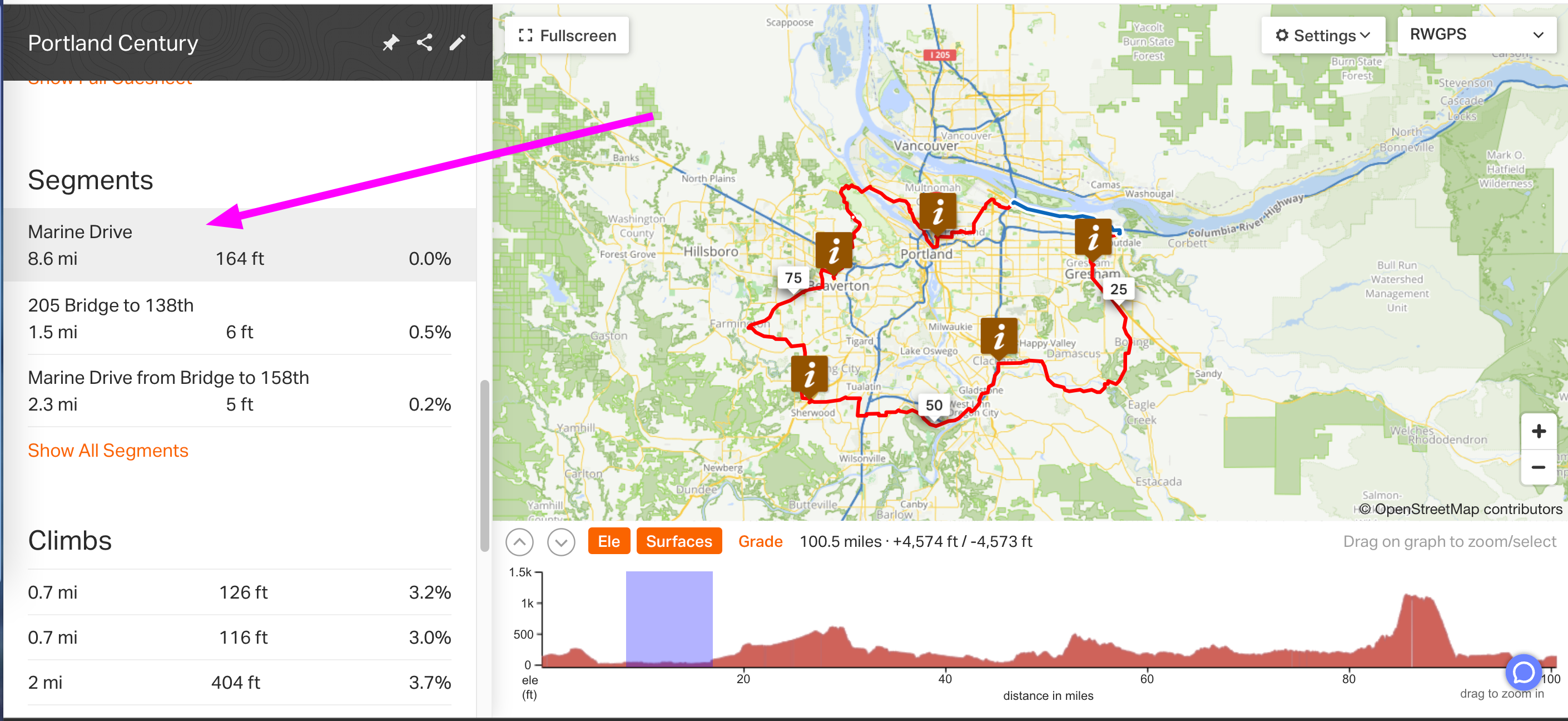
Después de guardar una ruta en el sitio web, aparecerá una sección de Segmentos en el panel izquierdo para indicar los segmentos coincidentes.
Pasa el cursor sobre el segmento para ver dónde aparece en la ruta y en el perfil de elevación. Haz clic en el nombre del segmento para abrir la clasificación.
Crear un segmento
- Inicia sesión en tu cuenta en nuestro sitio web.
- Visualiza la ruta o actividad que contiene el segmento que quieres crear.
- Selecciona una sección de tu ruta haciendo clic y arrastrando sobre el perfil de elevación. Ajusta para obtener los puntos exactos de inicio y final.
- Haz clic en Guardar como en la esquina superior derecha del perfil de elevación y selecciona Segmento.
-
Introduce un nombre para tu segmento y elige un nivel de privacidad:
- Público: todos pueden ver y coincidir con este segmento.
- Individual (Premium solamente): solo coincide con tus actividades.
- Grupo (solo cuentas de club, evento o tour): solo coincide con actividades de miembros de tu organización.
- Evento (club, evento o tour solamente): solo coincide con participantes del evento asignado.
Una vez que hayas creado un segmento, lo haremos coincidir automáticamente con todos los recorridos y rutas existentes en nuestro sistema. Esto puede tardar unos minutos en procesarse.
Desactivar la participación en segmentos
Todos los recorridos públicos coincidirán con las clasificaciones de segmentos públicos y serán visibles para otros usuarios por defecto. Privado los recorridos no coincidirán con un segmento público.
Si no quieres que tus esfuerzos se muestren en las clasificaciones públicas de segmentos,
puedes especificarlo visitando tu
página de configuración de privacidad
y desmarcando la opción Mostrar mis recorridos públicos en las clasificaciones de segmentos.
Los suscriptores Premium pueden crear segmentos privados, lo que te permite mantener todos tus recorridos privados mientras sigues coincidiendo con un segmento privado. Serás la única coincidencia en un segmento privado, por lo que puede ser una excelente manera de retarte a ti mismo sin la presión de competir contra otros usuarios.