Los Informes de recorrido facilitan la creación y el intercambio de historias cautivadoras sobre tus aventuras sobre dos ruedas, con mapas interactivos, collages de fotos y otras herramientas narrativas para que compartas tus experiencias. ¡Explora nuestros Informes destacados y luego sal a crear el tuyo!
_____________________________________________________________________
Descarga la aplicación móvil de Ride with GPS
_____________________________________________________________________
Los Informes de recorrido con borrador automático rellenan tu informe automáticamente con fotos, mapas y subidas detectadas automáticamente; todo lo que tienes que hacer es contar tu historia.
Crear un nuevo Informe de recorrido
- Inicia sesión en tu cuenta en el sitio web.
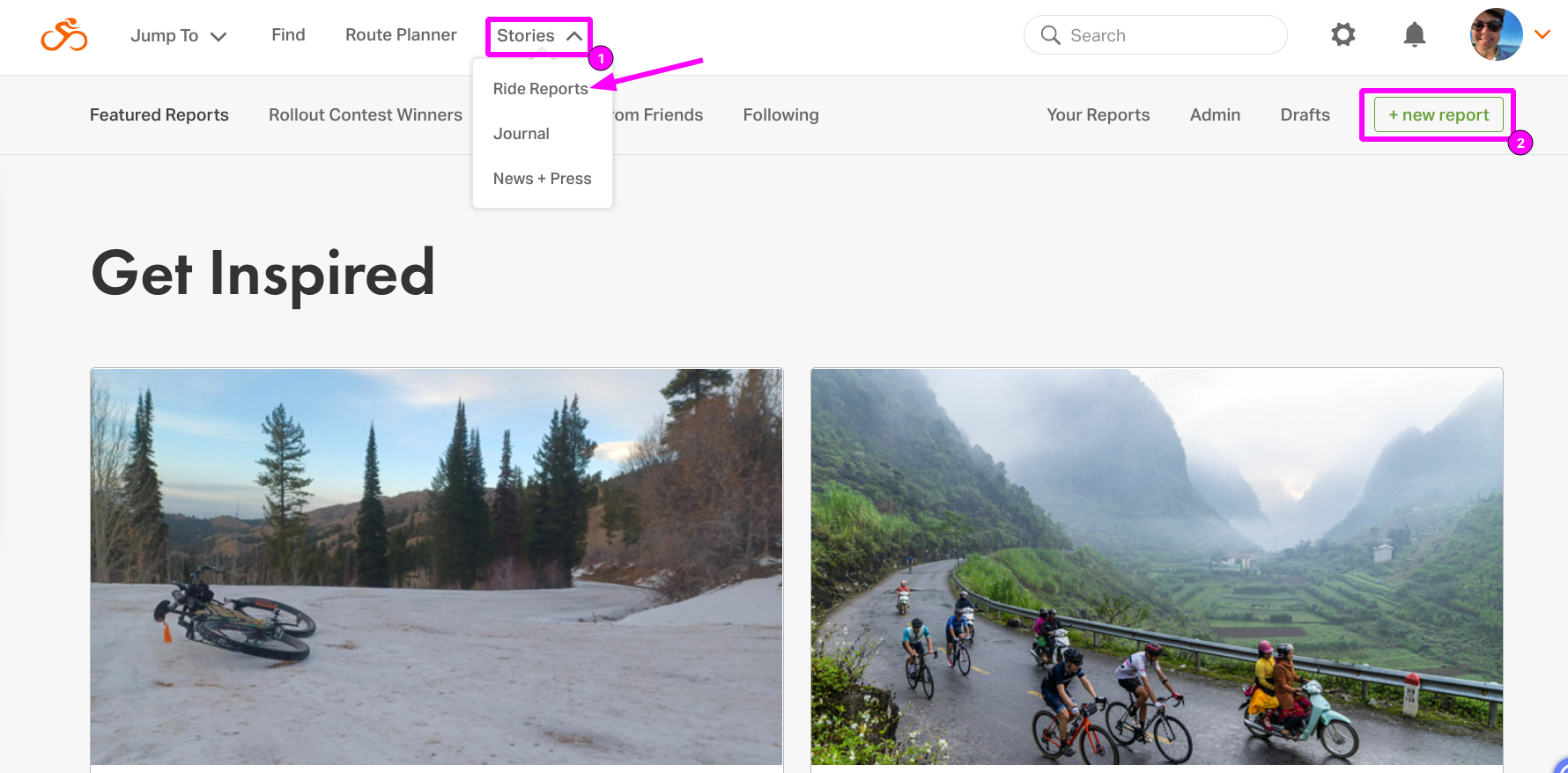
- Haz clic en Historias del menú de navegación en la parte superior de la pantalla > selecciona Informes de recorrido.
- Haz clic en Nuevo informe en la esquina superior derecha.
- De forma predeterminada se muestran tus últimos 20 recorridos públicos, y también puedes buscar por el nombre de un recorrido específico.
- Haz clic en cada recorrido que quieras añadir a tu Informe de recorrido. Los recorridos se añaden al informe en el orden en que se seleccionan.
- Después de seleccionar los recorridos para el informe, haz clic en Ir.
- Empezar desde cero abre una pantalla de informe de recorrido en blanco.
- Borrador automático crea automáticamente contenido en bloques de fotos, mapa y subidas a partir de los recorridos seleccionados.
Añadir bloques
Cada sección de contenido que se añade se llama "Bloque". Haz clic en el + dentro del borrador del informe para seleccionar entre los cuatro tipos de Bloques. Si no ves el icono +, haz clic en el espacio en blanco.
- Imagen/Galería
- Mapa
- Repetición de subida
- Texto
Bloques de Imagen/Galería
Vista de galería
Vista de postal
- Cambiar fotos te pide que selecciones fotos de la lista de fotos asociadas al recorrido y te permite subir nuevas fotos.
- Reposicionar fotos te permite colocar las fotos exactamente como quieras en el formato Postal.
- Ampliar extiende la foto a lo largo de toda la página.
- Cambiar a galería cambia el formato de postal a formato de galería.
Bloque de mapa

Personalizar el mapa
Después de seleccionar un recorrido para mostrar, puedes personalizar aún más lo que aparece en el mapa.
- Cambiar recorrido: selecciona un recorrido diferente para mostrar.
- Mostrar/Ocultar desnivel: elimina (o restaura) el perfil de desnivel.
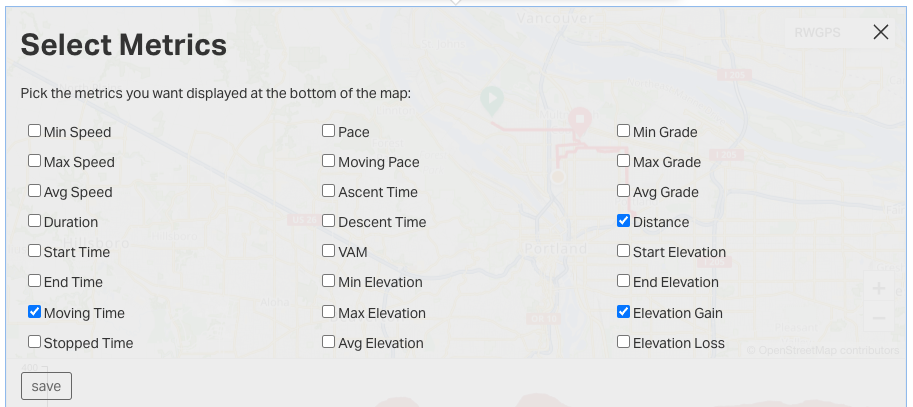
- Mostrar/Ocultar métricas: añade o elimina las métricas del recorrido en la parte inferior del mapa.
- Personalizar métricas: elige entre dos y cinco métricas diferentes para mostrar. Haz clic en Guardar después de hacer tu selección, o haz clic en la X para cancelar los cambios en las métricas.

Repetición de subida
Bloque de texto
Opciones del menú
- Vista previa de cómo quedará el Informe de recorrido final en una nueva pestaña del navegador, sin publicarlo.
-
Añadir/Eliminar recorridos para ajustar los recorridos incluidos.
- Haz clic en el icono de menú en la esquina superior derecha.
- Selecciona Añadir/Eliminar recorridos.
- Selecciona o busca recorridos para añadir a tu informe de recorrido actual, o haz clic en el recorrido actualmente seleccionado para eliminarlo del informe.
- Haz clic en IR para aplicar los cambios.
- Cambiar a métrico cambia todas las medidas a unidades métricas.
- Eliminar tu informe de recorrido. Esto puede hacerse antes o incluso después de haberlo publicado. Úsalo con precaución, ya que esta acción no se puede deshacer.
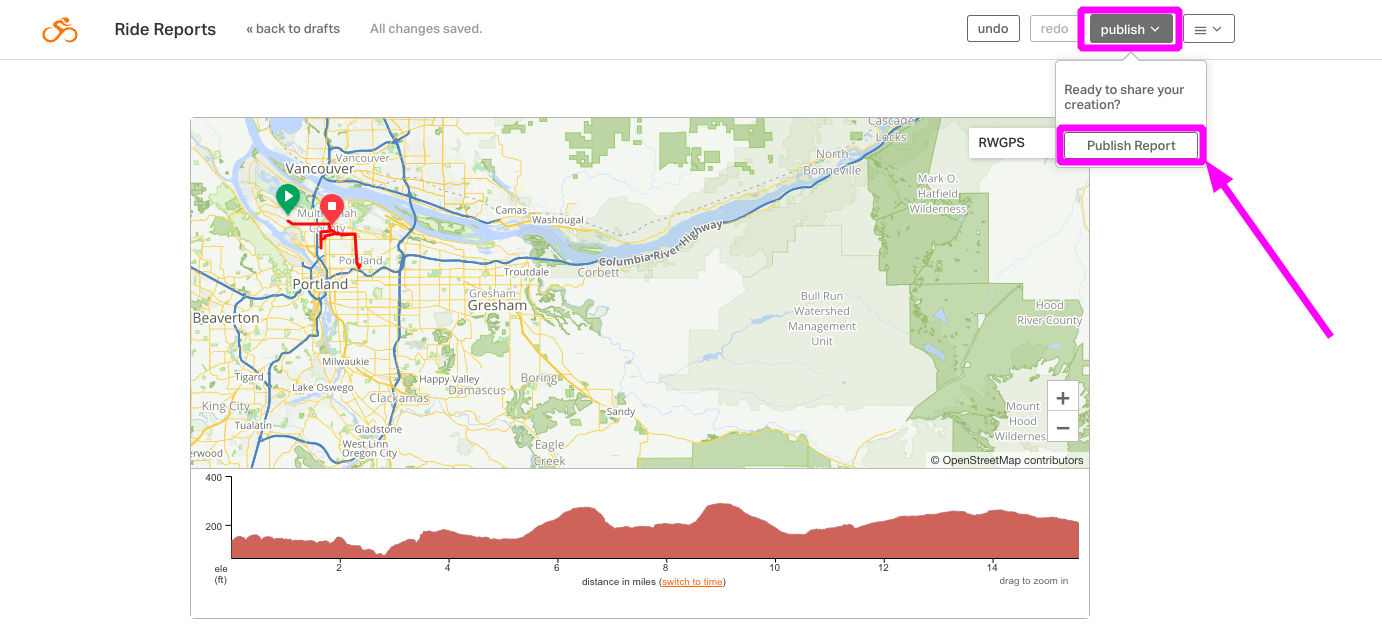
Publicar tu informe
Compartir un Informe de recorrido
Zonas de privacidad e Informes de recorrido
¿Necesitas inspiración?
Echa un vistazo a estos Informes de recorrido destacados para que tu mente empiece a rodar.