Ajoutez de l’équipement pour suivre les kilomètres, l’entretien et les performances de chacun de vos fidèles vélos. Votre équipement par défaut sera automatiquement sélectionné lorsque vous enregistrez une sortie, et vous aurez la possibilité d’en choisir un autre à ce moment-là.
_____________________________________________________________________
Télécharger l’application mobile Ride with GPS
_____________________________________________________________________
L’équipement peut être utile pour suivre des activités non cyclistes, comme les kilomètres parcourus à pied. Il suffit d’ajouter un équipement désigné comme « chaussures de course », « chaussures de randonnée », « à pied », etc., puis de choisir exclure des totaux du profil lors de la configuration. Cela empêchera votre allure plus lente de fausser votre temps estimé sur les itinéraires.
Pourquoi utiliser l’équipement ?
- Si vous avez plusieurs vélos, ajouter un équipement vous aidera à savoir lequel vous avez utilisé pour chaque sortie.
- Ajoutez vos chaussures de course ou autres équipements pour séparer les kilomètres à pied, en ski, en raquettes, etc. de vos kilomètres à vélo.
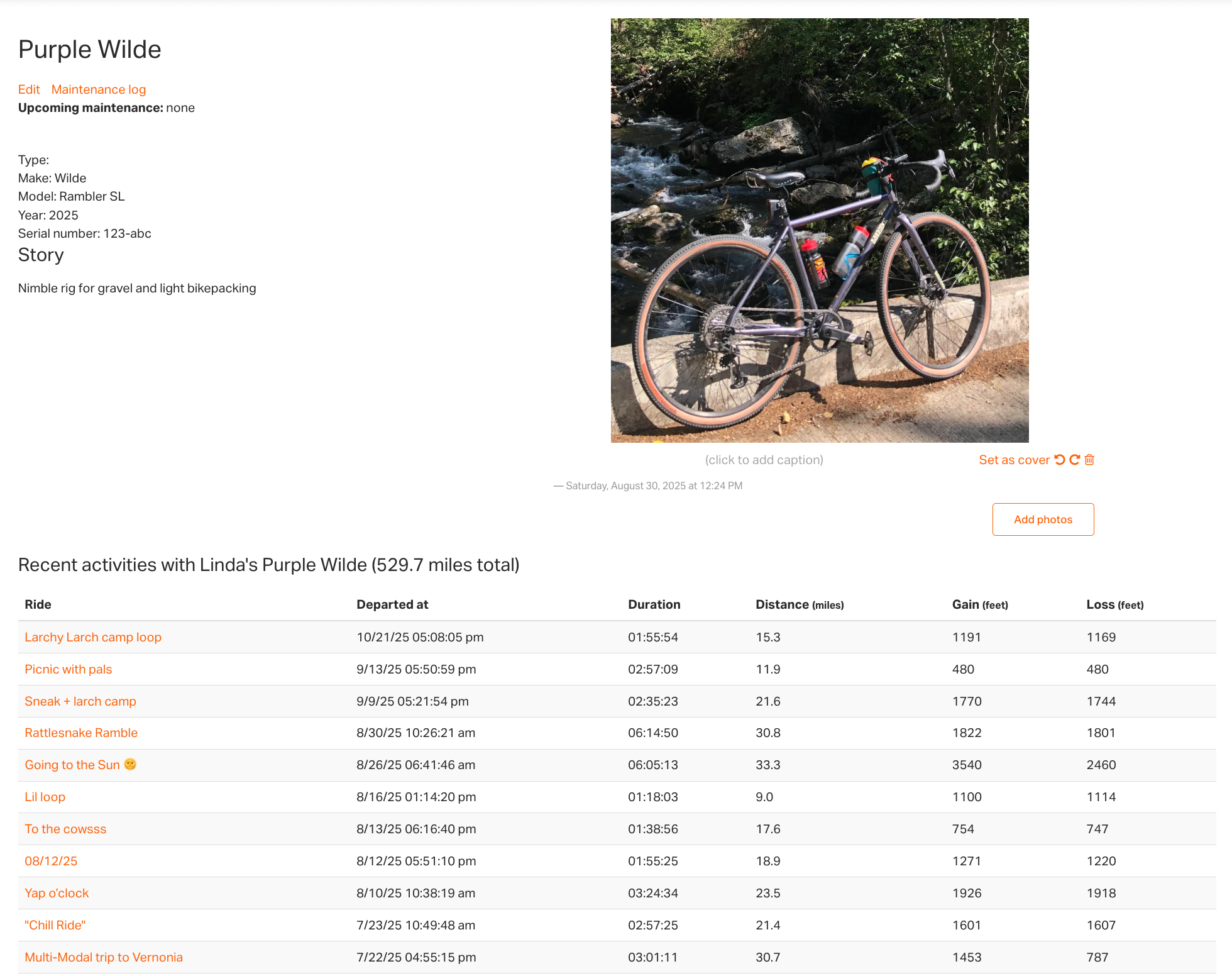
- Personnalisez votre profil avec des photos de votre superbe configuration de vélo.
- Si vous ajoutez le poids de votre vélo, cela sera pris en compte dans vos estimations de calories brûlées.
- Les abonnés Premium et Basic peuvent suivre le nombre de kilomètres parcourus sur chaque vélo. Ceci est utile pour analyser votre entraînement et suivre l’entretien régulier du vélo et de l’équipement.
Ajouter de l’équipement
- Connectez-vous à votre compte sur notre site web.
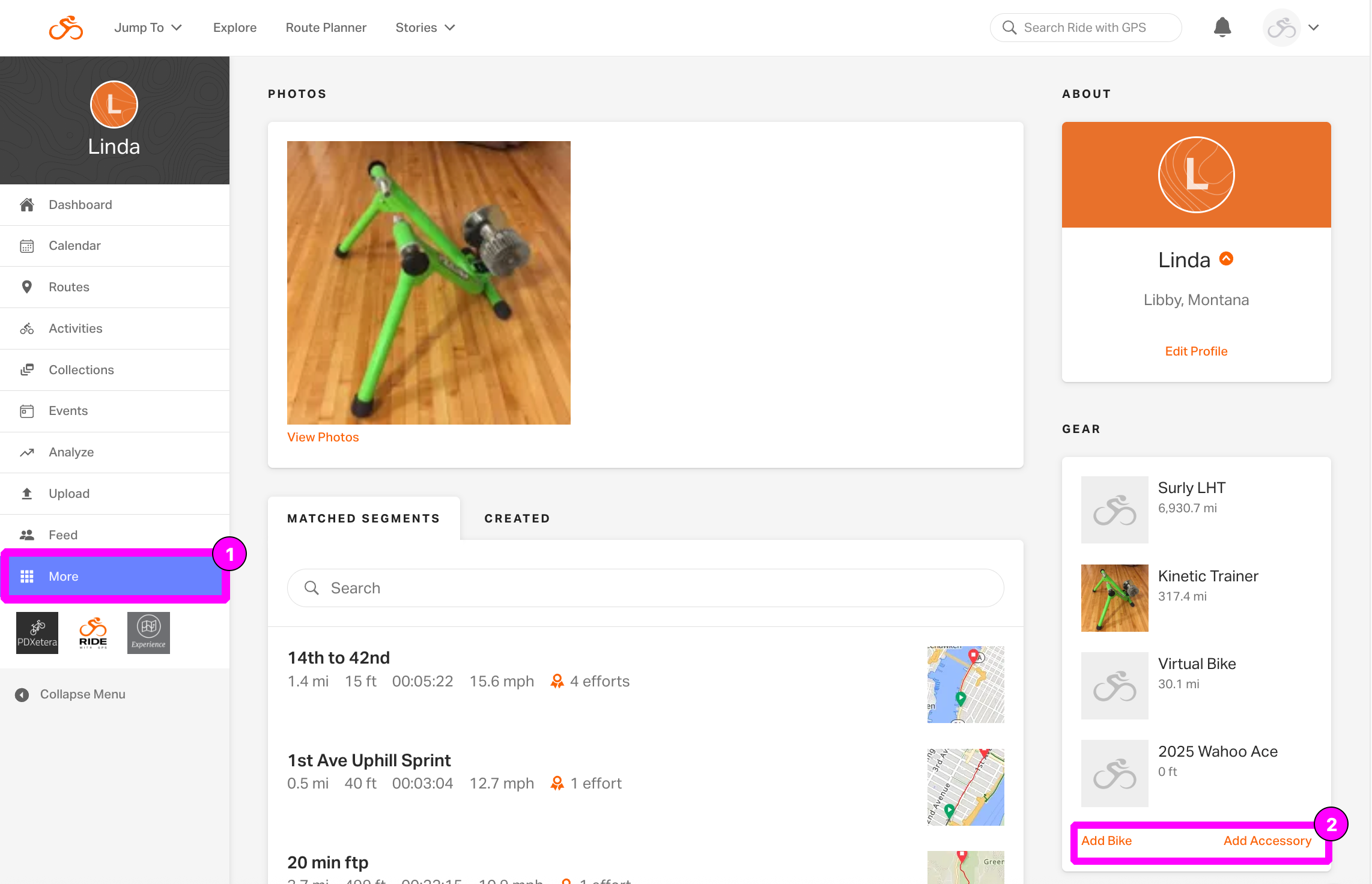
- Cliquez sur le bouton Aller à en haut à gauche de l’écran, puis choisissez Plus dans le menu déroulant.
- Repérez Équipement en bas à droite de votre écran.
- Cliquez sur Ajouter un vélo ou Ajouter un accessoire.
- Entrez les informations souhaitées (toutes sont facultatives, mais certaines influencent la façon dont les sorties sont enregistrées) :
- Type d’activité par défaut : type d’activité associé à l’équipement.
- Poids : ajoutez le poids du vélo pour rendre les estimations de calories plus précises.
- Exclure des totaux du profil : exclut les sorties associées à cet équipement des totaux du profil et du temps estimé.
- Archiver l’équipement : associez l’historique à un équipement archivé (par ex. un ancien vélo).
- Toujours utiliser mon fuseau horaire pour les activités utilisant cet équipement : utile pour séparer les sorties Zwift.
- Cliquez sur Enregistrer l’équipement pour terminer.
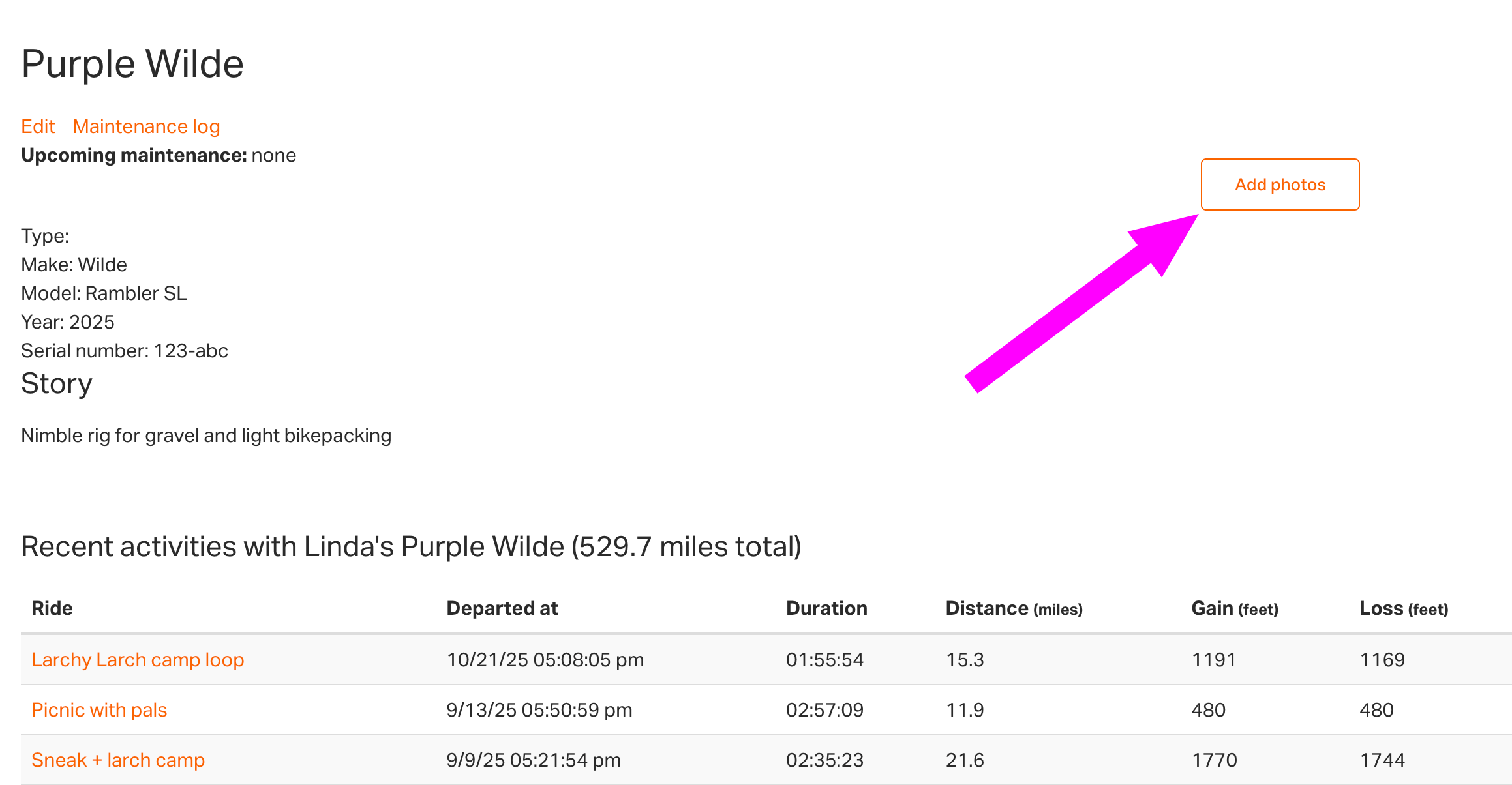
Une fois votre équipement créé, cliquez sur Ajouter des photos sur la page principale de l’équipement pour le mettre en valeur. Sélectionnez les photos directement depuis votre ordinateur.
Attribuer l’équipement
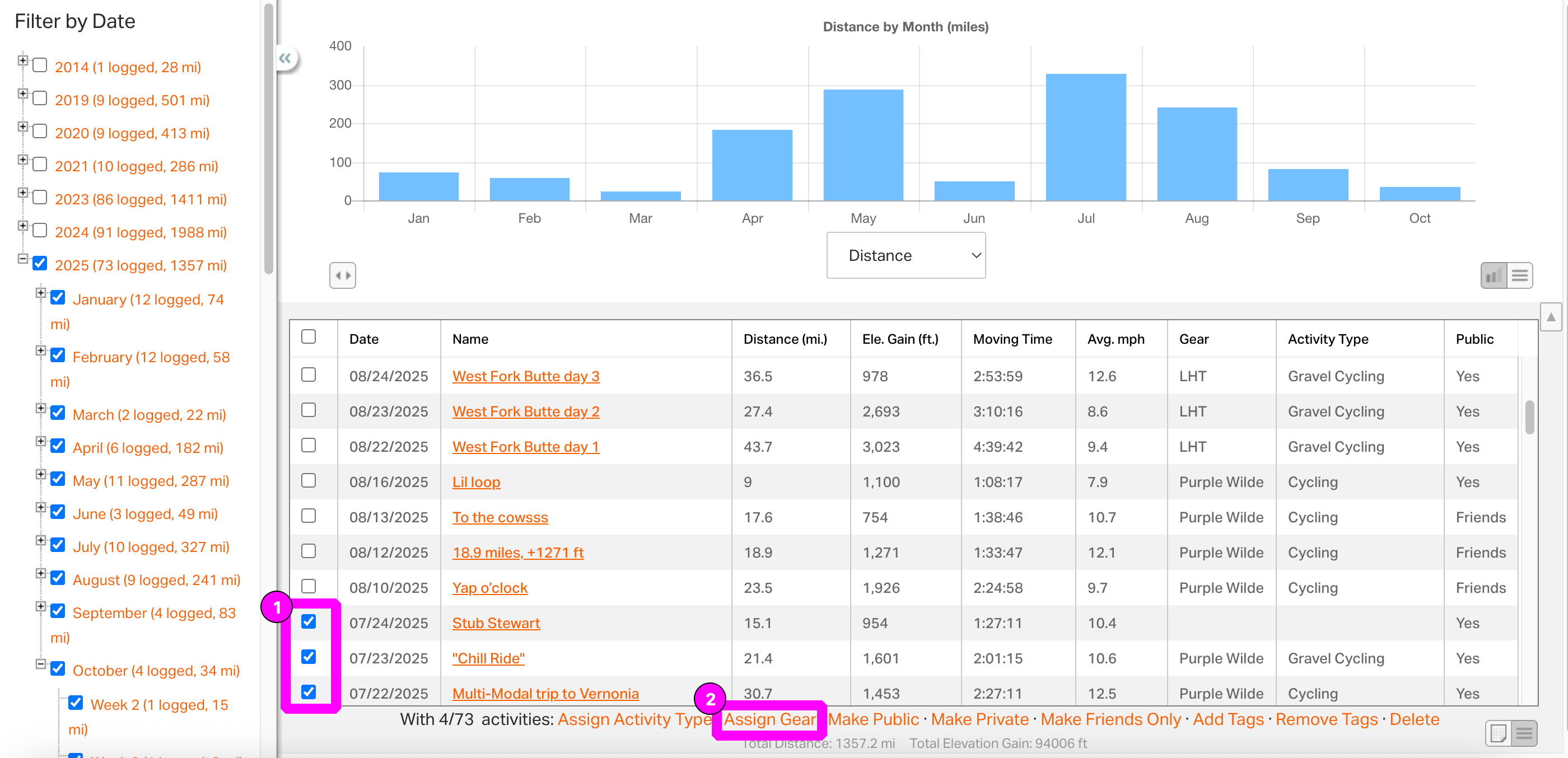
- Connectez-vous au site web et cliquez sur Analyser dans le menu de gauche.
- Appliquez des filtres de dates pour afficher vos activités.
- Sélectionnez plusieurs activités avec les cases à cocher.
- Une fois les sorties sélectionnées, cliquez sur Attribuer l’équipement > choisissez l’équipement > cliquez sur Mettre à jour.
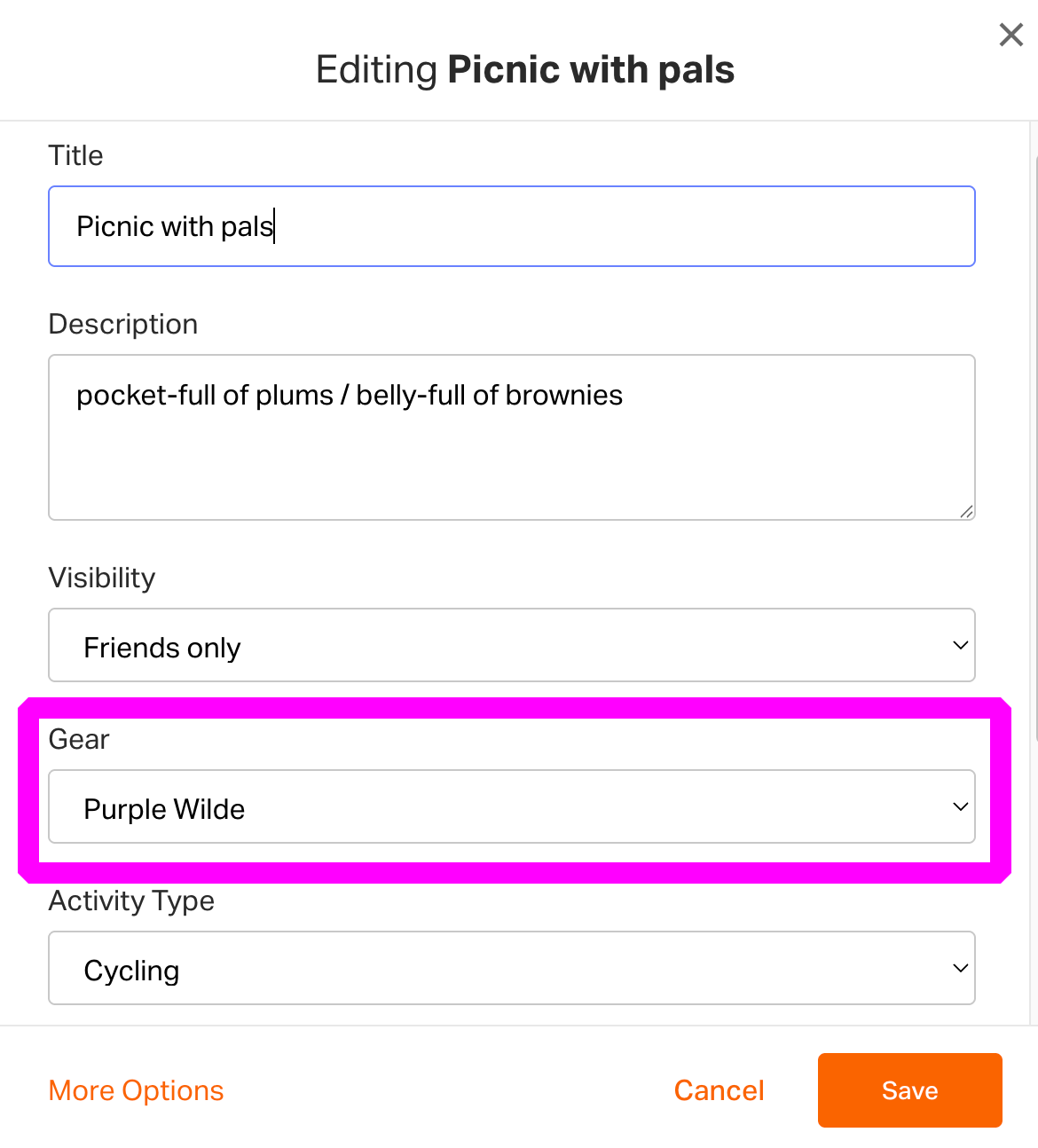
Équipement par défaut
Si vous avez plusieurs équipements, vous pouvez définir un équipement par défaut qui sera automatiquement sélectionné lorsque vous sauvegardez votre activité dans l’application ou sur le site. Vous pourrez toujours modifier ce choix manuellement.
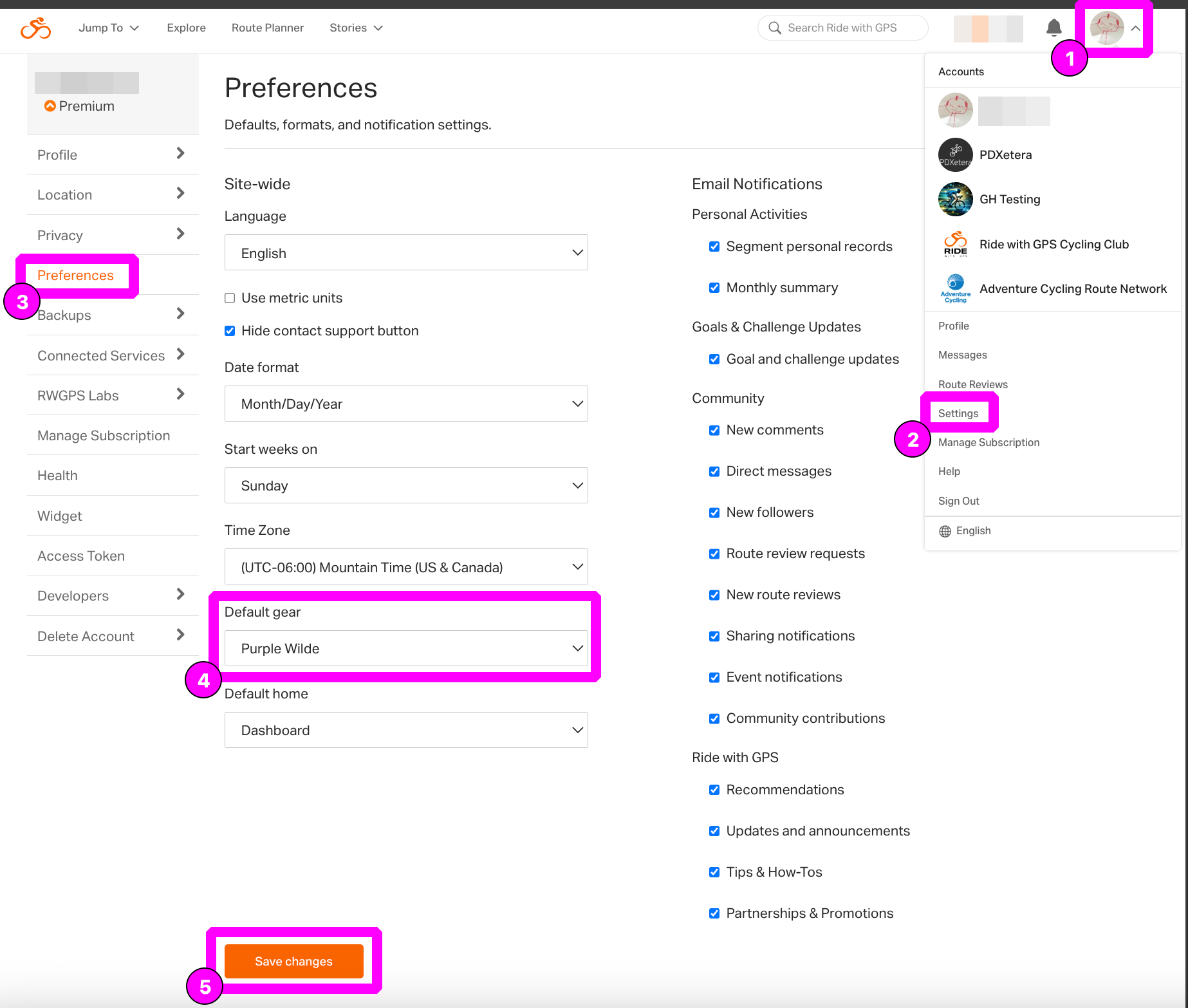
Pour gérer l’équipement par défaut :
- Connectez-vous à votre compte sur le site web.
- Cliquez sur votre icône de profil et sélectionnez Paramètres.
- Cliquez sur Préférences > Équipement par défaut > sélectionnez un équipement.
- Cliquez sur Enregistrer les modifications.
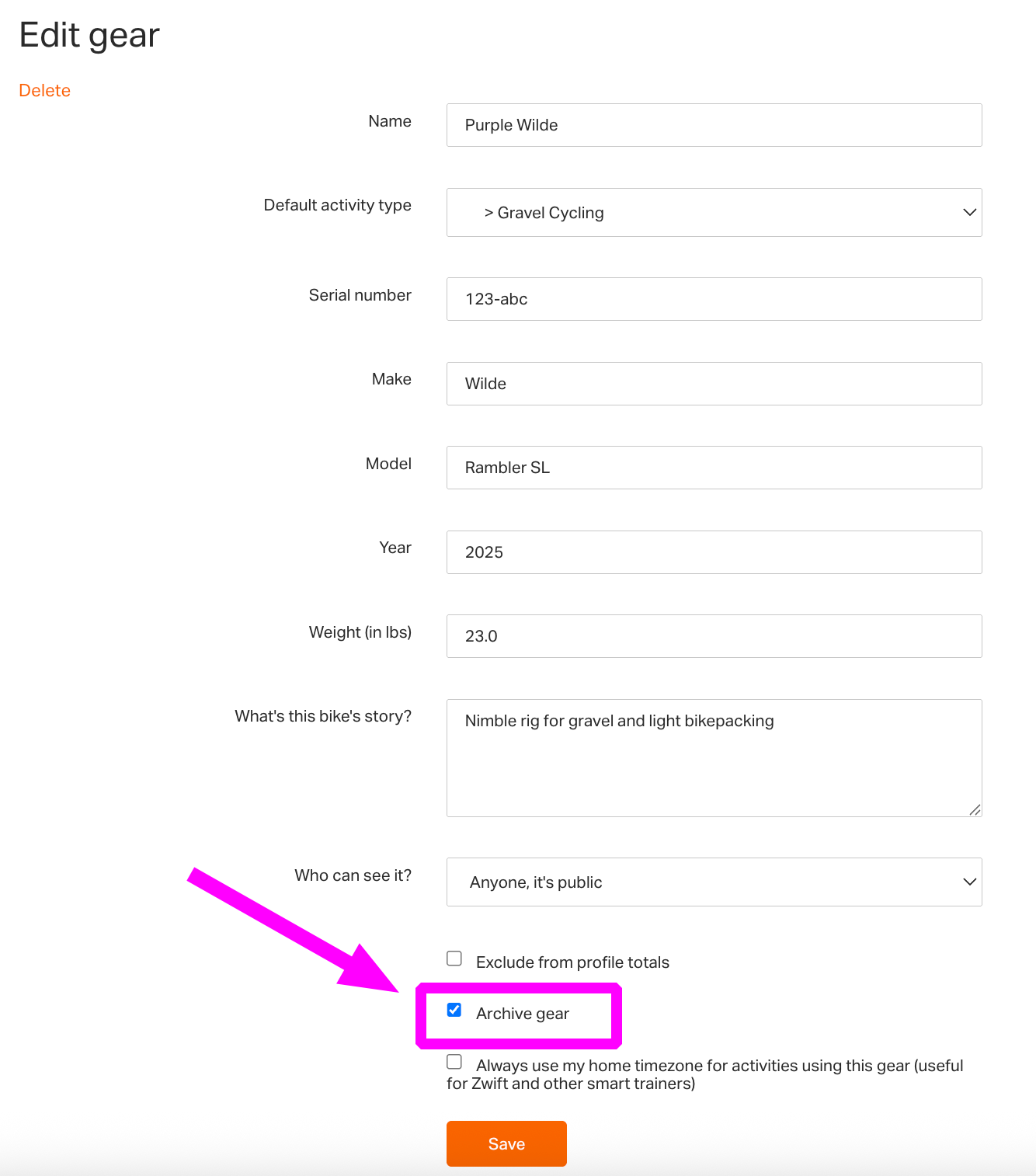
Archiver l’équipement
Archivez votre équipement lorsqu’il n’est plus utilisé.
- Accédez à la section Équipement de votre profil.
- Cliquez sur l’équipement à archiver.
- Cliquez sur Modifier > cochez Archiver l’équipement.
- Cliquez sur Enregistrer.
- Pour désarchiver, revenez et décochez l’option.
Pour afficher vos équipements archivés, cliquez sur Tout afficher dans la section Équipement.
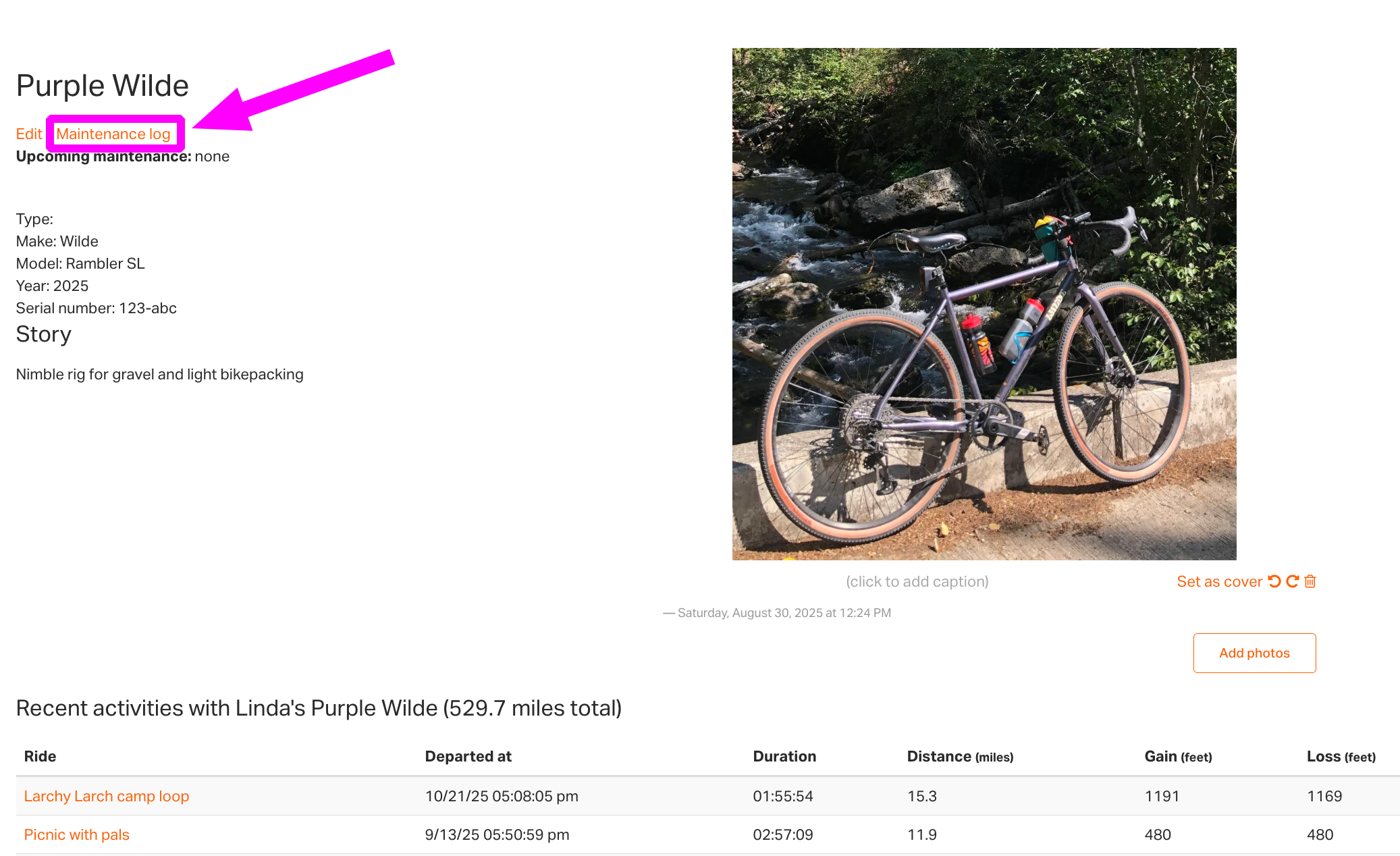
Entretien de l’équipement
- Accédez à la section Équipement.
- Sélectionnez un équipement.
- Cliquez sur Journal d’entretien.
Définissez un rappel d’entretien basé sur un nombre de kilomètres, une date, ou les deux. Cliquez sur Planifier l’entretien et ajoutez une date ou des kilomètres.
Pour marquer une tâche comme effectuée, cliquez sur la coche. Pour ajouter une réparation imprévue (ex. crevaison), cliquez sur Enregistrer l’entretien.
