Vous souhaitez partager des photos des paysages le long d’un itinéraire que vous avez créé ou ajouter des photos à un trajet après l’avoir enregistré ? Téléversez des photos sur n’importe lequel de vos itinéraires ou activités enregistrés via notre site web : www.ridewithgps.com.
_____________________________________________________________________
Téléchargez l’application mobile Ride with GPS
_____________________________________________________________________
Découvrez comment ajouter des photos à une activité à l’aide de notre application mobile.
Ajouter des photos depuis la page d’affichage d’un itinéraire ou d’une activité
- Connectez-vous à votre compte sur le site web.
- Cliquez sur Activités ou Itinéraires dans le menu principal du tableau de bord, puis sélectionnez l’élément auquel vous souhaitez ajouter des photos.
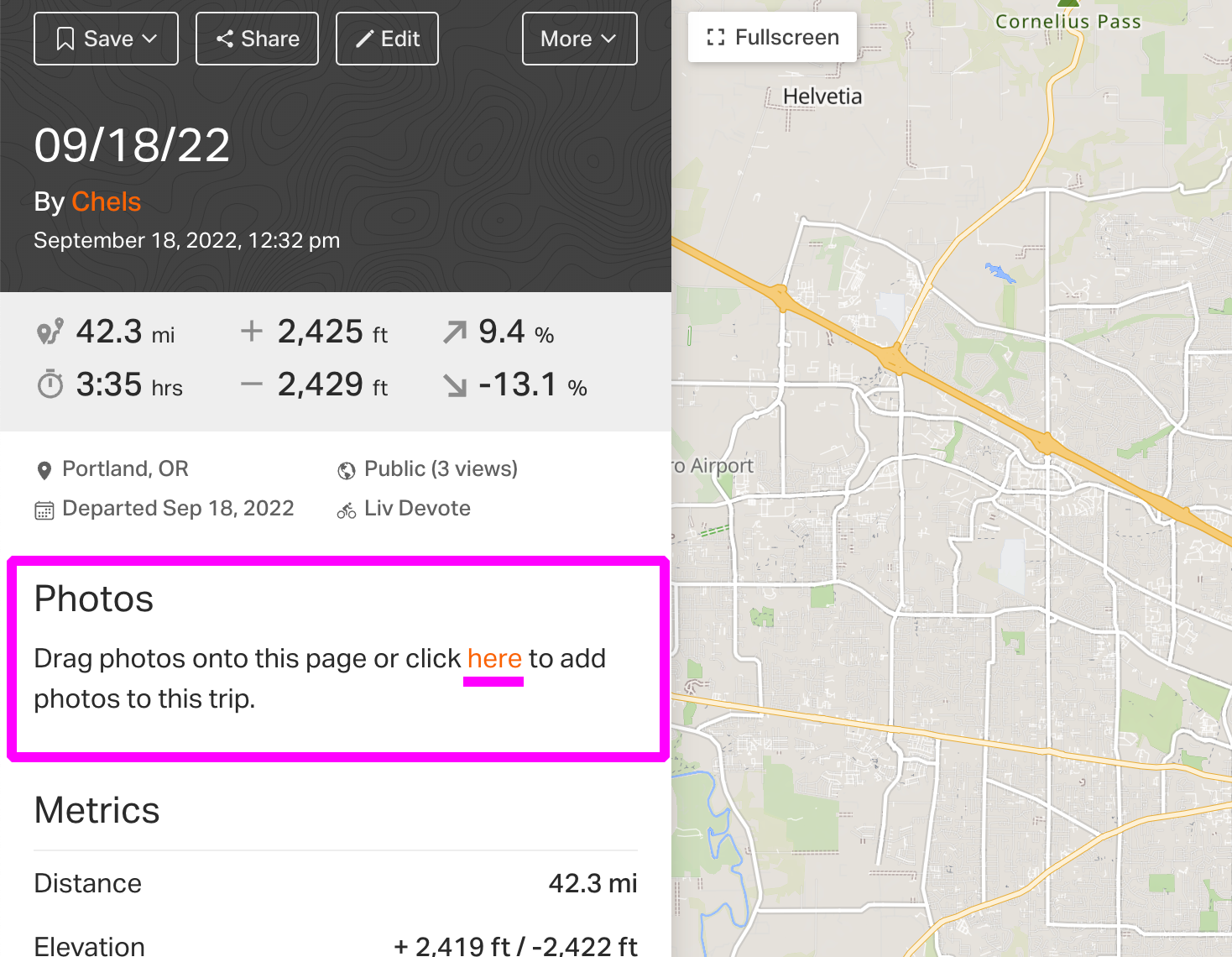
- Cliquez sur le lien dans la section Photos, juste sous le titre de l’élément, pour ouvrir votre explorateur de fichiers.
- Sélectionnez les photos que vous souhaitez ajouter depuis votre explorateur de fichiers. Vous pouvez téléverser une seule photo ou plusieurs à la fois. Cliquez sur Ouvrir une fois votre sélection terminée.
Remarque : vous pouvez également cliquer et faire glisser une photo depuis votre ordinateur pour la déposer directement dans la section Photos afin de faciliter le téléversement.
Une fois toutes vos photos téléversées, elles s’afficheront dans le panneau de gauche. Pour ajouter des légendes, supprimer une photo ou définir une nouvelle image de couverture pour l’activité ou l’itinéraire, cliquez sur une photo afin d’ouvrir la galerie.

- A – Cliquez sur < ou > pour faire défiler la photo précédente ou suivante
- B – Affiche la date et l’heure de prise de la photo
- C – Cliquez pour ajouter une légende à la photo > cliquez sur Enregistrer pour conserver les modifications
- D – Cliquez sur Définir comme couverture pour utiliser cette photo comme image de couverture, la faire pivoter vers la gauche ou la droite, télécharger la photo originale ou la supprimer
- E – Affiche les miniatures de toutes les photos de la galerie
Ajouter des photos à un itinéraire depuis le planificateur d’itinéraires
- Terminez vos modifications de l’itinéraire dans le planificateur sur le site web, puis cliquez sur Enregistrer
- Faites défiler jusqu’en bas de la fenêtre d’enregistrement et cliquez sur Afficher plus d’options
- Faites glisser les fichiers photo dans la section Images ou ouvrez votre explorateur de fichiers > sélectionnez les photos, puis cliquez sur Ouvrir pour les ajouter à votre itinéraire
- Cliquez sur Enregistrer pour finaliser votre itinéraire > Afficher l’itinéraire pour voir les photos ajoutées
Ajouter des photos à une activité par e-mail
- Vous devez d’abord avoir enregistré ou téléversé une activité à laquelle associer vos photos. Assurez-vous également d’envoyer l’e-mail depuis la même adresse e-mail que celle associée à votre compte RWGPS.
- Envoyez les pièces jointes contenant vos photos par e-mail à upload@ridewithgps.com. Vous pouvez envoyer jusqu’à trois photos à la fois.
- Les photos envoyées seront associées à l’activité correspondante en fonction de leur date et heure de prise de vue.