Utilisez les types de surface pour vous faire une idée du type de terrain que vous rencontrerez avant de partir pour votre prochaine aventure, afin de mieux planifier vos itinéraires et de savoir à l’avance si c’est la bonne sortie pour vous. Ne vous inquiétez plus jamais d’être sur- ou sous-équipé !
_____________________________________________________________________
Téléchargez l’application mobile Ride with GPS
_____________________________________________________________________
Les types de surface sont une fonctionnalité gratuite accessible à tous les abonnés Starter, Basic et Premium.
Définitions des types de surface
- Revêtu - Les surfaces revêtues comprennent l’asphalte, le béton, le tarmac et le chip seal. Elles sont indiquées par une ligne continue.
- Non revêtu - Les surfaces non revêtues comprennent le gravier, la terre et les sentiers naturels/non aménagés. Elles sont indiquées par une ligne en pointillés.
- Inconnu - Les chemins sont indiqués comme « inconnus » lorsque les données de type de surface dans la zone sont insuffisantes pour déterminer le type. Les surfaces inconnues sont indiquées par une ligne blanche contourée.
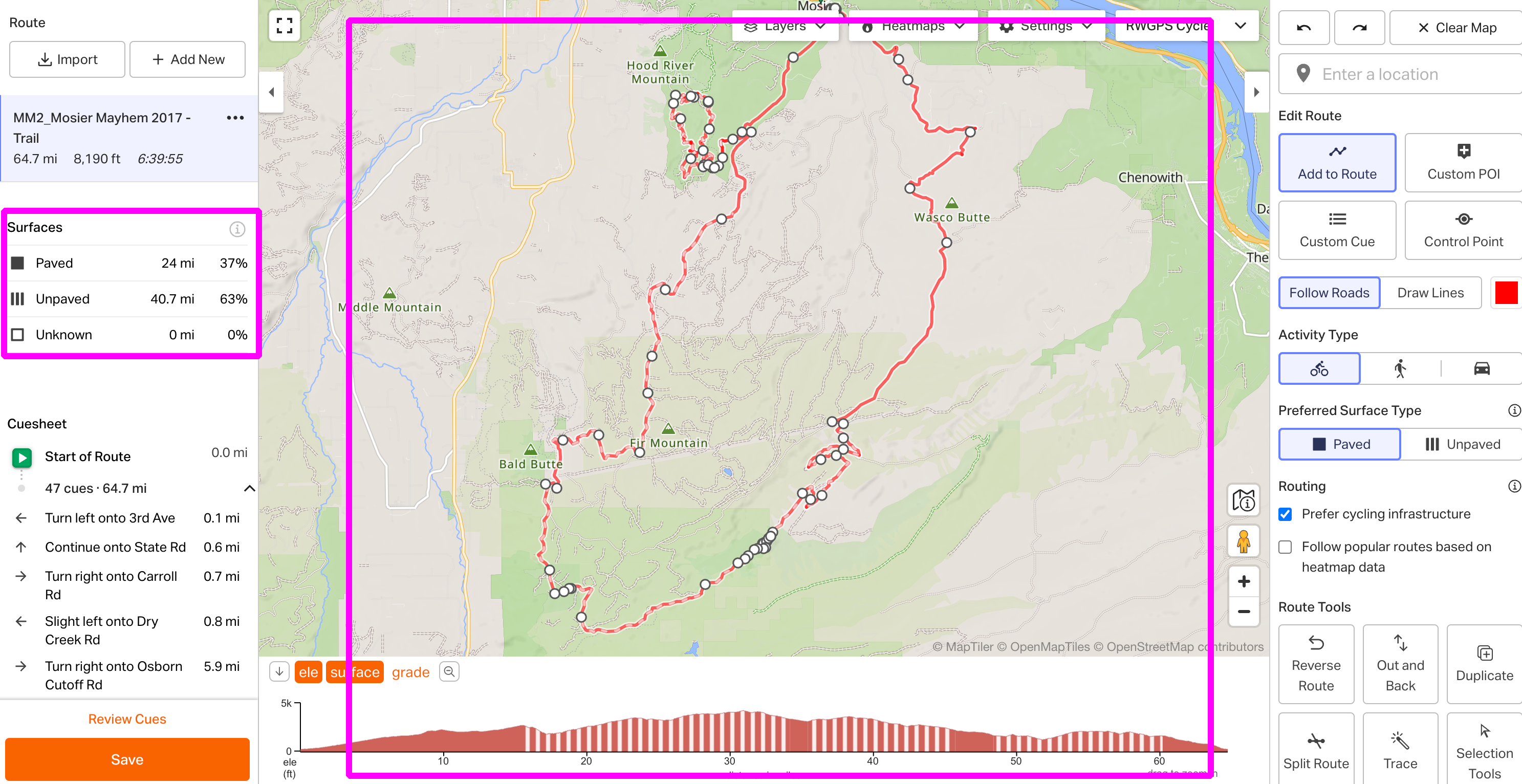
Types de surface dans le planificateur d’itinéraires
Choisissez entre Revêtu ou Non revêtu pour générer des itinéraires qui privilégient un type de surface lors de la création d’un itinéraire. Lorsque vous planifiez un itinéraire avec Ride with GPS, vous verrez les types de surface indiqués le long de votre tracé et dans le profil d’altitude. La répartition des types de surface sera indiquée sur les itinéraires enregistrés et visible par toute personne ayant accès à l’itinéraire.
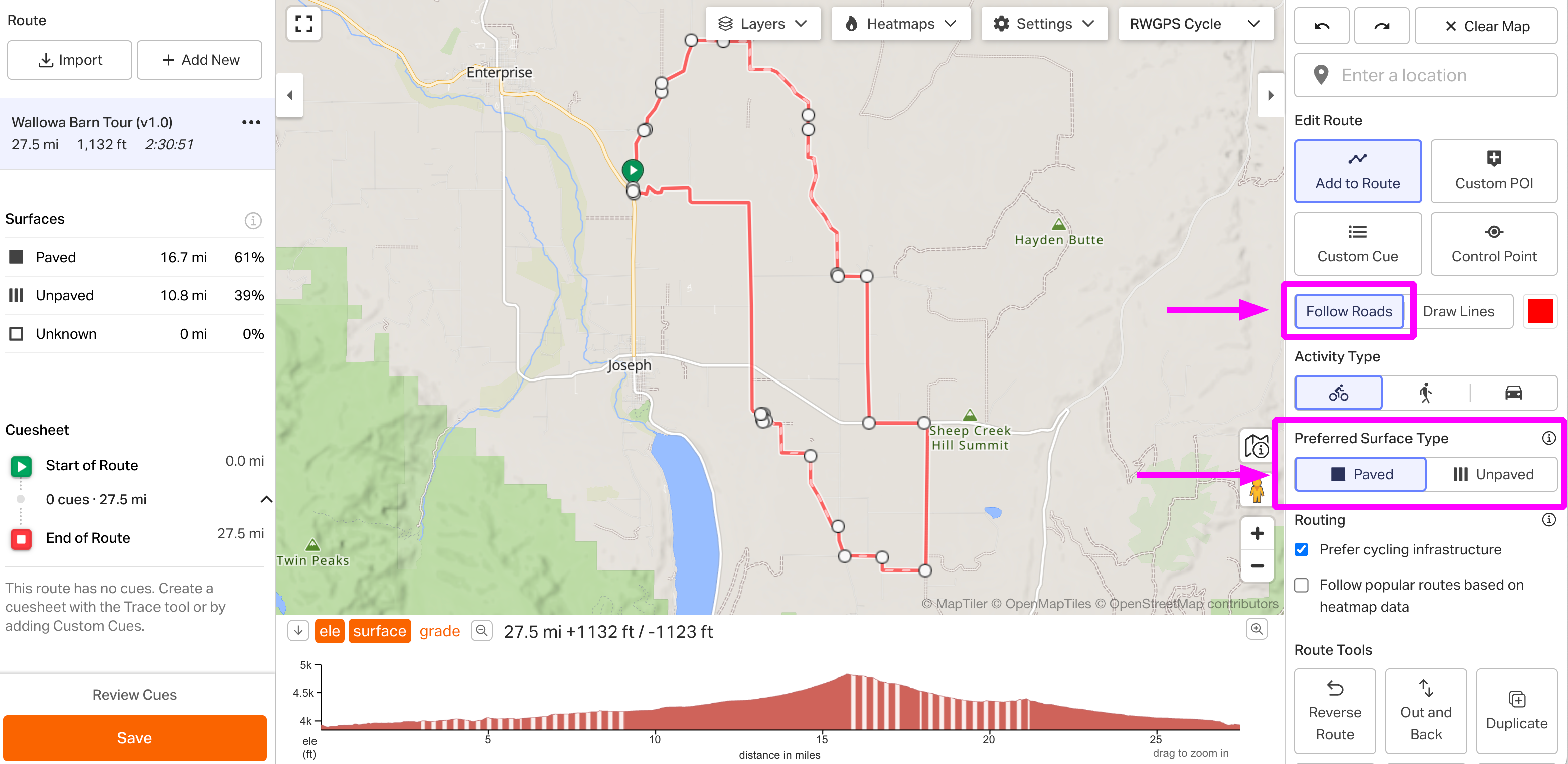
Types de surface sur un itinéraire
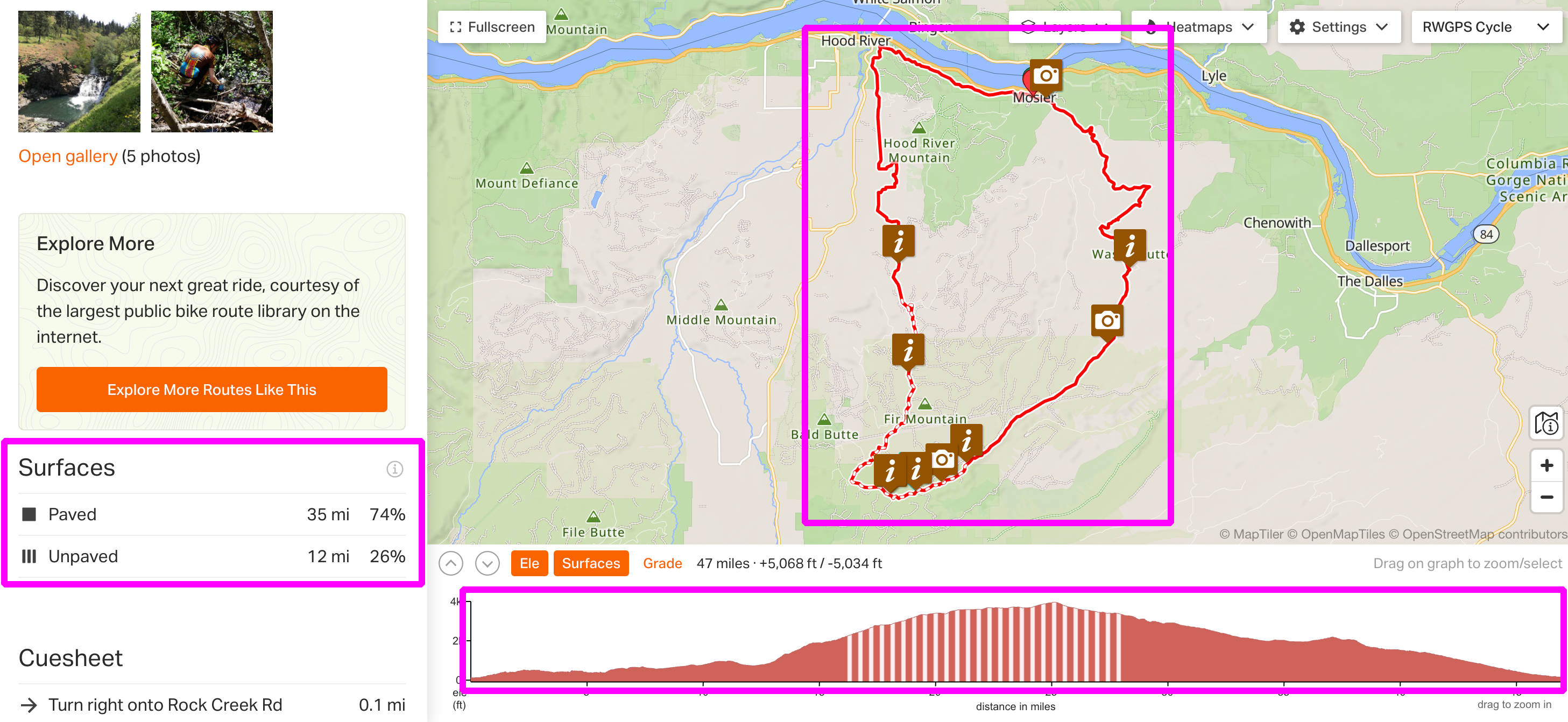
Masquer les surfaces
- Cliquez sur Settings dans le coin supérieur droit du planificateur d’itinéraires web > Décochez l’option Surfaces pour désactiver les surfaces sur la carte.
- Cliquez sur le bouton Surface dans le profil d’altitude pour désactiver les surfaces dans ce profil.
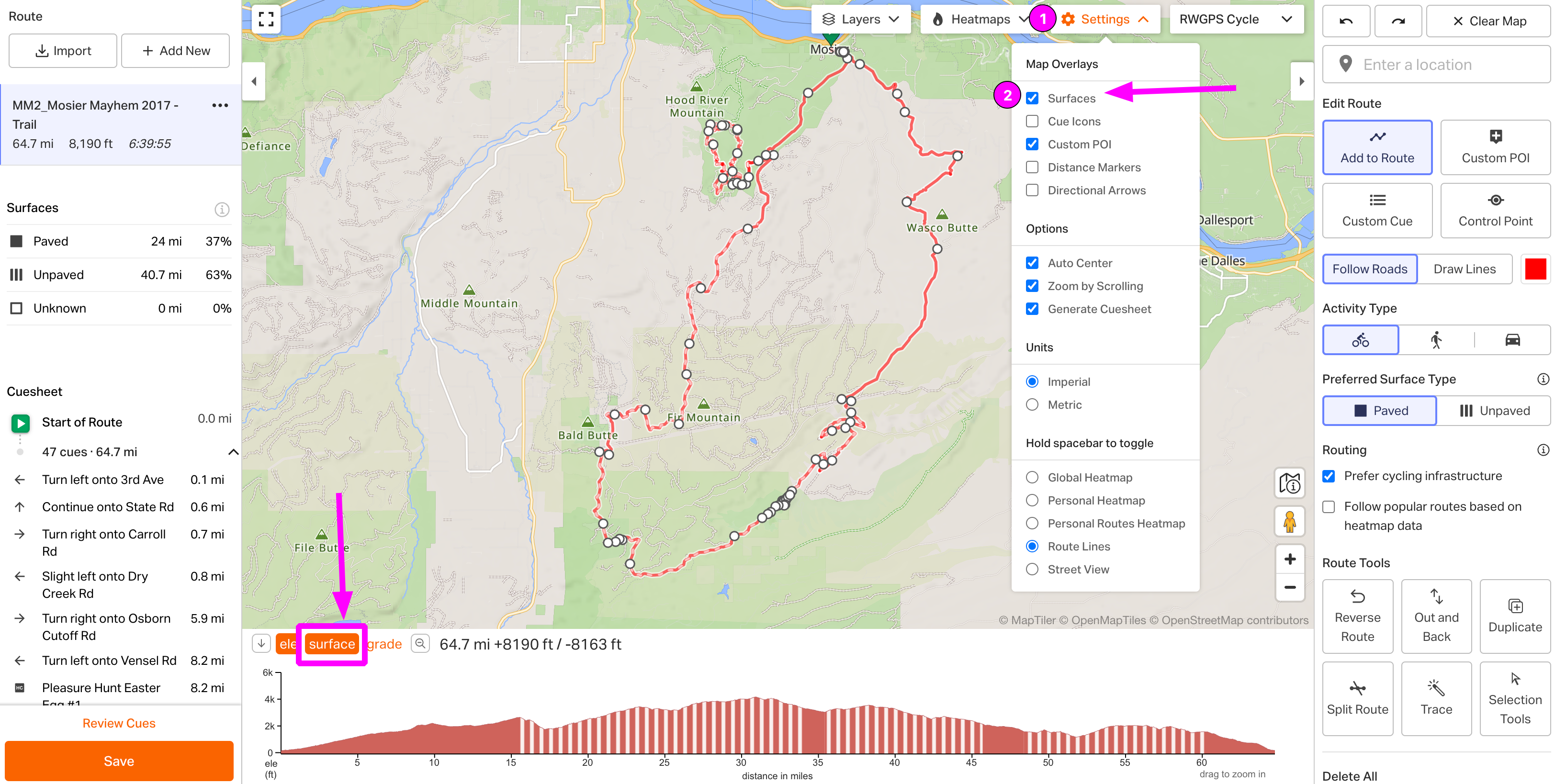
Modifier le type de surface de l’itinéraire
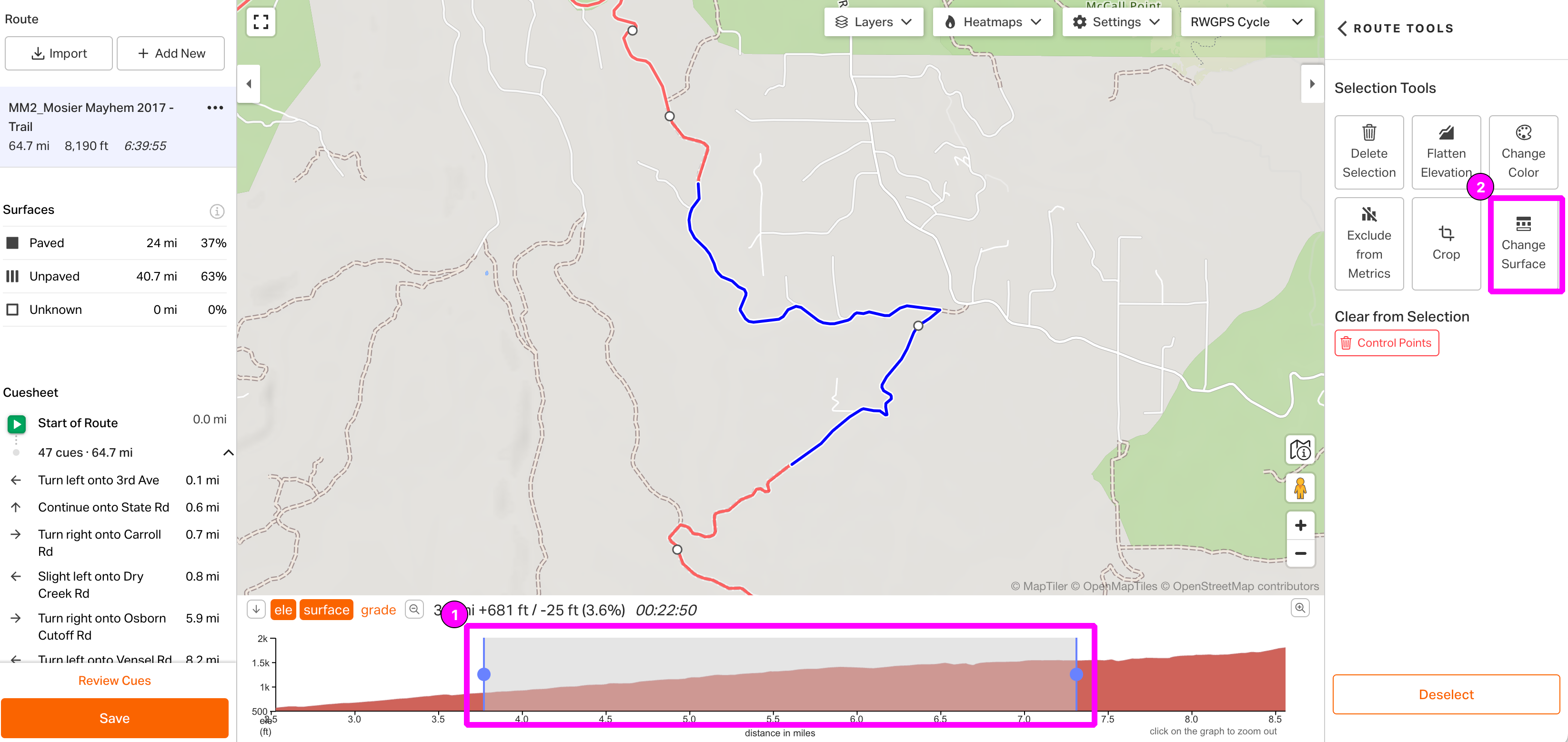
Si vous savez qu’une surface de route est mal catégorisée — par ex. indiquée comme revêtue alors qu’il s’agit en réalité d’une route en gravier — vous pouvez modifier manuellement le type de surface pendant la planification de votre itinéraire. Remarque : cet outil est uniquement disponible dans le planificateur d’itinéraires web. Pour modifier manuellement le type de surface d’un itinéraire :
- Cliquez et faites glisser dans le profil d’altitude pour sélectionner la section de l’itinéraire que vous souhaitez modifier.
- Sélectionnez Change Surface dans le menu Selection Tools.
- Sélectionnez Revêtu ou Non revêtu > Change Surface.
- Enregistrez votre itinéraire.
Remarque : Lorsque vous modifiez manuellement les informations de type de surface sur un itinéraire, la mise à jour ne sera reflétée que sur l’itinéraire en question, et non sur les futurs itinéraires. Vous pouvez mettre à jour les informations de type de surface de manière permanente si vous modifiez la zone dans OSM, qui est notre source de données cartographiques.
Modifier les données de type de surface sous-jacentes
Nous nous appuyons sur les données d’OpenStreetMap (OSM), un service cartographique open source couvrant le monde entier, pour les surfaces, et nous ne pouvons mettre à jour nos informations de type de surface que lorsqu’ils le font. Si vous remarquez qu’une surface a été mal catégorisée et souhaitez qu’elle soit corrigée, vous pouvez contribuer directement les bonnes informations de type de surface à OSM. Veuillez consulter notre page d’aide détaillée sur OSM pour apprendre comment procéder.