Vous êtes ici et vous voulez aller là-bas. Utilisez notre Planificateur d’itinéraires pour trouver le meilleur trajet pour votre sortie, que vous soyez à vélo, à pied, ou même en voiture. Nous vous indiquons le chemin, le dénivelé que vous affronterez, et bien plus encore.
_____________________________________________________________________
Téléchargez l’application mobile Ride with GPS
_____________________________________________________________________
Créer un itinéraire
Pour commencer avec le planificateur d’itinéraires, cliquez sur Planificateur d’itinéraires dans la barre de menu supérieure du site.

Aller à un lieu
Ajouter à l’itinéraire
Mode de routage
Lorsque « Ajouter à l’itinéraire » est sélectionné, vous pouvez choisir le Mode de routage le mieux adapté à votre activité. Notre moteur de routage utilisera ce réglage pour emprunter les routes, voies et sentiers les plus appropriés à votre mode de déplacement.
- Cyclisme — priorise la sécurité pour le vélo. Les itinéraires utiliseront des voies vertes et pistes cyclables, mais elles ne sont pas disponibles partout.
- Marche — priorise la sécurité des piétons. Ce routage ne tient pas compte des règles de circulation comme les sens uniques mais utilise des voies partagées.
- Conduite — priorise la distance la plus courte.
- Tracer des lignes — permet de tracer des segments droits de point à point n’importe où sur la carte, sans tenir compte des routes ou sentiers existants. Notez que l’usage de « Tracer des lignes » ne crée pas de cuesheet, utilisez-le donc avec parcimonie.
Parfois, si le résultat n’est pas satisfaisant, il peut être utile de changer de Mode de routage. Par exemple, « Marche » permet parfois de passer par des sentiers non choisis par défaut en mode « Cyclisme », et « Conduite » peut aider à planifier des sorties route qui restent sur les grands axes.
Type de surface préféré
En mode de routage « Cyclisme », cliquez sur le chevron pour basculer entre Revêtu ou Non revêtu et générer des itinéraires favorisant votre préférence de surface lors de la création de l’itinéraire.
- Revêtu — rester sur des surfaces revêtues. Cette option les priorise.
- Non revêtu — rester sur des surfaces non revêtues. Cette option restera toujours sur du non revêtu.
- Toutes surfaces — le Planificateur d’itinéraires n’a aucune préférence entre revêtu et non revêtu, en optimisant d’abord pour un itinéraire cycliste.
Tracer des lignes
Nous recommandons d’utiliser cet outil avec parcimonie car il ne génère pas d’indications ni d’accrochage aux routes.
Utilisez « Tracer des lignes » pour faire passer votre tracé sur une courte portion qui ne semble pas cartographiable par notre moteur de routage. Les parkings et rues non répertoriées ne sont pas identifiés comme infrastructure routable dans nos données cartographiques, il est donc parfois nécessaire d’ajouter ces petits connecteurs avec l’outil « Tracer des lignes ».
Points de contrôle
Les points blancs, ou points de contrôle, qui apparaissent le long du tracé servent à « fixer » la ligne d’itinéraire sur le chemin choisi. Ils contraignent le tracé à une portion précise afin que, lorsque vous déplacez l’itinéraire, le reste de la trace de l’autre côté du point de contrôle reste identique. Ajouter ou supprimer des points de contrôle à des endroits stratégiques peut vous aider à déplacer ou épingler votre tracé selon votre préférence.
- Déplacer un point de contrôle : cliquer-glisser.
- Ajouter un point de contrôle : sélectionnez le bouton Point de contrôle puis cliquez à l’endroit souhaité sur la ligne d’itinéraire, ou faites un clic droit n’importe où sur votre tracé pour faire apparaître l’option Ajouter un point de contrôle.
- Supprimer un point de contrôle : avec l’outil Point de contrôle, cliquez sur le point existant ou faites un clic droit dessus pour accéder à l’option Supprimer le point de contrôle.
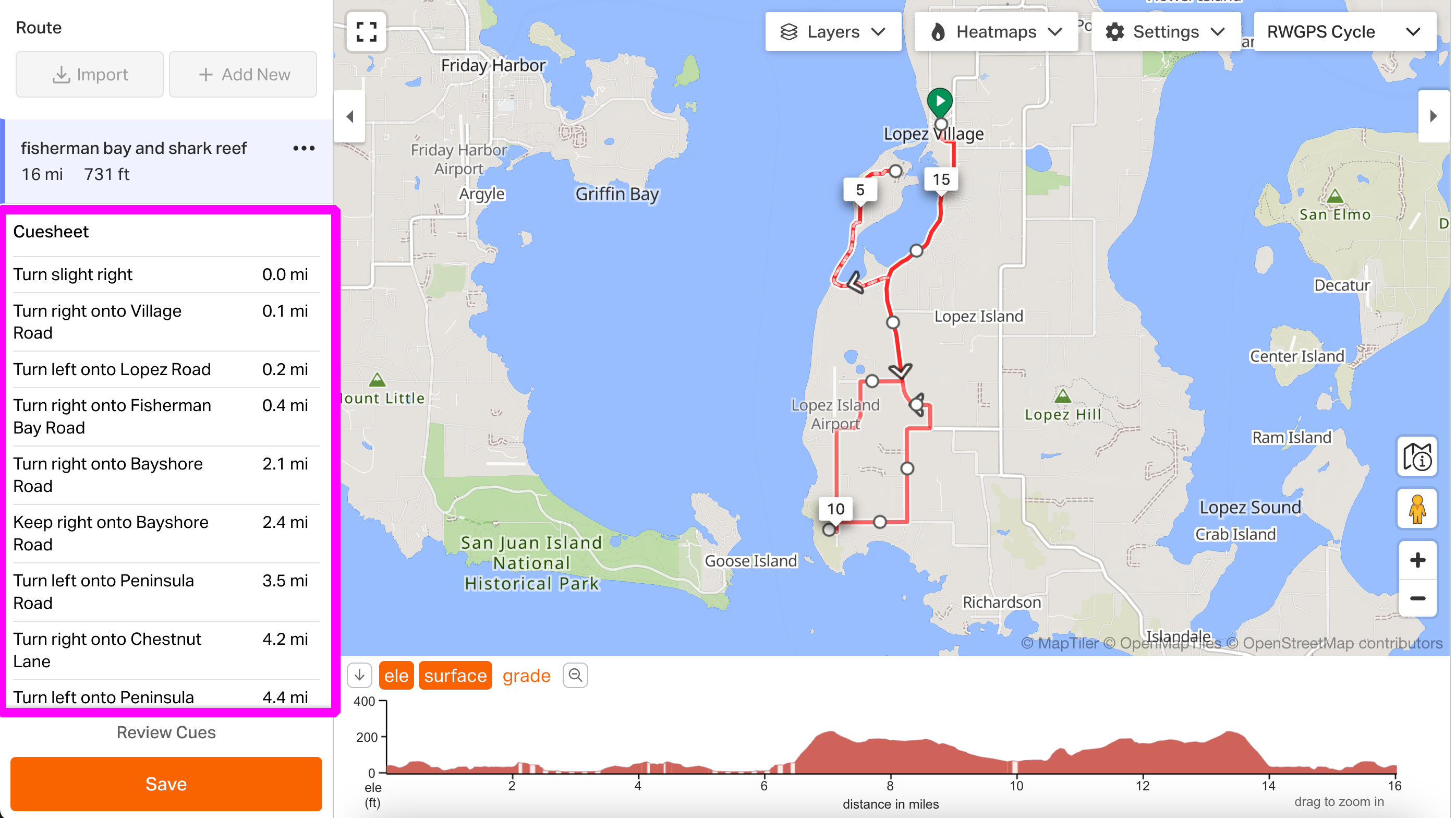
Cuesheet
La cuesheet d’un itinéraire fournit la navigation virage par virage dans notre app.
Lorsque vous modifiez l’itinéraire, les indications dans le panneau de gauche sont mises à jour automatiquement. Consultez notre guide Cuesheets pour plus de détails.
Conseils pour les indications :
- Si votre itinéraire n’a pas de cuesheet et que vous souhaitez le naviguer, consultez la page Planification d’itinéraires avancée pour apprendre à « Tracer » un itinéraire et générer une cuesheet.
- Les indications ne sont généralement pas nécessaires si vous chargez un itinéraire sur un compteur GPS pour la navigation. La plupart des appareils génèrent leurs propres directions à partir de leurs données. Vérifiez auprès du fabricant de votre appareil.
- Vous voulez ajouter des notes personnalisées à vos cuesheets ? Consultez « Custom Cues » sur la page Planification d’itinéraires avancée.
POI personnalisés
Glisser-déposer un itinéraire existant
Si vous travaillez avec un fichier d’itinéraire existant, vous pouvez facilement l’ouvrir dans le Planificateur d’itinéraires en le faisant glisser depuis le système de fichiers de votre ordinateur. Cliquez-déposez, et voilà ! Les types de fichiers compatibles incluent GPX, FIT, TCX, KML et KMZ. Les utilisateurs Premium peuvent également glisser plusieurs itinéraires dans le planificateur pour travailler sur plusieurs trajets à la fois.
Options d’affichage de la carte
Changer le type de carte
Réglages du Planificateur d’itinéraires
- Unités : basculer entre impériales (ft/mi) ou métriques (m/km).
- Afficher les icônes d’indications : utile pour revoir l’itinéraire et l’emplacement de chaque indication.
- Auto-centrage : centre la carte à chaque clic.
- Activer le zoom à la molette : permet de zoomer avec la molette de la souris ou le geste de zoom sur le trackpad.
- Activer les marqueurs de distance : place automatiquement des repères de distance le long de l’itinéraire.
- Afficher les POI personnalisés : afficher/masquer toutes les icônes de points d’intérêt (s’ils sont inclus sur votre itinéraire).
- Générer la cuesheet pendant la planification : nous recommandons de laisser activé afin que la cuesheet soit générée automatiquement pour une utilisation sur une cuesheet imprimée et dans l’app mobile. Si vous désactivez cette option, votre itinéraire ne sera pas navigable dans notre app.
Cartes de chaleur
Les membres Premium peuvent activer la carte de chaleur globale ou la carte de chaleur personnelle pour voir où les autres roulent fréquemment dans la zone, et où vous avez déjà roulé.
Street View
Faites glisser l’icône Pegman sur une rue pour afficher une image Google Street View de la zone déposée. Très utile pour comprendre le type d’infrastructure que vous rencontrerez lors de votre sortie.
Pour quitter Street View, cherchez la flèche retour en bas de l’image.
Remarque : Street View est réservé aux abonnés Premium.
Menu clic droit
Utilisez notre pratique menu au clic droit (clic à deux doigts sur MacBook) pour accéder rapidement aux outils courants : Annuler, Ajouter des points de contrôle, Ajouter un POI, ajuster le début de l’itinéraire, ou ouvrir directement Street View pour un aperçu sur le terrain.
Outils d’itinéraire
Les Outils d’itinéraire vous permettent de modifier la totalité de votre itinéraire ou seulement une portion. Pour plus d’informations sur tous les outils disponibles, consultez la page Planification d’itinéraires avancée.
Aller-retour
Vous voulez des directions pour revenir au point de départ sur un seul itinéraire ? Tracez la première moitié, puis cliquez sur Aller-retour pour planifier automatiquement le retour.
Inverser l’itinéraire
Vous voulez parcourir un itinéraire mais dans le sens inverse ? Utilisez l’outil Inverser l’itinéraire pour inverser sa direction.
Changer la couleur
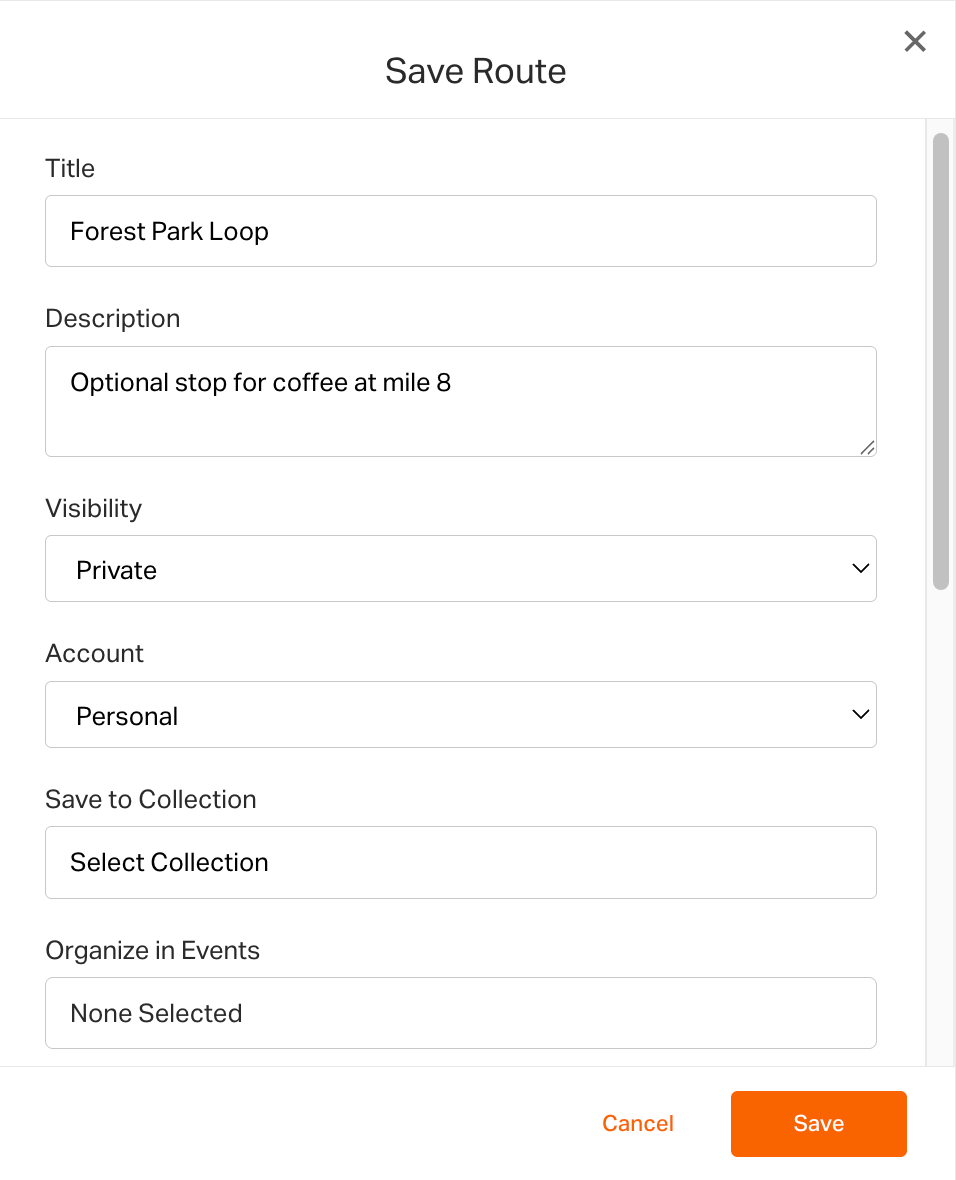
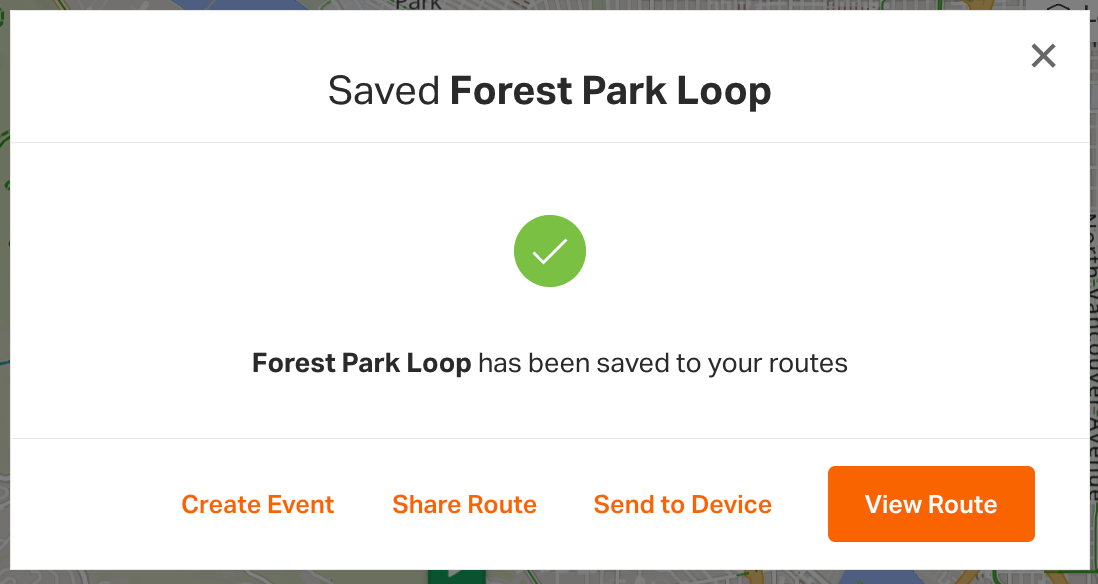
Enregistrer votre itinéraire
Voir l’itinéraire
Devenez un pro de la planification d’itinéraires
- Ne cliquez pas à l’intérieur des intersections : cliquez toujours juste avant ou juste après le virage souhaité pour générer une indication précise.
- Zoomez suffisamment pour voir les rues adjacentes. Cela aide à suivre le bon tracé et à placer les points de contrôle au bon endroit.
- Enregistrez votre travail souvent !