Collega i tuoi account Ride with GPS e Garmin Connect per inviare immediatamente percorsi ai tuoi dispositivi Garmin e sincronizzare senza fili i dati delle attività registrate sul tuo account Ride with GPS.
_____________________________________________________________________
Scarica l'applicazione mobile Ride with GPS
_____________________________________________________________________
Sfrutta la suite di strumenti di pianificazione dei percorsi di Ride with GPS e sincronizza con il tuo GPS Garmin per la navigazione e le metriche sul tuo computer da bici. Gli strumenti avanzati di pianificazione dei percorsi sono sbloccati con un abbonamento Premium.
Collega il tuo account Garmin a Ride with GPS
La prima volta che invii un percorso a Garmin, ti verrà automaticamente chiesto di autorizzare il tuo account Garmin Connect con il tuo account Ride with GPS. Puoi inviare percorsi a Garmin dal sito web o dall'applicazione mobile. Continua a leggere per scoprire come inviare percorsi al tuo dispositivo Garmin nella sezione seguente!
Puoi anche autorizzare manualmente il tuo Garmin dalla pagina Servizi connessi sul sito web. Accedi al tuo account sul web e fai clic sull'icona del tuo profilo nell'angolo in alto a destra. Da lì, seleziona Impostazioni > Servizi connessi per vedere lo stato dei tuoi servizi connessi attuali.
Puoi saperne di più sulla gestione dei tuoi servizi connessi qui: Servizi connessi: Garmin Connect, Strava, Relive, Wahoo, Hammerhead e Coros.
Inviare percorsi direttamente al tuo Garmin dal web
Hai trovato un percorso che vuoi navigare sul tuo dispositivo Garmin? Fai semplicemente clic su Invia a Garmin per trasferirlo facilmente al tuo Garmin!
Se non hai ancora connesso i tuoi account Ride with GPS e Garmin Connect, fare clic su Invia al dispositivo e selezionare Garmin ti guiderà attraverso i passaggi per farlo.
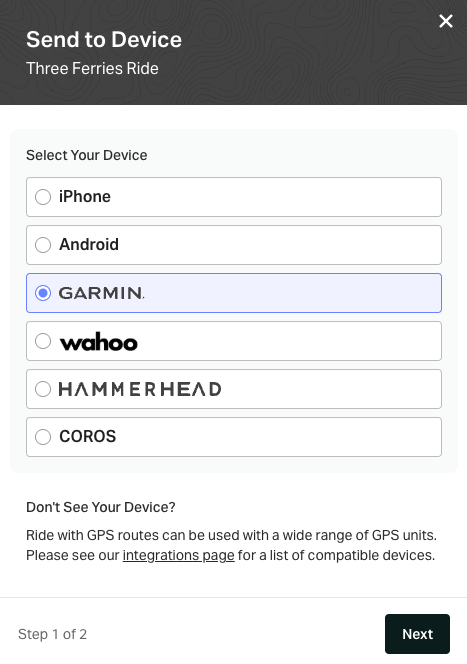
Una volta configurato il tuo account Garmin Connect con Ride with GPS, puoi sincronizzare automaticamente percorsi e dati delle attività registrate senza problemi tra il tuo account Ride with GPS e il tuo dispositivo Garmin. Basta fare clic su Invia a Garmin o salvare percorsi nella tua Libreria bloccata per sincronizzarli automaticamente con il tuo dispositivo Garmin.
Inviare percorsi a Garmin dall'applicazione mobile
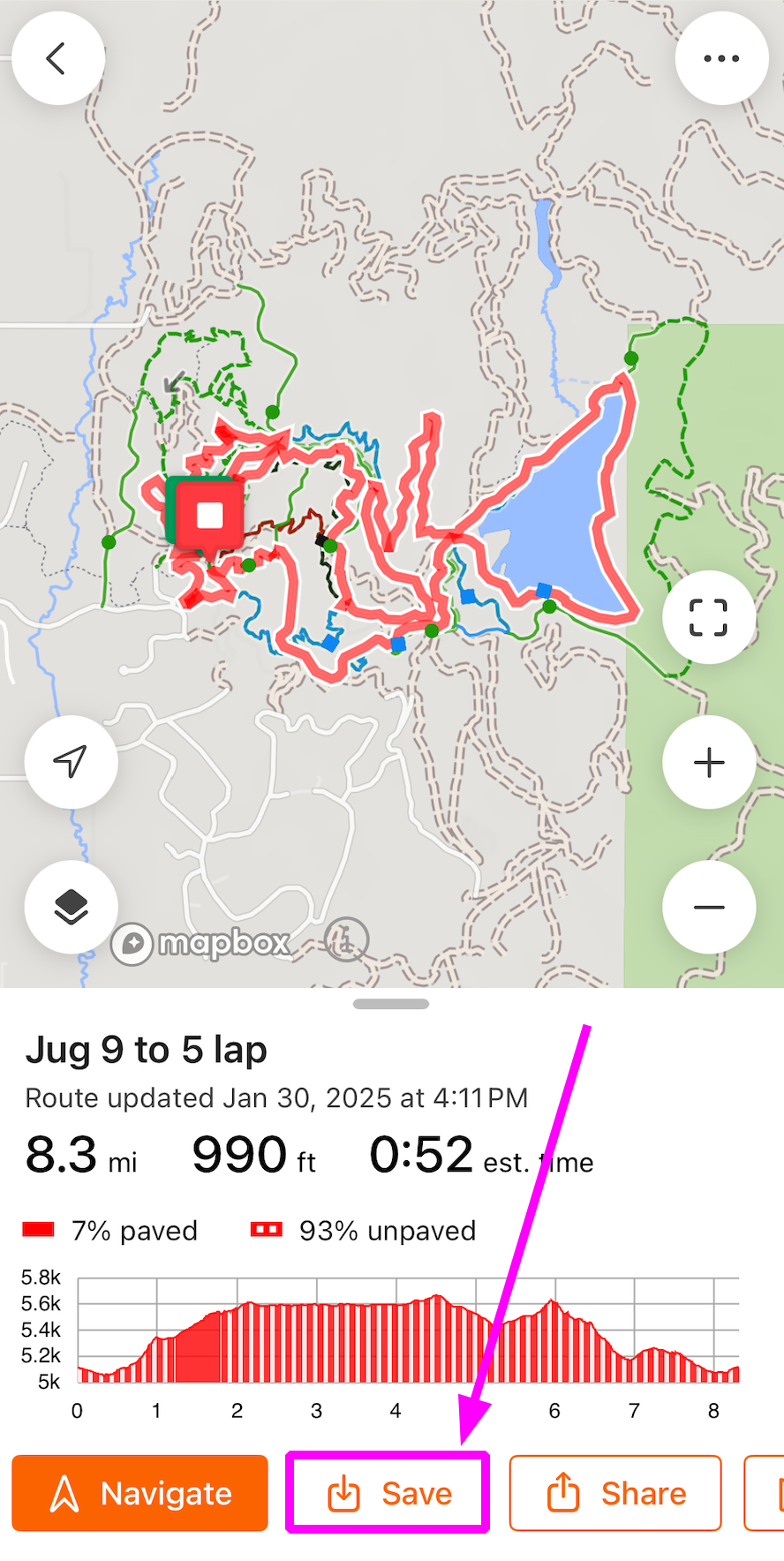
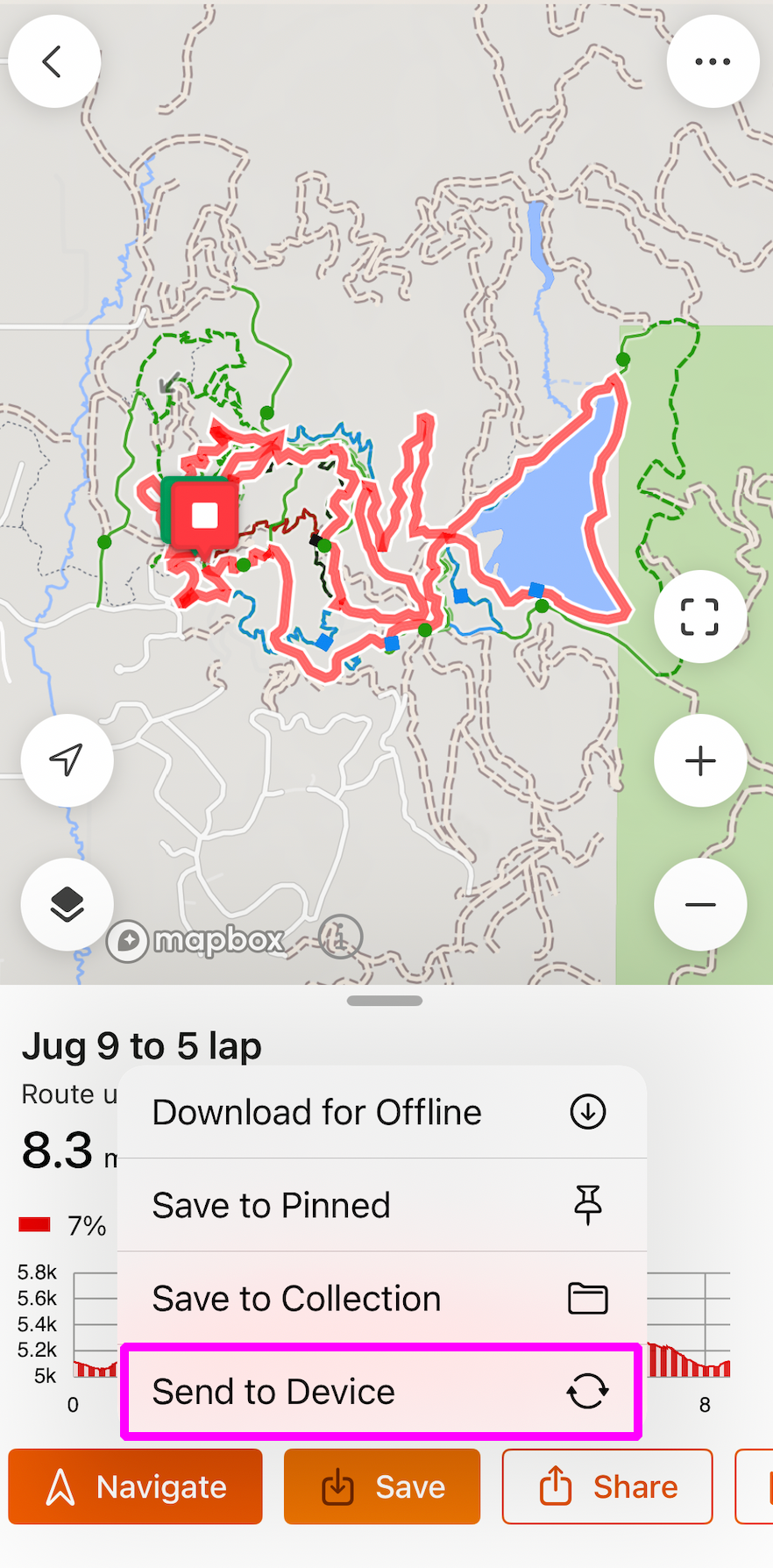
Mentre visualizzi il tuo percorso nell'applicazione mobile, tocca Salva > Invia al dispositivo > Invia a Garmin.
 |
 |
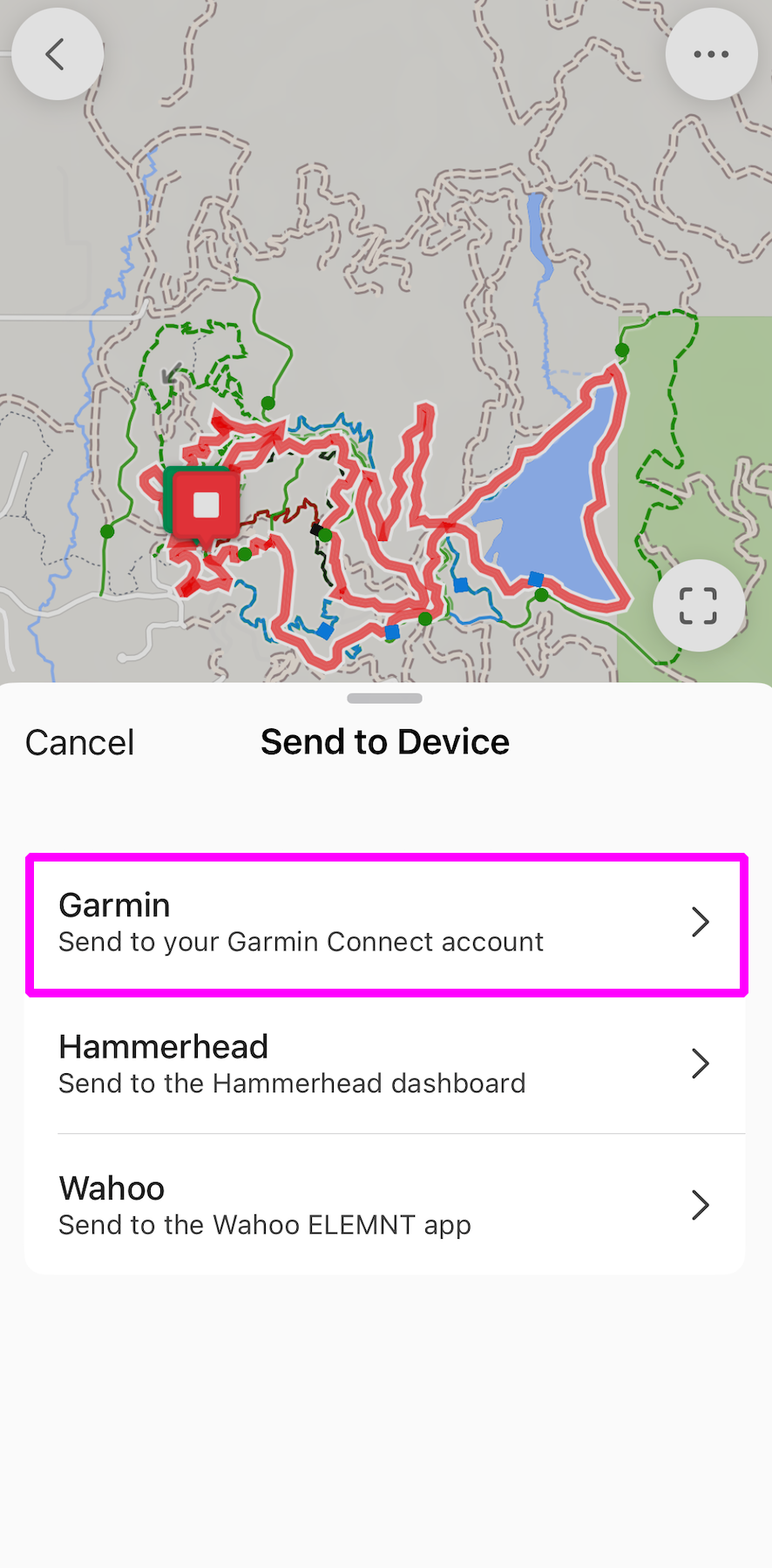 |
Se non hai ancora connesso il tuo account Garmin Connect, ti verrà chiesto di autorizzarlo ora. Se hai già stabilito una connessione tra Ride with GPS e Garmin Connect, vedrai un messaggio che indica che il tuo percorso è stato sincronizzato.
Puoi saperne di più sull'invio di percorsi ai tuoi dispositivi nell'applicazione mobile qui: Invia al dispositivo su mobile.
Sincronizzazione automatica delle attività tramite Garmin Connect
Quando connetti il tuo account Garmin Connect a Ride with GPS, puoi scegliere di sincronizzare le tue future attività registrate sul tuo Garmin verso Ride with GPS, così come i tuoi dati storici degli ultimi 30 giorni.
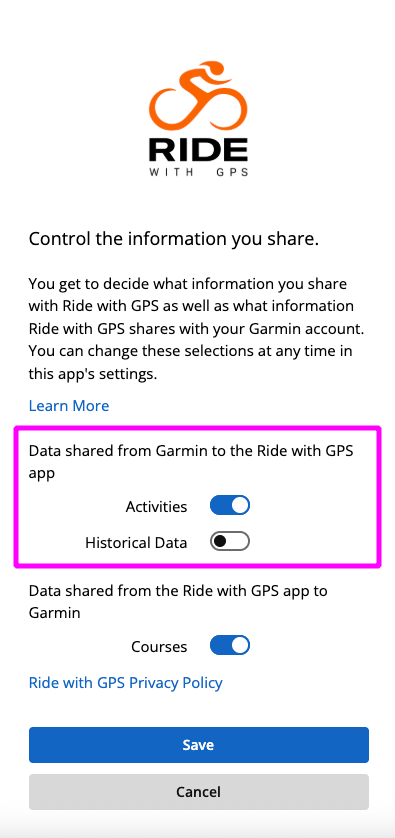
Una volta configurata, la sincronizzazione automatica delle attività tramite Garmin Connect è un processo unidirezionale che invia i dati delle attività registrate dal tuo dispositivo Garmin, sincronizza tramite Garmin Connect e trasferisce quelle attività direttamente al tuo account Ride with GPS.
Risoluzione dei problemi comuni
I percorsi non si sincronizzano con il mio dispositivo Garmin
Ci sono diverse ragioni per cui i percorsi potrebbero non sincronizzarsi con il tuo dispositivo Garmin. La prima cosa da verificare è se il percorso è stato sincronizzato con l'applicazione Garmin Connect. Per farlo, apri l'applicazione Garmin Connect sul tuo telefono e tocca Altro > Allenamento e pianificazione > Percorsi. Se vedi il percorso qui, ciò indica che il problema si trova tra il tuo dispositivo Garmin e l'applicazione Garmin Connect. Se non vedi il percorso qui, non è stato trasmesso con successo ai server di Garmin. Continua a leggere per scoprire alcuni metodi comuni per risolvere questo problema!
Assicurati di sincronizzare un Percorso, non un'Attività
Solo i Percorsi si sincronizzano con Garmin Connect. Le Attività non si sincronizzano da Ride with GPS verso Garmin Connect. Scopri qui la differenza tra Attività e Percorsi.
Per convertire un'Attività in un Percorso, visualizza l'attività sul nostro sito web e fai clic su Altro > Copia nei miei percorsi.
Verifica che il tuo dispositivo Garmin non abbia raggiunto il limite di percorsi
La maggior parte dei dispositivi Garmin può memorizzare solo un massimo di 100 percorsi in qualsiasi momento, anche se alcuni hanno un limite ancora più piccolo. Prova a eliminare alcuni percorsi dal tuo dispositivo Garmin se hai difficoltà a sincronizzarne di nuovi. Consulta le FAQ di seguito per i limiti specifici di percorsi per diversi dispositivi Garmin.
Prova a riautorizzare la tua connessione Garmin Connect
A volte è necessario deautorizzare e riautorizzare la connessione tra Garmin Connect e Ride with GPS. Per farlo:
- Apri l'applicazione Garmin Connect
- Tocca Altro > Impostazioni > App collegate > Ride with GPS
- Tocca Disconnetti
- Una volta disconnesso, puoi riconnetterti dal sito web Ride with GPS qui, oppure nell'applicazione mobile Ride with GPS (tocca Altro > Impostazioni > Servizi connessi).
Dopo aver deautorizzato e riautorizzato la connessione, dovrai sbloccare e ribloccare i percorsi per trasmetterli a Garmin Connect.
Le uscite non vengono inviate da Garmin Connect a Ride with GPS
Deautorizzare e riautorizzare la connessione tra Garmin Connect e Ride with GPS di solito risolve questo problema. Per farlo:
- Apri l'applicazione Garmin Connect
- Tocca Altro > Impostazioni > App collegate > Ride with GPS
- Tocca Disconnetti
- Una volta disconnesso, puoi riconnetterti dal sito web Ride with GPS qui, oppure nell'applicazione mobile Ride with GPS (tocca Altro > Impostazioni > Servizi connessi).
Dopo aver deautorizzato e riautorizzato la connessione, dovrai sbloccare e ribloccare i percorsi per trasmetterli a Garmin Connect.
Vedo un errore «IQ!» quando cerco di usare l'applicazione Garmin Connect IQ
Questo errore è visibile solo quando si utilizza l'applicazione Garmin Connect IQ, che abbiamo abbandonato. Potresti essere ancora in grado di usarla se hai precedentemente configurato RWGPS con Connect IQ, ma potrebbero esserci alcuni bug come questo. Ti consigliamo di seguire i passaggi descritti sopra per configurare Garmin Connect e sincronizzare attività e percorsi.
FAQ
-
Dove sul mio dispositivo Garmin posso trovare i percorsi che ho sincronizzato da Ride with GPS?
- I percorsi sincronizzati da Ride with GPS si troveranno nel menu Percorsi sulla tua unità principale Garmin.
-
C'è un limite al numero di percorsi che posso sincronizzare con il mio dispositivo Garmin?
- La maggior parte dei dispositivi Garmin è limitata a memorizzare un totale di 100 percorsi alla volta. Se hai difficoltà a sincronizzare percorsi sul tuo Garmin, prova prima a eliminare alcuni percorsi esistenti.
- Alcuni dispositivi Garmin hanno un limite di percorsi ancora più piccolo:
- Garmin Edge 130 - 15 percorsi
- Garmin Edge 130 Plus - 30 percorsi
- Orologi della serie Garmin Fēnix - 50 percorsi
- Orologi della serie Garmin D2 - 50 percorsi
-
Sto visualizzando un percorso sul sito web, ma non riesco a trovare il pulsante Invia a Garmin. Dove si trova?
- Se vedi un pulsante arancione con un'opzione diversa da «Invia a Garmin», seleziona il menu a tre punti accanto a quel pulsante e scegli «Invia a un altro dispositivo».
-
Ho sincronizzato un percorso sul mio Garmin, ma non mi fornisce le indicazioni curva per curva. Come posso risolvere questo problema?
- Assicurati di aver attivato le Indicazioni di svolta nelle impostazioni del tuo dispositivo Garmin. Questo varia a seconda del modello Garmin, ma in genere dovrebbe trovarsi in questo percorso di menu:
Navigazione > Percorsi > Percorsi salvati > (icona tre linee)
- Assicurati di aver attivato le Indicazioni di svolta nelle impostazioni del tuo dispositivo Garmin. Questo varia a seconda del modello Garmin, ma in genere dovrebbe trovarsi in questo percorso di menu: