Invia rapidamente i percorsi ai tuoi dispositivi GPS direttamente dall'app di Ride with GPS. Leggi gli articoli seguenti per scoprire diverse opzioni per ottenere facilmente il tuo percorso sulla tua unità GPS, inclusa l'esportazione di un file GPX direttamente dall'app.
_____________________________________________________________________
Scarica l'app mobile di Ride with GPS
_____________________________________________________________________
Hai bisogno di un percorso da esportare? Usa lo strumento Explore dell'app per trovare i migliori percorsi nella tua zona, o costruisci un viaggio personalizzato nel nostro pianificatore di percorsi su mobile o web.
Invia un percorso
Con pochi tocchi, puoi facilmente inviare un percorso dall'app di Ride with GPS al tuo Garmin, Wahoo o Hammerhead.
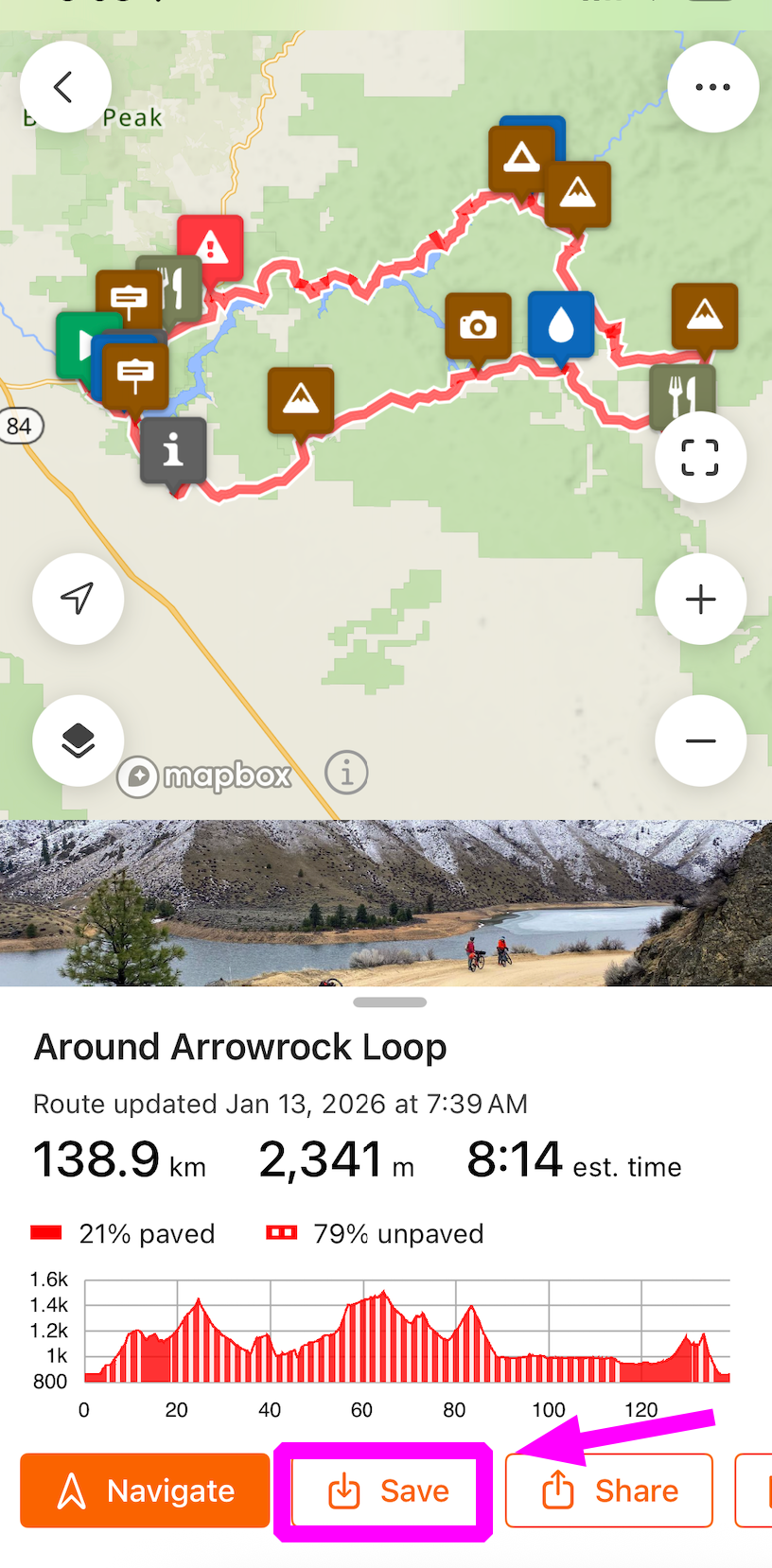
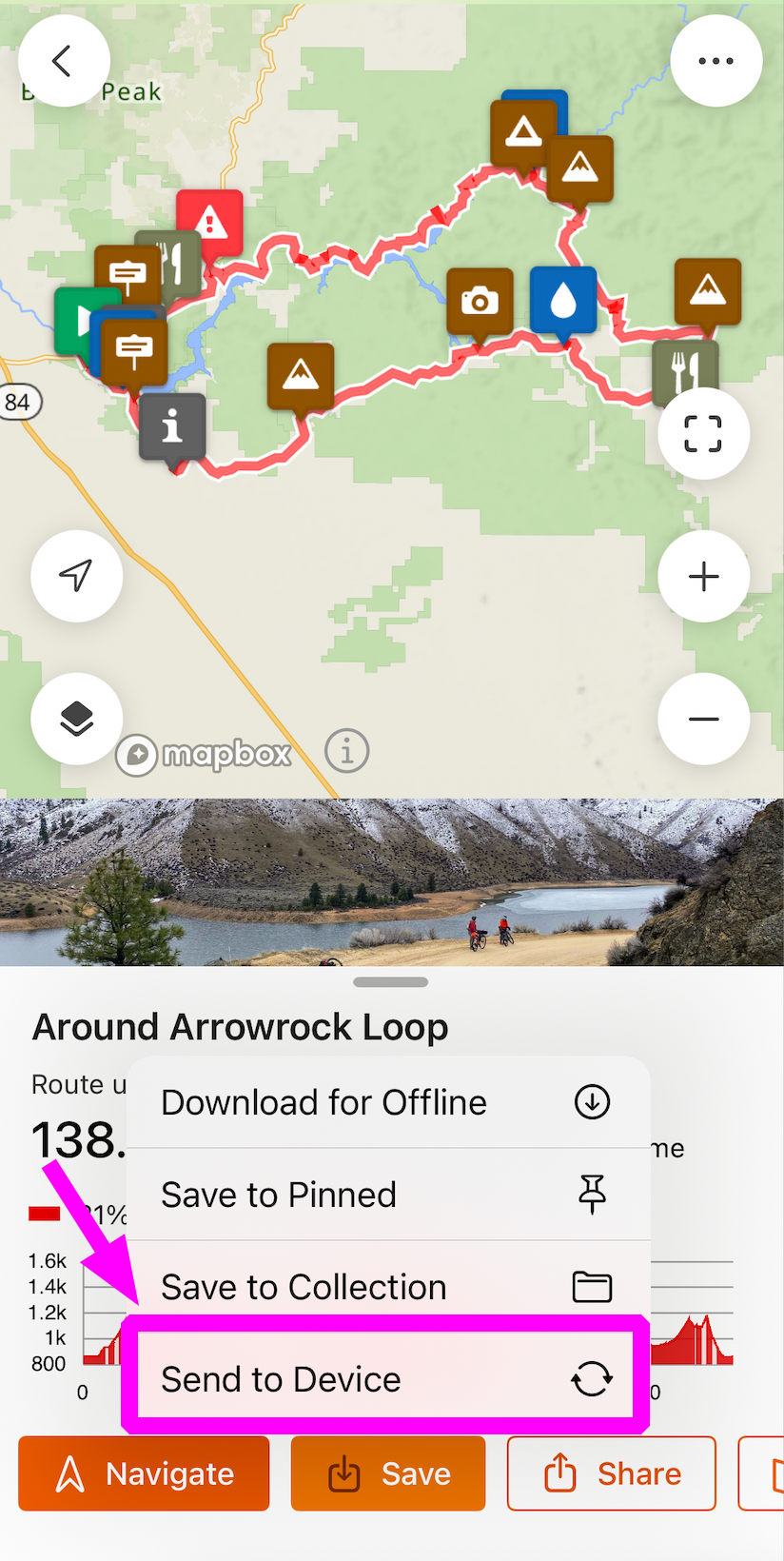
Quando visualizzi un percorso nell'app mobile, tocca Salva, quindi seleziona Invia al dispositivo.
 |
 |
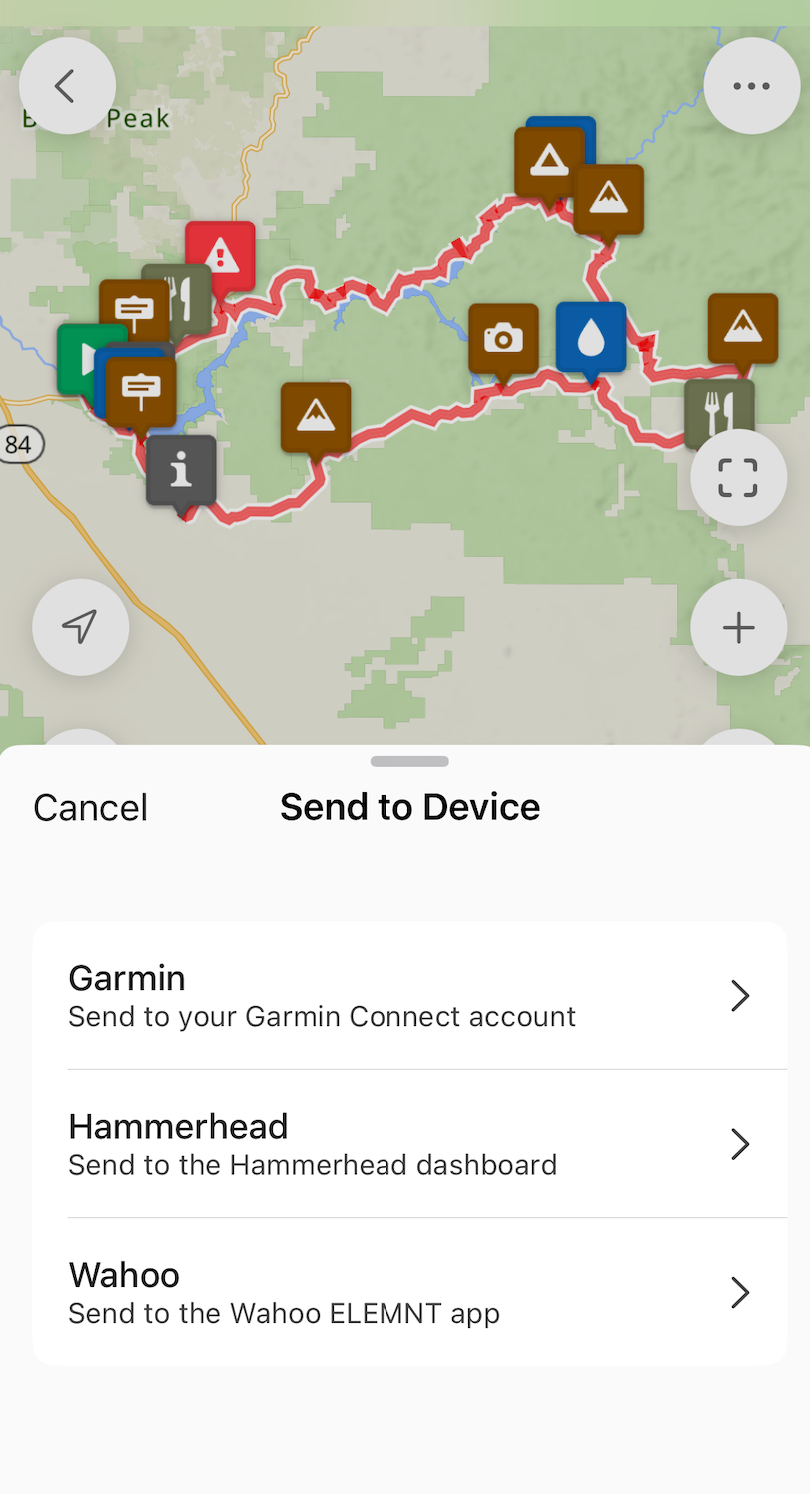
Da lì, ti verrà chiesto di scegliere tra Garmin, Wahoo o Hammerhead. Se hai già stabilito una connessione tra Ride with GPS e il servizio di sincronizzazione del tuo dispositivo, vedrai un messaggio che il tuo percorso è stato sincronizzato.
 |
Se non hai ancora stabilito una connessione con il tuo dispositivo GPS, ti verrà visualizzato un prompt con i passaggi per farlo.
Una volta che il tuo percorso è stato inviato al tuo dispositivo, sarà disponibile anche nella tua libreria di percorsi con preferiti.
Perché usare un file GPX?
I file GPX sono un modo pratico per condividere una "scia di briciole" di coordinate GPS a un dispositivo GPS che non può essere sincronizzato in modalità wireless, o un altro servizio di mappatura, al fine di utilizzare i tuoi percorsi Ride with GPS in un altro ambiente. La possibilità di esportare un file GPX nell'app consente l'uso al volo di questi tipi di file.
L'esportazione GPX fornita dalla nostra app è un file ridotto, solo coordinate. La tua unità GPS, o altra tecnologia di mappatura, "collegherà i punti" tra queste coordinate per creare la tua linea di traccia. Ciò significa che cose come PDI e indicazioni personalizzate non verranno trasferite da un file GPX; dovrai affidarti al servizio di mappatura che usi questo file con per seguire la linea del percorso e fornire la navigazione.
Troverai anche che dovrai avere una connessione wifi o dati mobili per esportare un percorso dall'app.
Per gli utenti di Wahoo, Garmin e Hammerhead, consigliamo di utilizzare il flusso di lavoro Invia al dispositivo descritto sopra.
Esporta un file GPX dall'app
- Visualizza qualsiasi uscita o percorso nell'app.
- Tocca il menu a tre punti nell'angolo in alto a destra e seleziona Esporta GPX.
- Da qui, gli utenti Android scopriranno che il file GPX scaricherà automaticamente nell'app File del loro telefono. Puoi recuperare il file GPX qui per inviarlo a un amico, o a un'altra app, come Garmin Connect o Wahoo ELEMNT.
- Gli utenti iOS possono inviare il file GPX a un contatto utilizzando le opzioni di condivisione del loro telefono, condividerlo a un'altra app per l'uso, o salvarlo direttamente nella loro app File.
Esporta per condividere
Una volta esportato il file GPX con cui stai pedalando, puoi usare il menu di condivisione del tuo telefono per inviarlo via SMS o email ai tuoi compagni di uscita. Da lì, possono salvarlo sul loro telefono o inviare il file al loro dispositivo GPS.
Esporta su un Garmin eTrex
Un Garmin eTrex è un'unità GPS molto semplice che funziona a batterie AA e ti permette di seguire una scia di briciole, senza una mappa sottostante. Si affida ai file GPX caricati su schede SD. Puoi esportare un file GPX nell'app per salvarlo su una di queste schede SD per l'uso su un Garmin eTrex.
- Visualizza la tua uscita o percorso desiderato nell'app.
- Tocca il menu a tre punti > Esporta GPX.
- Gli utenti Android scopriranno che il file GPX scarica automaticamente nell'archiviazione del loro telefono. Gli utenti di iPhone vedranno un menu di condivisione popup e da qui possono scegliere Salva su file per salvare questo nella cartella Download del loro telefono.
- Successivamente, recupera la scheda SD del tuo eTrex (situata nel dispositivo sotto le batterie) e collegala al tuo telefono. Nota: a seconda dell'hardware del tuo telefono, potresti aver bisogno di un adattatore per collegare questa scheda SD direttamente.
- Individua il file GPX esportato nell'app File. Gli utenti Android possono trovarlo in File > Archiviazione interna > Download, mentre i ragazzi su iOS lo avranno nella loro posizione di download predefinita (probabilmente, File > iCloud Drive > Download).
- Su Android, tocca il menu accanto all'elemento. Gli utenti iOS toccheranno il file stesso, quindi toccheranno l'icona della carota (^) accanto al nome del file.
- Su Android, seleziona Copia in o Sposta in. Su iOS, le tue scelte sono Duplica o Sposta.
- Quindi scegli dove copiare o spostare il file. Utilizzerai la tua app File per navigare direttamente sulla scheda SD, sotto Garmin > GPX.
- Rimuovi la scheda SD e reinstallala nel tuo eTrex.
Pianificazione flessibile del percorso
Pianificatore di percorsi mobile + Invia al dispositivo
I membri Premium o Basic possono usare il nostro Pianificatore di percorsi mobile per costruire percorsi al volo e usare un'esportazione GPX per inviare al tuo dispositivo GPS come descritto sopra. Questo è utile per la pianificazione spontanea di percorsi, o per tour multi-giorno e viaggi di bikepacking dove pianifichi l'itinerario del giorno successivo ogni sera. Avrai bisogno di una connessione affidabile ai dati cellulari o wifi per usare il Pianificatore di percorsi mobile, ma questi strumenti dell'app mobile eliminano la necessità di un laptop per abilitare questo processo.
Usa i percorsi Ride with GPS con altre app
Stai cercando campeggi, sentieri ferroviari, fermate per il rifornimento, o altri servizi lungo il tuo percorso? Esporta un file GPX su un altro servizio che si specializza nella mappatura di determinate caratteristiche, come Google MyMaps, onX o TrailLink.
Domande frequenti
- Ho navigato un file GPX con il mio computer GPS, ma non ho ricevuto indicazioni personalizzate o non ho visto i miei PDI. Perché sono scomparsi?
- L'esportazione GPX non porterà questi, poiché i file GPX contengono solo una linea di traccia semplice.
- Posso esportare un file GPX se sono fuori dalla portata dei dati cellulari o wifi?
- Il servizio è necessario per esportare un file GPX, anche se hai un percorso scaricato per l'uso offline.
Correlato a