Pianifica percorsi ciclistici ovunque nel mondo e personalizza la tua avventura. I nostri strumenti di pianificazione avanzata dei percorsi ti offrono potenti opzioni per modificare i tuoi percorsi: dividere e combinare, aggiungere indicazioni personalizzate, trasformare le uscite in percorsi, tracciare PDI lungo il cammino e molto altro ancora. Visualizza il tempo stimato e usa le mappe di calore per creare il tuo percorso perfetto.
_____________________________________________________________________
Scarica l'app mobile Ride with GPS
_____________________________________________________________________
Accedi ai tuoi percorsi tramite l'app mobile Ride with GPS e ottieni la navigazione vocale svolta per svolta mentre pedali. Gli strumenti di pianificazione avanzata dei percorsi e la navigazione vocale vengono entrambi sbloccati con un abbonamento Premium.
Esplora gli strumenti di pianificazione avanzata dei percorsi
Tempo stimato
Visualizza facilmente il tuo tempo stimato mentre pianifichi il tuo percorso. Ogni volta che aggiungi un nuovo punto di controllo al percorso, il tuo tempo stimato si aggiorna. La funzione tempo stimato utilizza la cronologia delle tue uscite salvate per fornirti informazioni personalizzate.
Cronologia delle versioni
Quando modifichi i tuoi percorsi, accedi alle versioni precedenti direttamente dal pianificatore di percorsi. Fai clic sul menu a tre puntini accanto al nome del tuo percorso> Cronologia delle versioni. Le versioni precedenti verranno elencate nel pannello laterale destro. Abbiamo anche maggiori informazioni sull'utilizzo della Cronologia delle versioni qui.
Mappe di calore
Visualizza le tue mappe di calore personali per vedere dove hai pedalato o pianificato percorsi; visualizza la mappa di calore globale per vedere dove ha pedalato il mondo. Usa questi dati per trovare un nuovo percorso o per vedere cosa è popolare.
Livelli mappa avanzati
Gli abbonati Premium hanno accesso a livelli mappa aggiuntivi, per aiutare a pianificare tenendo conto delle condizioni attuali sul terreno come vento, manto nevoso, copertura di rete o pessima qualità dell'aria, e puoi scoprire di più sui livelli mappa disponibili qui.
Nota: i livelli Unpaved Cycling e Wind sono disponibili in tutto il mondo. NOAA Air Quality, NOAA Snow Depth e US Cell Coverage sono disponibili negli USA e in parti del Nord America.
Menu Modifica percorso
Indicazioni personalizzate
Per aggiungere un'indicazione personalizzata: fai clic sull'icona Indicazione personalizzata, quindi scegli in quale punto lungo il tuo percorso desideri ricevere un'indicazione.
Le indicazioni personalizzate possono essere aggiunte al tuo percorso per includere più informazioni su un'indicazione particolare o fornire dettagli specifici su un'area. Qualsiasi testo che specifichi nella sezione Note verrà annunciato durante la tua uscita come parte della navigazione vocale della nostra app. La sezione Descrizione verrà visualizzata sul foglio di marcia.
Consiglio da esperto: Aggiungi le indicazioni personalizzate DOPO che la linea del tuo percorso è stata finalizzata. Qualsiasi modifica successiva al percorso può rimuovere involontariamente le indicazioni personalizzate.
Punti di Interesse (PDI)
Per aggiungere un PDI alla mappa: fai clic sull'icona PDI personalizzato, quindi fai clic in un punto qualsiasi della mappa. Scegli un'icona, quindi aggiungi un nome, dettagli e foto. Puoi spostare un PDI dopo che è stato posizionato facendo clic e trascinandolo in una nuova posizione.
Queste comode icone mappa personalizzate ti permettono di individuare con precisione luoghi come soste per uno spuntino o un caffè, splendidi panorami, campeggi e altro ancora. Scopri di più su come lavorare con i PDI.
Nota: L'aggiunta di un PDI posiziona un'icona personalizzata sulla tua mappa, ma non aggiunge un avviso vocale al foglio di marcia. Dovrai aggiungere un'indicazione personalizzata oltre a un PDI se vuoi che il tuo PDI venga annunciato, oppure puoi aggiungere il tuo PDI come waypoint sul tuo percorso per ottenere una voce di indicazione per quella posizione del waypoint.
Per aggiungere un waypoint sulla linea del tuo percorso: fai clic sull'icona PDI personalizzato, quindi fai clic direttamente sulla linea del tuo percorso. I waypoint funzionano contemporaneamente come icone PDI, punti di controllo e indicazioni personalizzate. I waypoint verranno inclusi specificamente sulla linea del tuo percorso, mentre i PDI possono essere posizionati in qualsiasi punto della mappa.
Scopri di più sulle differenze tra PDI e waypoint.
Strumenti percorso
Duplica
Aggiungi una seconda copia del percorso con cui stai lavorando al pianificatore di percorsi. Apporta modifiche alla copia duplicata senza influenzare l'originale. Salva ogni percorso singolarmente per avere più versioni.
Dividi percorso
Lo strumento Dividi percorso ti permette di prendere un percorso più lungo e dividerlo in tanti percorsi più piccoli quanti ne desideri senza influenzare il percorso originale. I nuovi percorsi includeranno i PDI del percorso originale entro 3 miglia (5 km) dalla linea della traccia. Questo è ottimo per quei tour di più giorni più lunghi che vuoi dividere in singole giornate o tappe. Scopri di più sullo strumento Dividi percorso qui.
Ricalca
Utilizzando lo strumento Ricalca, puoi aggiungere automaticamente un foglio di marcia a un'attività o a un percorso. Usa il ricalco manuale per ricalcare manualmente il tuo percorso o per apportare modifiche alla copia ricalcata. Visualizza maggiori informazioni sugli strumenti di ricalco automatico e manuale qui.
Strumenti di selezione
Per utilizzare gli strumenti di selezione, dovrai prima effettuare una selezione lungo la linea del tuo percorso. Ci sono diversi modi per farlo:
- Fai clic e trascina lungo il profilo altimetrico per selezionare una porzione di percorso.
- Fai clic con il tasto destro lungo la linea del percorso e seleziona Avvia selezione per iniziare la tua selezione, quindi fai clic con il tasto destro e seleziona Termina selezione per contrassegnare la fine.
-
Trascina un riquadro rettangolare sulla mappa tenendo premuto il tasto Opzione e trascinando sulla mappa.
- Nota: Su un computer Windows, usa il tasto Alt invece di Opzione.
- Crea una selezione a mano libera con il lazo sulla mappa tenendo premuto Opzione+Maiusc e trascinando per creare una selezione a mano libera.
Una volta effettuata una selezione, perfezionala facendo clic e trascinando le barre laterali blu. Gli strumenti di selezione appariranno nel pannello laterale destro.
Elimina selezione
Usa lo strumento Elimina selezione per rimuovere la linea del percorso e le metriche selezionate dal percorso che stai modificando.
Consiglio da esperto: Eliminare una sezione dal centro di un percorso dividerà il percorso in due percorsi. Ogni percorso verrà elencato vicino alla parte superiore del pannello di sinistra.
Appiattisci il dislivello
Usa Appiattisci il dislivello per uniformare le cose. Questo strumento rimuoverà i dati di dislivello nella selezione e traccerà una linea retta tra i due punti su entrambi i lati del profilo altimetrico dove incontra la selezione.
Cambia colore
Mentre modifichi un percorso, puoi cambiare il colore della linea del percorso per differenziare una parte del tuo percorso dal resto. Questo è particolarmente utile per evidenziare strade trafficate, salite impegnative, segmenti che vuoi mettere in risalto o qualsiasi cosa significativa relativa al percorso.
Rimuovi punti di controllo
Cancella i punti di controllo da un'area per apportare modifiche a sezioni più grandi del tuo percorso. La cancellazione dei punti di controllo non influisce sulle dimensioni del percorso quando viene esportato e non ha alcun impatto sui waypoint.
Consiglio da esperto: I punti di controllo aiutano a bloccare il tuo percorso in posizione mentre modifichi la linea del percorso.
Escludi dalle metriche
Questo strumento ti permette di escludere una parte delle metriche del tuo percorso mantenendo i dati delle metriche per il percorso complessivo. È ottimo per quelle volte in cui devi prendere un traghetto, un autobus o una metro come parte del tuo percorso pianificato.
Ritaglia
Elimina tutto ciò che si trova al di fuori della selezione con lo strumento Ritaglia. Questo strumento elimina l'inizio e la fine di un percorso allo stesso tempo, mantenendo solo la porzione selezionata del percorso.
Cambia superficie
Regola manualmente il tipo di superficie che appare sul tuo percorso. Nota che questo influenzerà solo questo percorso e non aggiornerà i dati sottostanti del tipo di superficie. Per modificare questi dati, sono necessarie modifiche a OpenStreetMap. Dai un'occhiata al nostro articolo di aiuto sul contribuire a OpenStreetMap qui: Dati mappa OSM.
Duplica selezione
Crea un nuovo percorso con la tua selezione. Puoi anche farlo facilmente premendo CMD+D una volta effettuata una selezione (o CTRL+D su un dispositivo Windows).
Aggiungi altri percorsi
Puoi lavorare con più percorsi aperti contemporaneamente. Con il primo percorso aperto nel pianificatore, puoi duplicarlo per apportare modifiche alla copia o importare un percorso completamente diverso come riferimento. Puoi anche iniziare a pianificare un percorso completamente nuovo con il tuo originale nel pianificatore.
Ogni nome di percorso verrà mostrato nel pannello laterale sinistro, con il percorso attivo evidenziato in blu. Fai clic su un altro nome di percorso per renderlo il percorso attivo. Il percorso attivo verrà mostrato in rosso sopra la mappa, mentre gli altri verranno mostrati in grigio.
Fai clic sul menu a tre puntini accanto al nome di un percorso per rivelare opzioni di percorso aggiuntive.
Consiglio da esperto: Riordina i percorsi nel pannello laterale sinistro facendo clic e trascinando.
Importa
Cerca nel nostro database pubblico di attività e percorsi, insieme ai tuoi elementi personali, per aggiungere rapidamente un percorso o un'attività al pianificatore di percorsi. Trova percorsi di Ambassadors, club, eventi o altri utenti.
- Fai clic sul pulsante Importa nella parte superiore del pannello laterale sinistro.
- Fai clic su ogni uscita o attività che vuoi importare; ogni selezione riceverà un segno di spunta.
- Quindi fai clic su Aggiungi al pianificatore.
Usa il campo Cerca o l'icona del filtro per restringere i risultati.
Puoi anche caricare file .tcx, .gpx, .fit o .kml dal tuo computer direttamente nel pianificatore di percorsi utilizzando l'icona di caricamento file a destra del campo di ricerca.
Aggiungi nuovo
Fai clic su Aggiungi nuovo nella parte superiore del pannello di sinistra per deselezionare il tuo primo percorso e iniziare un nuovo percorso sulla stessa mappa.
Il percorso che stavi modificando passerà da rosso a grigio a indicare che è inattivo. Fai clic per aggiungere il punto di partenza del tuo nuovo percorso e pianifica come al solito. Puoi aggiungere tutti i percorsi che vuoi a una singola mappa.
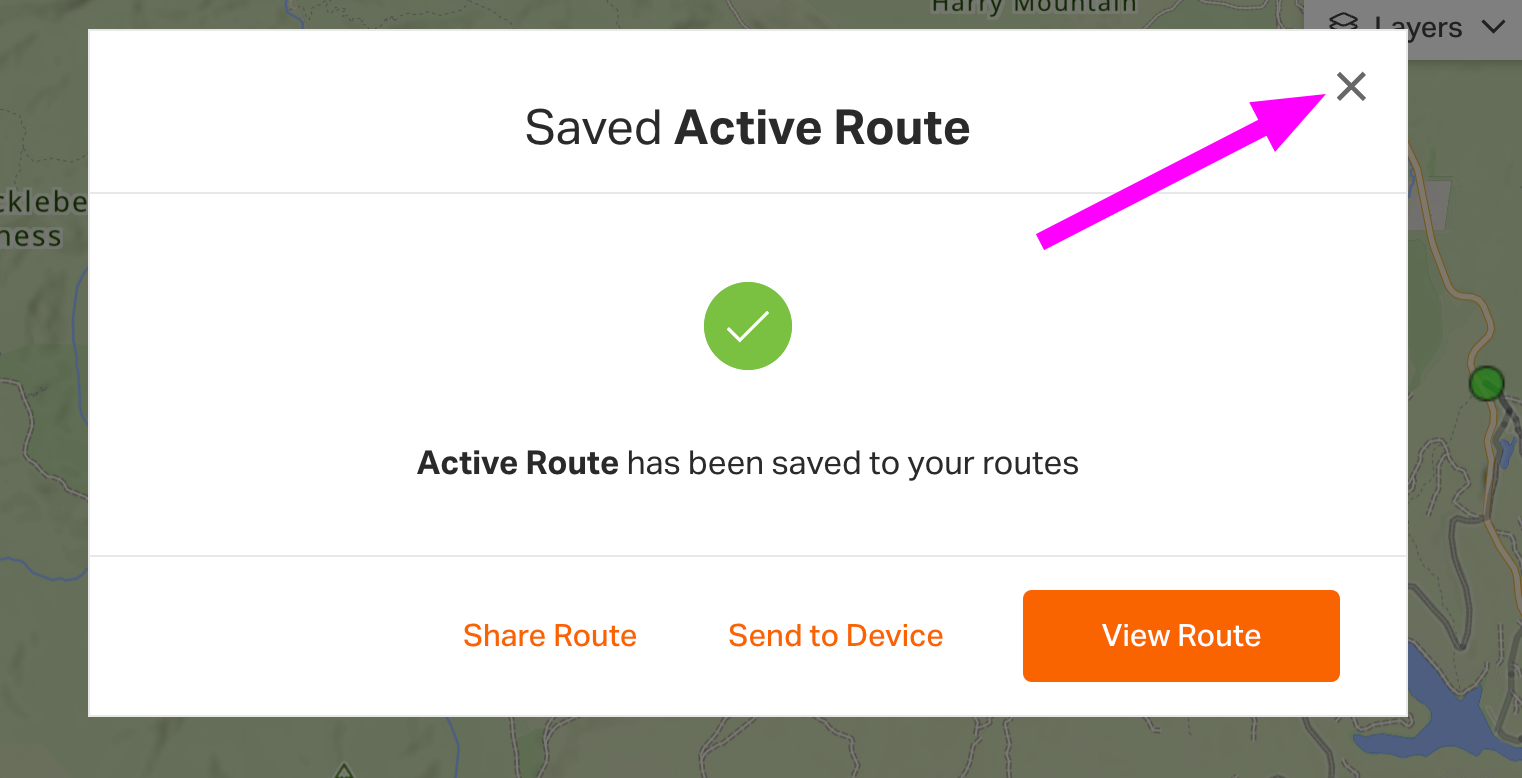
Consiglio da esperto: Quando salvi più percorsi, usa la «X» per chiudere la schermata di conferma e tornare al pianificatore di percorsi per salvare gli altri percorsi.
Consiglio da esperto: Crea un punto di partenza alternativo per un percorso con lo strumento Aggiungi nuovo. Combina la nuova aggiunta di percorso a un percorso esistente nel pianificatore facendo clic sul punto verde.
Ispeziona ed esplora
Fai clic con il tasto destro sulla tua mappa per accedere a Ispeziona percorsi qui ed Esplora percorsi nelle vicinanze. Usa questi strumenti nel pianificatore di percorsi per cercare percorsi e attività esistenti, visualizzare in anteprima tracce esistenti sulla tua mappa e aggiungere linee di percorso aggiuntive al tuo pianificatore di percorsi.
Ispeziona percorsi qui ti consente di cercare percorsi e attività esistenti che passano attraverso o vicino al tuo clic destro. Abbiamo maggiori informazioni sull'utilizzo di Ispeziona percorsi qui in questo tutorial.
Usa Esplora percorsi nelle vicinanze per cercare percorsi e attività esistenti i cui punti di partenza sono vicini al tuo clic destro. Abbiamo un tutorial approfondito sull'utilizzo di Esplora percorsi nelle vicinanze qui.
Revisione delle indicazioni
Lo strumento di revisione delle indicazioni è il modo più rapido e semplice per assicurarti che il tuo foglio di marcia sia esattamente come lo desideri. La revisione ti guiderà attraverso ogni indicazione in modo che tu possa garantirne l'accuratezza e apportare le modifiche o correzioni che desideri. Puoi persino aggiungere indicazioni personalizzate e PDI durante il processo.
Lo strumento di revisione delle indicazioni si trova nella parte inferiore del pannello laterale sinistro, appena sopra il pulsante Salva. Provalo facendo clic su Rivedi indicazioni sul tuo prossimo percorso. Scopri di più sullo strumento di revisione delle indicazioni qui.
Le funzionalità di pianificazione avanzata dei percorsi vengono sbloccate con un abbonamento Premium.
Correlato a