Dividi, combina o modifica un percorso esistente per personalizzarlo. Lo strumento di divisione del percorso suddivide un percorso in sezioni più piccole (consigliato per tour di più giorni e viaggi in bikepacking). Puoi anche combinare più percorsi in un unico grande viaggio o modificare la traiettoria di un percorso regolando i punti di partenza e di arrivo.
_____________________________________________________________________
Scarica l'app mobile Ride with GPS
_____________________________________________________________________
Premium offre agli abbonati gli Strumenti avanzati di pianificazione percorso che ti permettono di personalizzare la tua avventura.
Dividi percorso
Lo strumento Dividi percorso ti permette di prendere un percorso più lungo e dividerlo in tutti i percorsi più piccoli che desideri, senza modificare il percorso originale. Questi nuovi percorsi includeranno anche i POI del percorso originale entro 3 miglia (5 km) dalla traccia. Questo è ideale per i tour di più giorni che vuoi suddividere in singole giornate o tappe. Per le prestazioni dell'app mobile, consigliamo percorsi di lunghezza non superiore a circa 400-450 km o 250-280 mi.
- Per dividere un percorso devi aprire un percorso nuovo o esistente nel Pianificatore di percorsi.
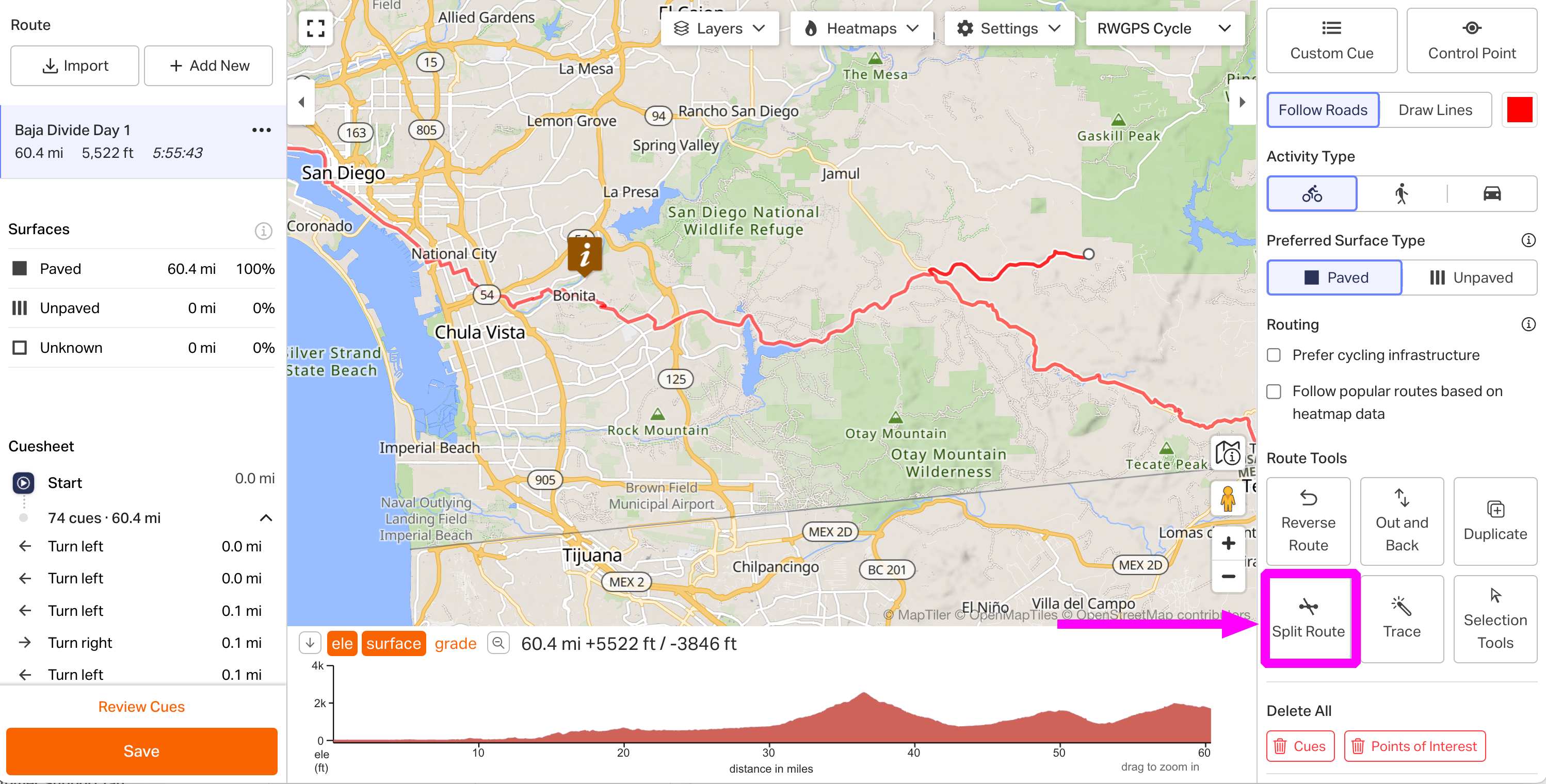
- Fai clic su Dividi percorso nel menu a destra.
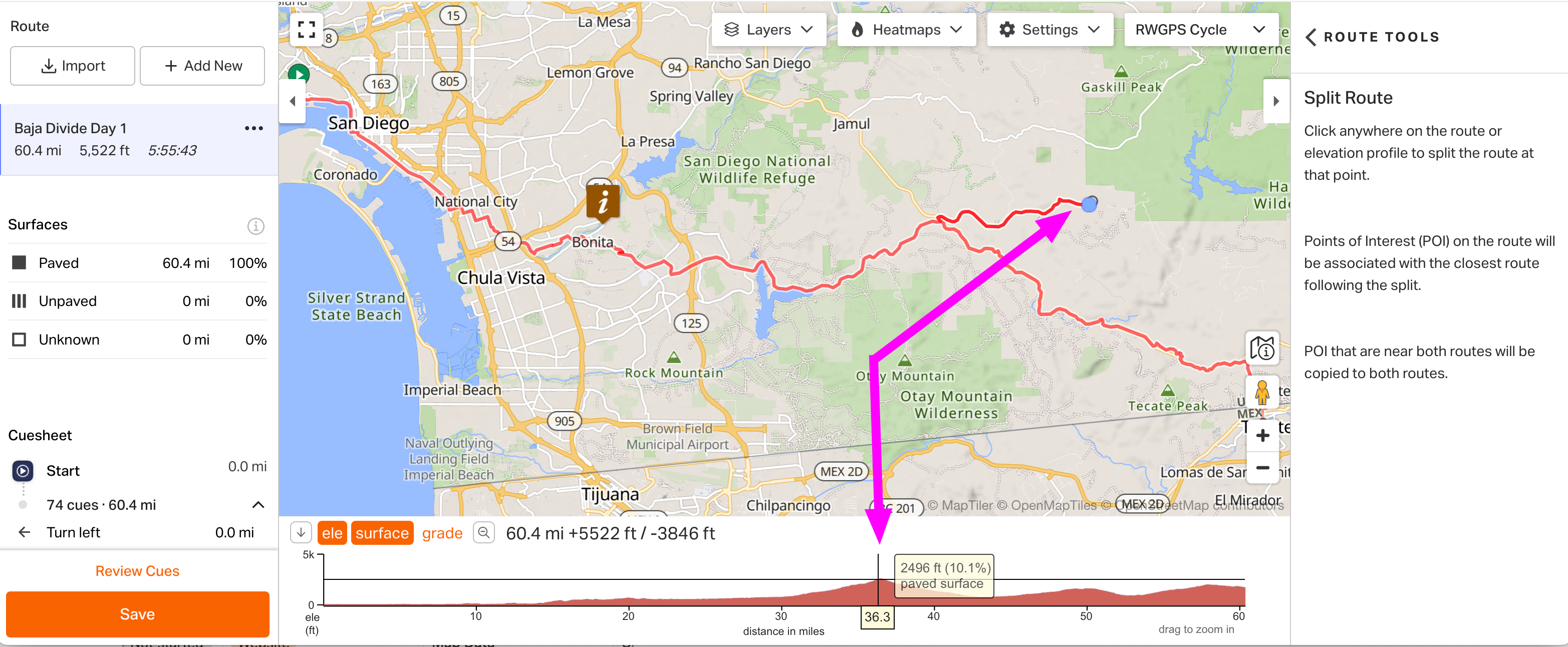
- Fai clic sul percorso nel punto in cui vuoi dividerlo. Può essere sulla linea del percorso, su un punto di controllo o sul profilo altimetrico. Consigliamo di ingrandire la mappa per un controllo più preciso del punto esatto di divisione.
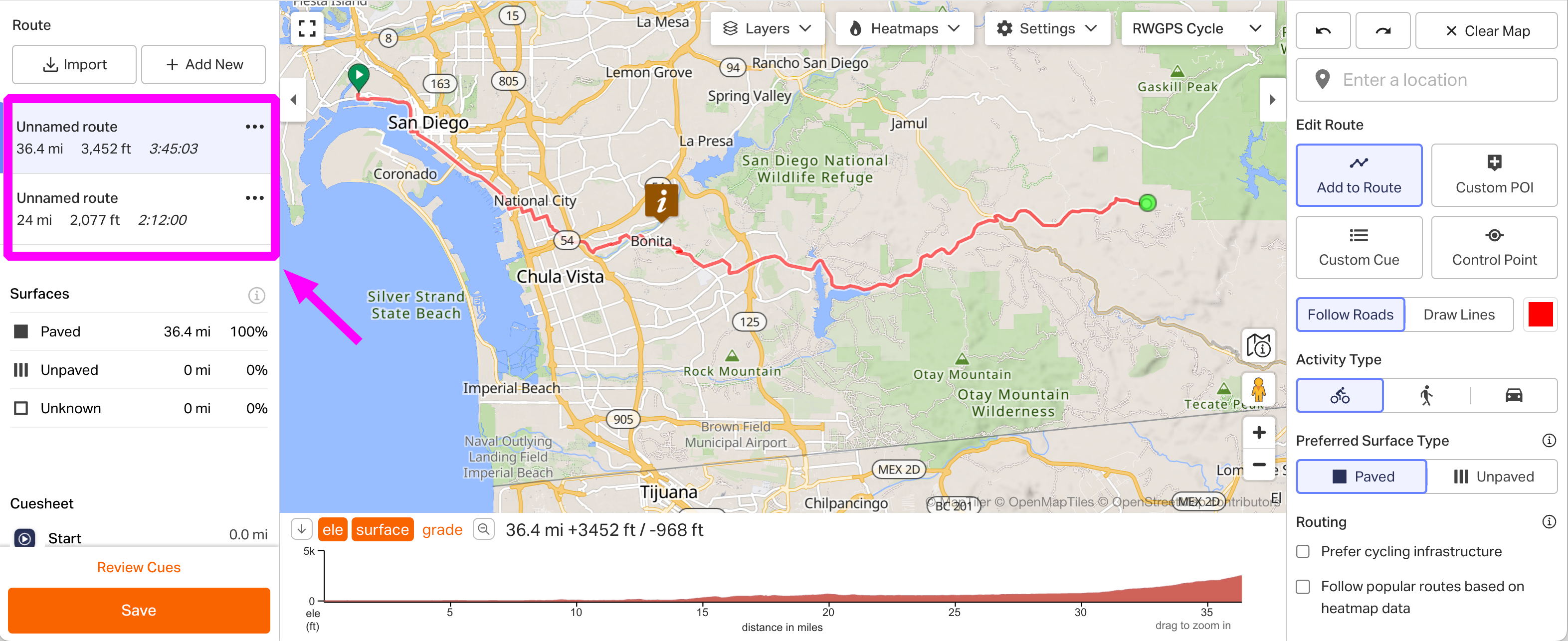
- Hai diviso il tuo percorso! Guarda in alto a sinistra nel Pianificatore di percorsi e noterai che il percorso originale non è più in fase di modifica. Al suo posto troverai due "percorsi senza nome". Sulla mappa, il percorso attivo è evidenziato in rosso e i percorsi inattivi sono in grigio.
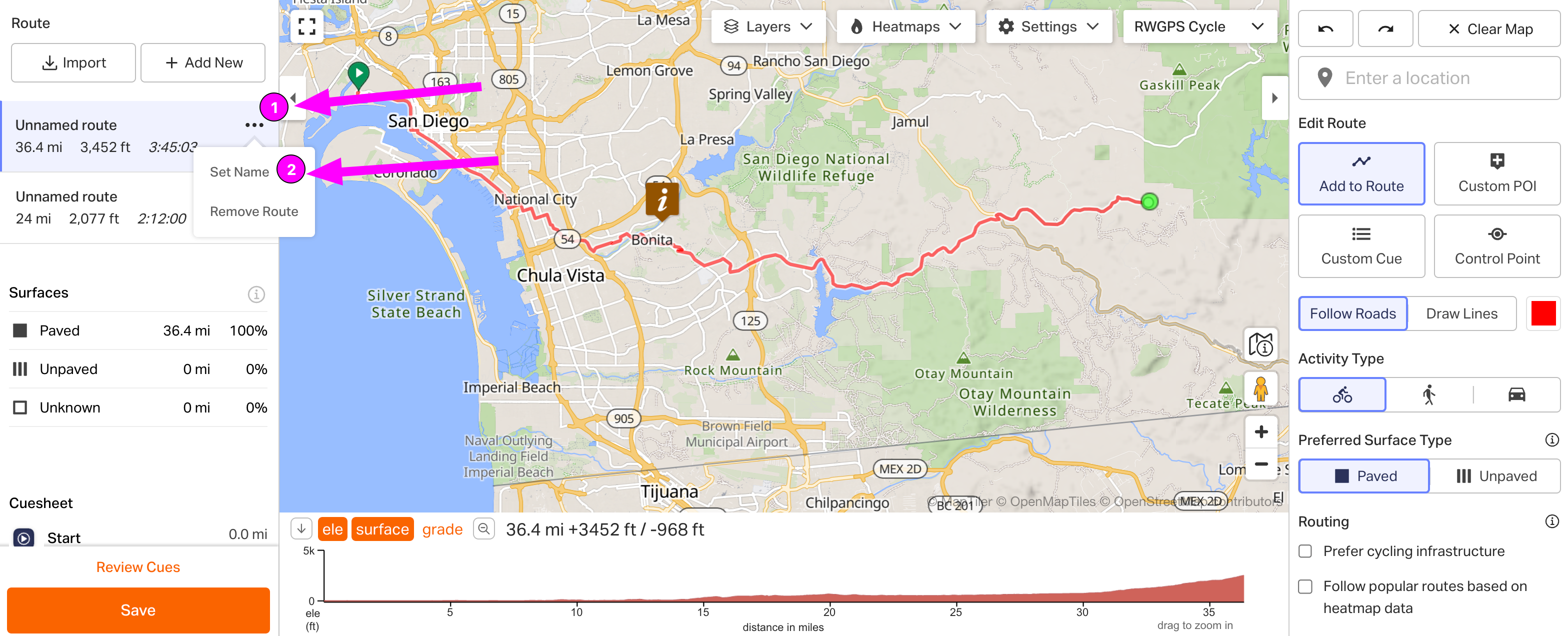
- Dai un nome alla nuova sezione del percorso. Suggerimento: nomi come "Giorno 01" o "GDMBR Tappa 1" possono aiutarti a tenere traccia delle tue sezioni. Se le aggiungi a un evento, saranno ordinate in ordine alfabetico.
- Fai clic su SALVA in fondo alla finestra di dialogo per salvare il percorso attivo. Qui hai la possibilità di modificare il titolo del percorso, aggiungere una descrizione, cambiare il livello di privacy o aggiungerlo a un evento. I gestori dei percorsi dell'organizzazione possono anche salvare il percorso nel proprio account dell'organizzazione.
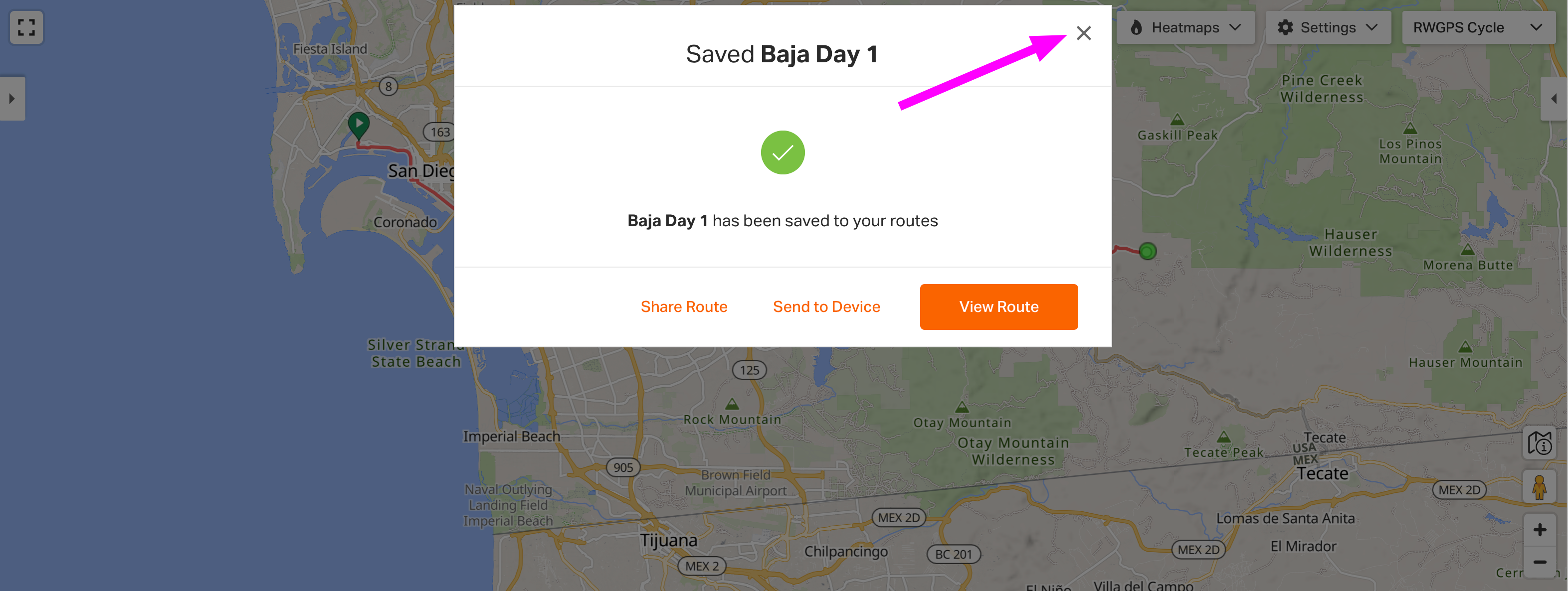
- Vedrai apparire una finestra di dialogo per confermare che hai salvato con successo la prima sezione del percorso diviso. Importante: fai clic sulla X nell'angolo in alto a destra di questo messaggio per tornare al Pianificatore di percorsi e continuare a salvare le altre sezioni del percorso diviso.
- Assicurati di salvare tutte le sezioni del percorso - se selezioni Visualizza percorso prima di salvare gli altri percorsi, questi andranno persi.
- Continua a salvare le altre sezioni. Fai clic su "Percorso senza nome" per selezionare la sezione successiva del percorso, quindi seleziona Salva e ripeti i 3 passaggi precedenti fino a quando tutte le sezioni del percorso saranno salvate.
Combina percorsi
Un percorso per dominarli tutti. Combina più tappe di un percorso lungo o collega percorsi vicini per crearne uno completamente nuovo. Nota: per le prestazioni dell'app mobile, consigliamo percorsi di lunghezza non superiore a circa 400-450 km o 250-280 mi.
- Per combinare i percorsi apri il Pianificatore di percorsi e fai clic su Importa (nell'angolo in alto a sinistra).
- Nella casella di ricerca, digita il nome del percorso che vuoi aggiungere. La ricerca darà priorità ai percorsi nella tua libreria, ma potrebbe anche fornire altre opzioni dal nostro database pubblico di percorsi.
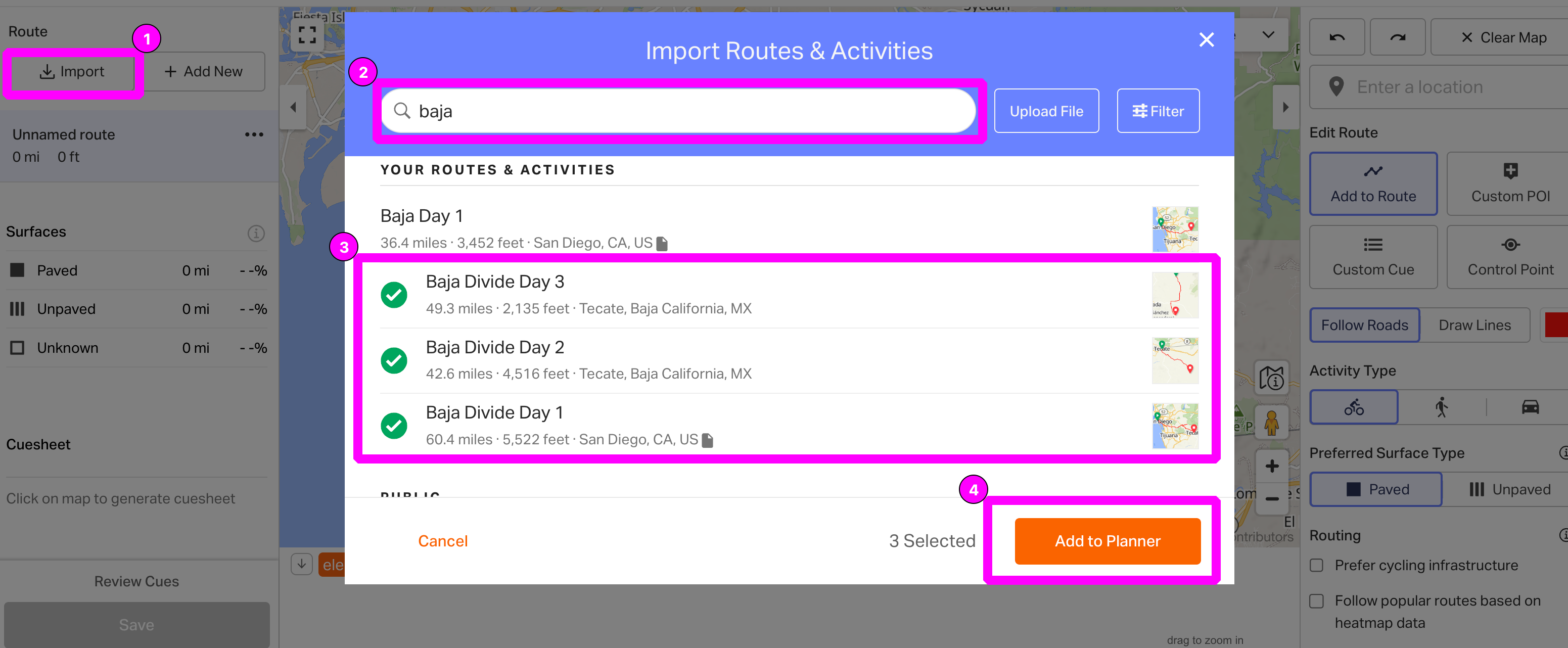
- Fai clic su ogni percorso che vuoi aggiungere al pianificatore. Una volta selezionati tutti i percorsi desiderati, fai clic su Aggiungi al Pianificatore.
- Fai clic sul nome del primo percorso nel pannello laterale sinistro.
- Quindi, fai clic sul punto verde all'inizio del percorso successivo. Una volta collegato, il secondo percorso diventerà rosso per indicare che fa parte del primo percorso.
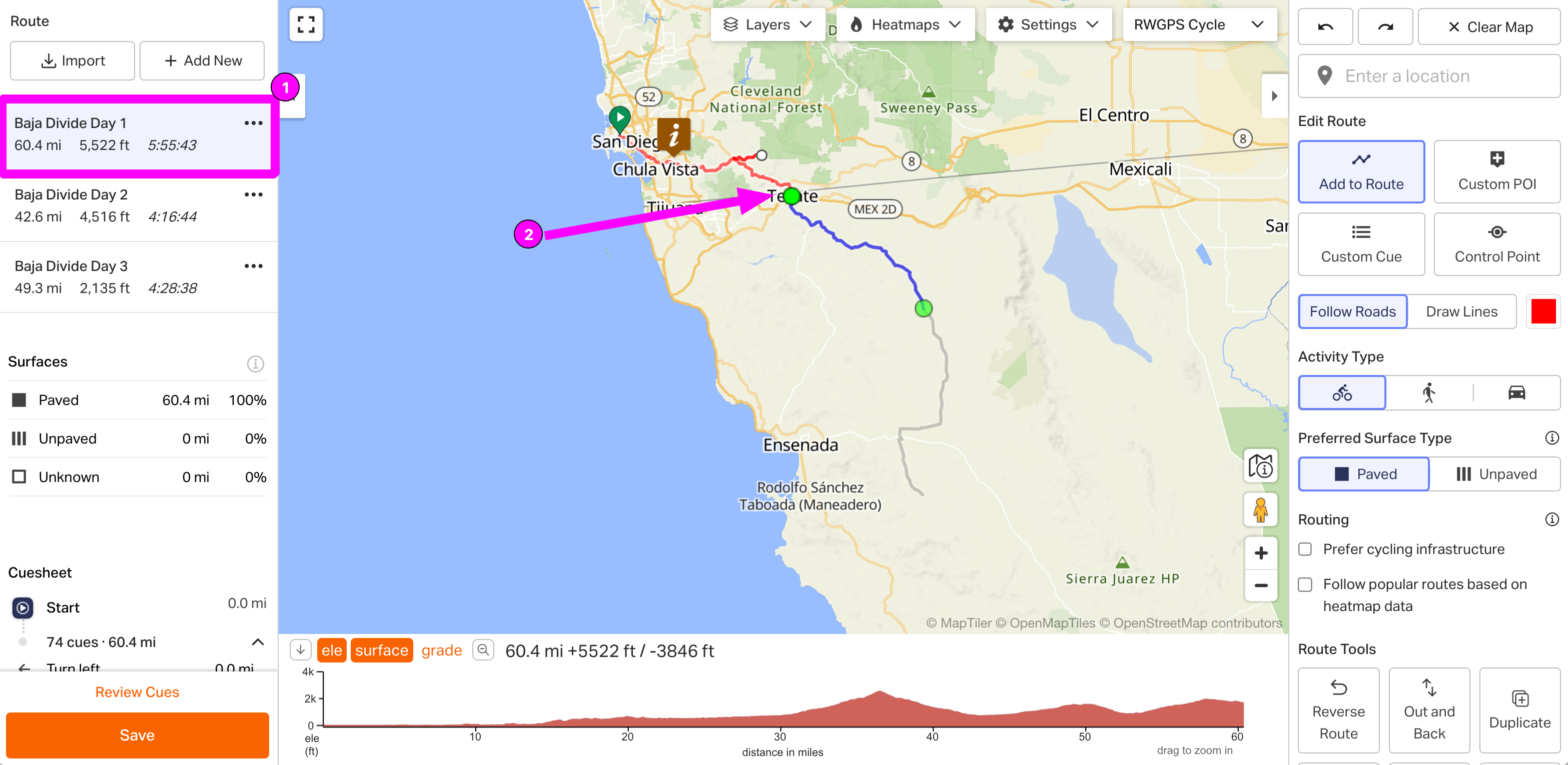
- Se stai combinando più di 2 percorsi, mantieni selezionata la prima parte del percorso nel pannello laterale mentre combini le sezioni aggiuntive.
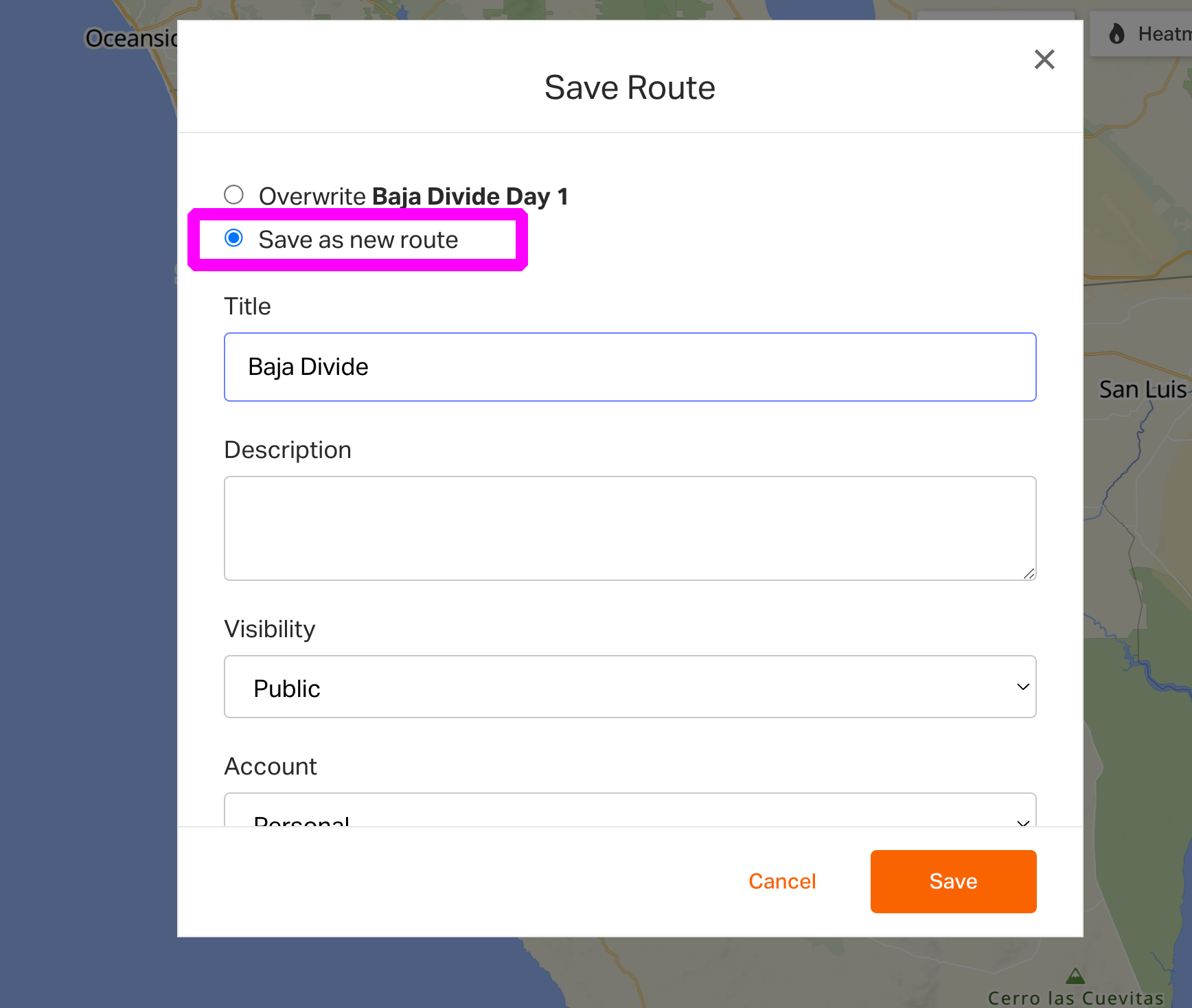
- Ora i tuoi percorsi sono combinati in un unico percorso. Salvalo come nuovo percorso facendo clic su Salva nel pannello laterale sinistro.
- Per evitare di sovrascrivere la sezione del percorso originale, scegli Salva come nuovo. Questo salva il percorso combinato come un nuovo percorso.
Suggerimenti per combinare i percorsi:
- Rendi più facile trovare ogni percorso successivo aggiungendo numeri come "Grand Tour Giorno 01", "Grand Tour Giorno 02", "01 Astoria a Portland" o "02 Portland a The Dalles".
- I percorsi dovrebbero terminare relativamente vicino a dove inizia il percorso successivo. Più i due punti sono distanti, maggiore sarà il routing automatico tra di essi.
- Se hai commesso un errore durante la combinazione dei percorsi, fai clic sul pulsante ANNULLA in cima alla barra degli strumenti a destra.
- Ingrandisci il più possibile il punto in cui due percorsi si incontrano per assicurarti di fare clic sul punto verde per combinarli, invece di aggiungere una nuova sezione di percorso al primo percorso.
Cambiare il punto di partenza o di arrivo
Anello o andata e ritorno
- Per cambiare il punto di partenza di un anello, apri il percorso nel Pianificatore di percorsi e fai clic con il tasto destro nel punto della linea del percorso esistente dove vuoi che inizi il nuovo percorso.
- Scegli Imposta partenza qui.
- Salva il tuo nuovo percorso.
Da punto a punto
- Apri il percorso nel Pianificatore di percorsi e trascina i punti di partenza e di arrivo nelle posizioni desiderate. Potresti trovare necessario aggiungere o rimuovere punti di controllo per fissare il percorso lungo il tracciato desiderato.
Correlato a