I segmenti sono un ottimo modo per interagire con altri ciclisti e con i percorsi locali della tua zona, o semplicemente per tenere traccia delle tue prestazioni. Puoi crearne di tuoi oppure abbinare segmenti creati da altri utenti per misurare i tuoi progressi su tratti delle tue uscite preferite o confrontare i tuoi tempi con altri ciclisti di Ride with GPS.
_____________________________________________________________________
Scarica l'app mobile di Ride with GPS
_____________________________________________________________________
Vuoi tenere i tuoi sforzi solo per te? I membri Premium possono creare segmenti privati abbinabili esclusivamente alle proprie uscite.
Abbinare un segmento
- Se percorri una porzione di strada, sentiero o tracciato che è stata impostata come segmento nella tua uscita pubblica, quel segmento sarà visibile nella pagina di riepilogo della tua attività, nella sezione Segmenti.
- I percorsi pianificati che includono segmenti mostreranno i segmenti abbinati nella sezione Segmenti della pagina del percorso.
- Quando abbini un segmento, puoi visualizzarlo per vedere dove ti trovi nella classifica e confrontare i tuoi sforzi con quelli degli altri o con i tuoi sforzi precedenti.
- Non vuoi abbinare i segmenti? Imposta la privacy dell'attività su "Privata" o "Solo amici", oppure disabilita i segmenti.
Visualizzare tutti i segmenti

Classifiche dei segmenti
Fai clic sul segmento dalla pagina di riepilogo del Percorso o dell'Attività, oppure dai tuoi segmenti abbinati/creati nel tuo profilo, per caricare la classifica.
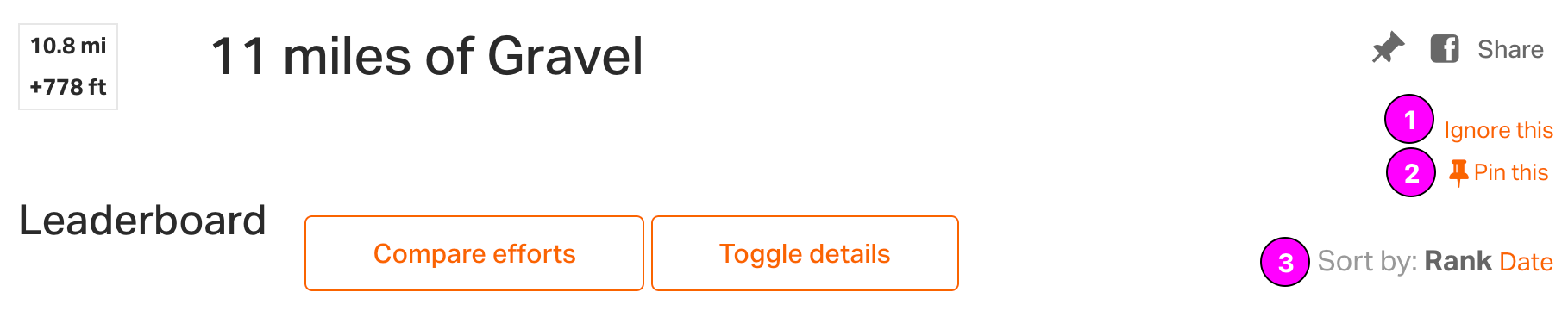
- Ignora questo: ti rimuove dalla visualizzazione pubblica nella classifica. Quando un segmento viene ignorato, non verrà abbinato nelle uscite future.
- Aggiungi ai preferiti: aggiungi ai preferiti i segmenti che vuoi seguire facilmente. I segmenti aggiunti ai preferiti si trovano in fondo agli elementi fissati nella dashboard web.
- Ordina per: la classifica è ordinata per posizione, a partire dagli sforzi più veloci. Ordina per Data per visualizzare prima gli sforzi più recenti.
Sforzi
Per impostazione predefinita vengono caricati i migliori sforzi, il che significa che vedrai un solo sforzo per ciclista. Se un ciclista ha più sforzi su un segmento, vedrai un link a Mostra tutti gli sforzi a destra del suo nome utente. Fai clic qui per riempire la classifica con i soli sforzi di quell'utente. È anche un ottimo modo per vedere tutti i tuoi sforzi in un unico posto.
- Mostra uscita: apre l'uscita completa mappata che corrisponde al segmento. Fai clic su Vai all'uscita per visualizzare ulteriori dettagli nella pagina di riepilogo.
- Mostra/nascondi dettagli: seleziona la casella per scegliere uno sforzo specifico, quindi fai clic su Mostra/nascondi dettagli per visualizzare le informazioni su velocità/frequenza cardiaca/potenza/cadenza (se disponibili) per ogni sforzo selezionato.
- Mostra migliori sforzi: usa questa opzione per tornare alla classifica principale del segmento.

- Mostra sforzi degli amici: fai clic su questa opzione per visualizzare gli sforzi delle persone che hai aggiunto come Amici su RWGPS.
- Mostra tutti gli sforzi: per impostazione predefinita, la classifica mostra solo il miglior sforzo (una voce per utente). "Mostra tutti gli sforzi" visualizza tutti gli sforzi pubblici.
-
Abilita segnalazione: fai clic su
Abilita segnalazione per avviare la revisione
di uno sforzo su un segmento. Ad esempio, se sembra che un utente
abbia continuato a registrare mentre era in auto, puoi segnalarlo
seguendo questi passaggi:
- Fai clic su Abilita segnalazione in fondo all'elenco degli sforzi.
- Fai clic su Segnala a destra dello sforzo che desideri sottoporre a revisione.
- Una volta segnalato, esamineremo lo sforzo e, se risulta sleale, lo rimuoveremo dalla classifica del segmento.
- Commenti: aggiungi dettagli o partecipa a una discussione con altri ciclisti su un determinato segmento.
Confronta sforzi
Seleziona uno o più ciclisti e fai clic su Confronta sforzi per suddividere il segmento in sezioni che ti permettono di analizzare e visualizzare gli sforzi selezionati all'interno di tratti più piccoli.
- Dividi: dividi ciascuno degli sforzi visualizzati in 2, 3 o 4 sezioni di uguale distanza.
-
Sforzo: gli sforzi vengono mostrati nelle
sezioni suddivise.
- La larghezza della barra è proporzionale al tempo (una sezione più veloce sarà più corta). Il verde indica che hai ottenuto il tempo più veloce; l'arancione indica che il tempo è entro il 20% del miglior tempo tra gli sforzi selezionati; il rosso indica che il tempo supera il 20%.
- Le metriche mostrate sono specifiche per ogni sezione suddivisa. Passa il cursore su una sezione per vederla evidenziata sulla mappa. Fai clic su una sezione per ingrandire la mappa e avviare una gara per quella sezione specifica.
- Gara a tappe: fai clic su Gara a tappe per visualizzare i controlli di riproduzione. Regola la velocità di riproduzione facendo clic e trascinando il cursore. Ogni ciclista è rappresentato da un punto colorato nell'elenco e sulla mappa.
- Chiudi confronto: nasconde la pagina di confronto degli sforzi e torna alla classifica predefinita.
Segmenti sui percorsi
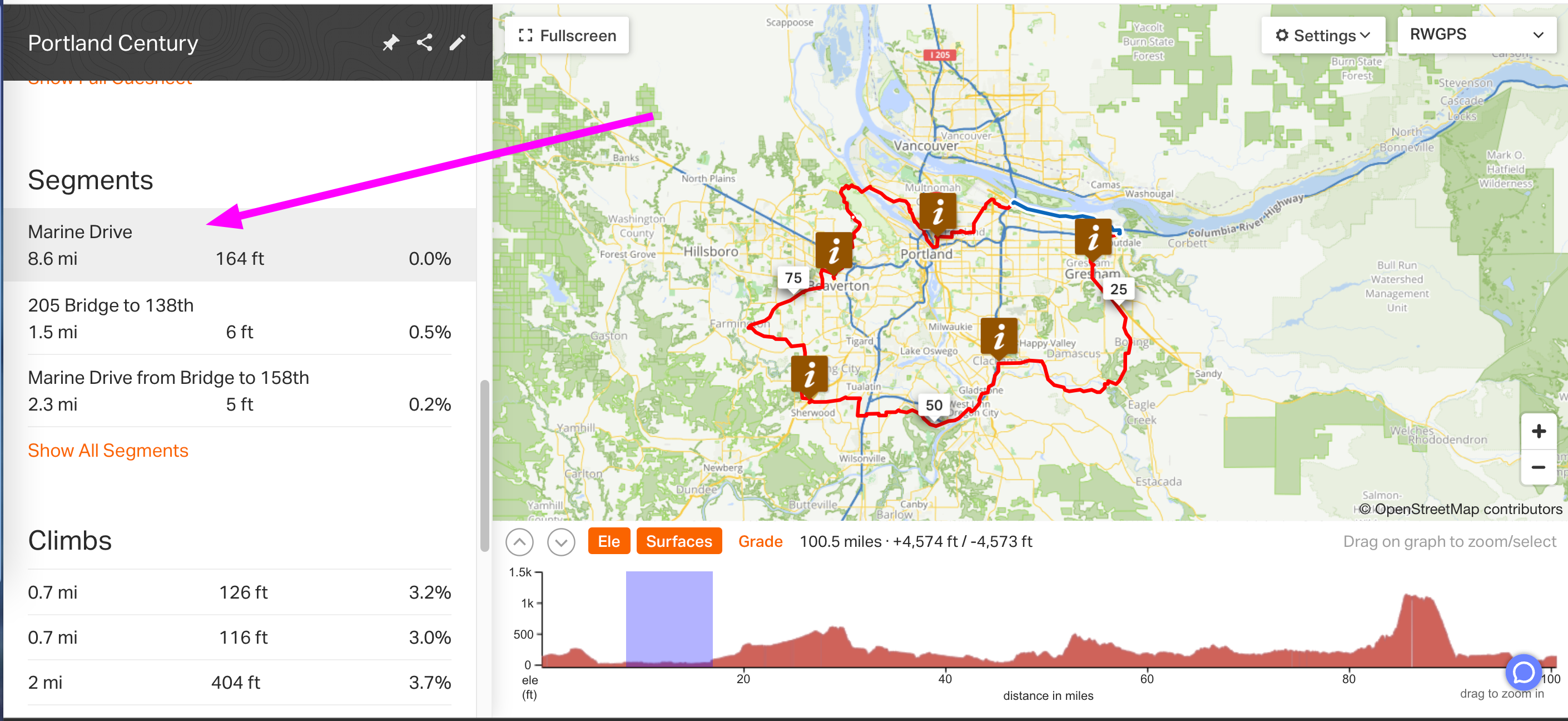
Dopo aver salvato un percorso sul sito web, nel pannello sinistro apparirà una sezione Segmenti che indica i segmenti abbinati.
Passa il cursore sul segmento per vedere dove appare sul percorso e nel profilo altimetrico. Fai clic sul nome del segmento per aprire la classifica.
Creare un segmento
- Accedi al tuo account sul nostro sito web.
- Visualizza il percorso o l'attività che contiene il tratto da cui vuoi creare un segmento.
- Seleziona una sezione del tuo percorso facendo clic e trascinando sul profilo altimetrico. Apporta le regolazioni necessarie per ottenere i punti di inizio e fine esatti.
- Fai clic su Salva come nell'angolo in alto a destra del profilo altimetrico e seleziona Segmento.
-
Inserisci un nome per il tuo segmento e scegli un livello di privacy:
- Pubblico: tutti possono vedere e abbinare questo segmento.
- Individuale (solo Premium): abbina solo le tue attività.
- Gruppo (club, evento o tour – solo account organizzazione): abbina solo le attività dei membri della tua organizzazione.
- Evento (club, evento o tour – solo account organizzazione): abbina solo i partecipanti all'evento assegnato.
Una volta creato un segmento, lo abbineremo automaticamente a tutte le uscite e i percorsi esistenti nel nostro sistema. Potrebbero volerci alcuni minuti per completare l'elaborazione.
Disabilitare la partecipazione ai segmenti
Tutte le uscite Pubbliche vengono abbinate alle classifiche dei segmenti pubblici per impostazione predefinita e sono visibili agli altri utenti. Le uscite Private non vengono abbinate a un segmento pubblico.
Se non vuoi che i tuoi sforzi vengano mostrati nelle classifiche dei
segmenti pubblici, puoi specificarlo visitando la pagina delle
Impostazioni privacy
e deselezionando l'opzione
Mostra le mie uscite pubbliche nelle classifiche dei segmenti.
Gli abbonati Premium possono creare segmenti privati, permettendoti di mantenere tutte le tue uscite private pur abbinandole a un segmento privato. Sarai l'unico partecipante in un segmento privato, il che può essere un ottimo modo per sfidarti senza la pressione di competere con altri utenti.