I Rapporti di uscita rendono semplice creare e condividere storie belle e coinvolgenti delle tue avventure in bicicletta, con mappe interattive, collage di foto e altri strumenti narrativi per aiutarti a condividere le tue esperienze. Sfoglia i nostri Rapporti in evidenza, poi esci e crea il tuo!
_____________________________________________________________________
Scarica l'app mobile Ride with GPS
_____________________________________________________________________
I Rapporti di uscita con bozza automatica popolano automaticamente il tuo rapporto con foto, mappe e salite rilevate automaticamente; tutto ciò che devi fare è raccontare la tua storia.
Crea un nuovo Rapporto di uscita
- Accedi al tuo account sul sito web.
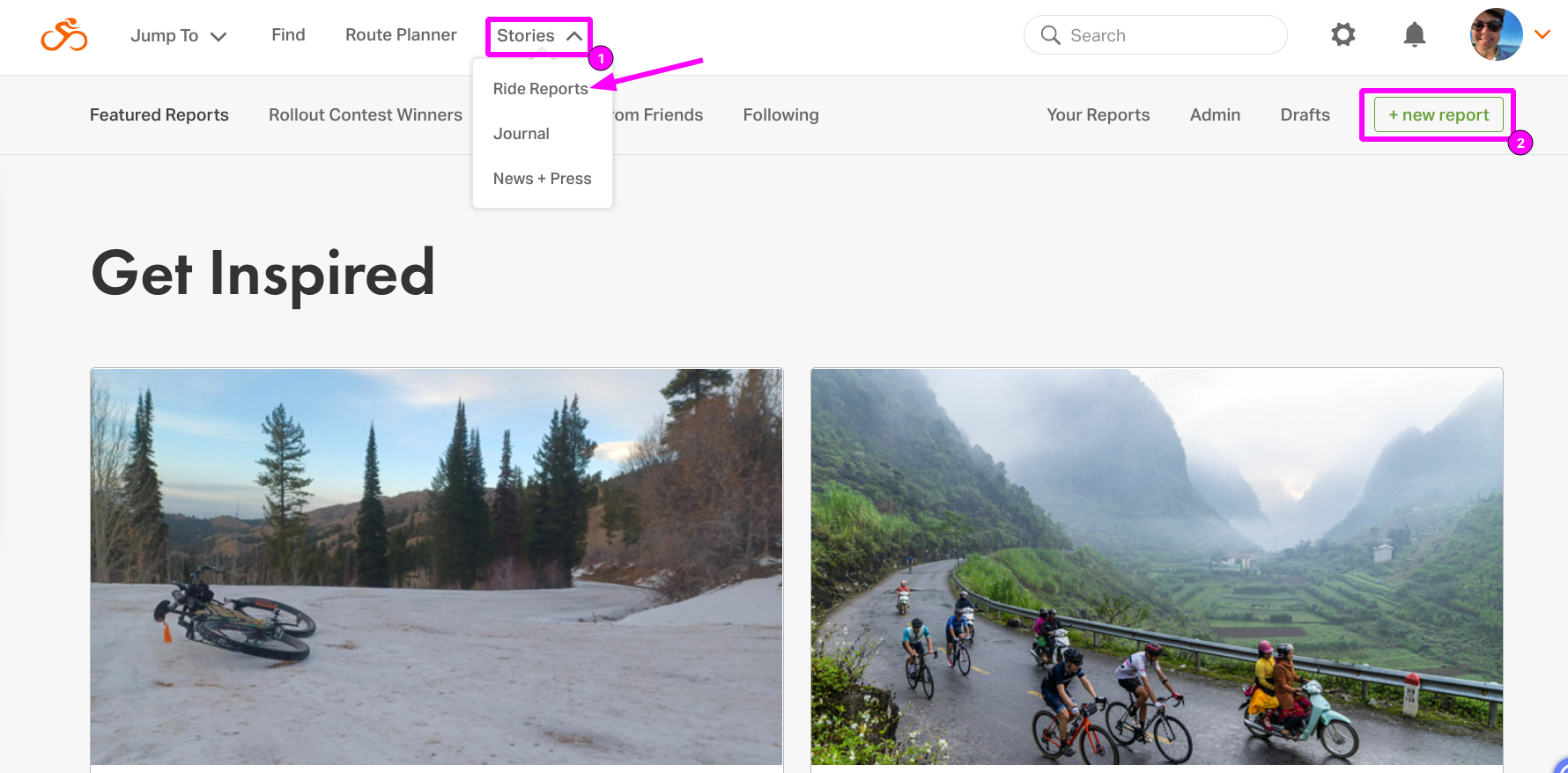
- Fai clic su Storie dal menu di navigazione in cima alla schermata > seleziona Rapporti di uscita.
- Fai clic su Nuovo rapporto nell'angolo in alto a destra.
- Per impostazione predefinita vengono mostrate le tue 20 uscite pubbliche più recenti; puoi anche cercare il nome di un'uscita specifica.
- Fai clic su ogni uscita che vuoi aggiungere al Rapporto di uscita. Le uscite vengono aggiunte al rapporto nell'ordine in cui vengono selezionate.
- Dopo aver selezionato le uscite per il rapporto, fai clic su Vai.
- Inizia da zero apre una schermata vuota per il rapporto di uscita.
- Bozza automatica crea automaticamente blocchi di contenuto con foto, mappa e salite dalle uscite selezionate.
Aggiungi blocchi
Ogni sezione di contenuto aggiunta è chiamata "Blocco". Fai clic sul + all'interno della bozza del rapporto per scegliere tra i quattro tipi di Blocco. Se non vedi l'icona +, fai clic nello spazio bianco.
- Immagine/Galleria
- Mappa
- Replay salita
- Testo
Blocchi Immagine/Galleria
Visualizzazione galleria
Visualizzazione cartolina
- Cambia foto ti chiede di selezionare le foto dall'elenco di foto associate all'uscita e ti consente di caricare nuove foto.
- Riposiziona foto ti consente di posizionare le foto esattamente come desideri nel formato Cartolina.
- Più grande estende la foto sull'intera pagina.
- Passa alla galleria cambia il formato cartolina in formato galleria.
Blocco mappa

Personalizza la mappa
Dopo aver selezionato un'uscita da visualizzare, puoi personalizzare ulteriormente ciò che viene mostrato sulla mappa.
- Cambia uscita: seleziona un'uscita diversa da visualizzare.
- Mostra/nascondi dislivello: rimuove (o ripristina) il profilo altimetrico.
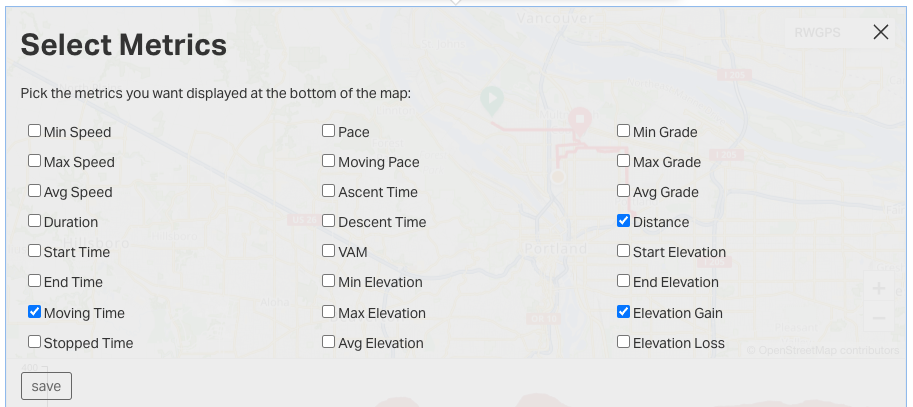
- Mostra/nascondi metriche: aggiunge o rimuove le metriche dell'uscita nella parte inferiore della mappa.
- Personalizza metriche: scegli tra due e cinque metriche diverse da visualizzare. Fai clic su Salva dopo aver effettuato la selezione, oppure fai clic sulla X per annullare le modifiche alle metriche.

Replay salita
Blocco testo
Opzioni del menu
- Anteprima mostra l'aspetto finale del Rapporto di uscita in una nuova scheda del browser, senza pubblicarlo.
-
Aggiungi/rimuovi uscite per modificare le uscite incluse.
- Fai clic sull'icona del menu nell'angolo in alto a destra.
- Seleziona Aggiungi/rimuovi uscite.
- Seleziona o cerca le uscite da aggiungere al rapporto di uscita corrente, oppure fai clic sull'uscita attualmente selezionata per rimuoverla dal rapporto.
- Fai clic su VAI per applicare le modifiche.
- Attiva/disattiva sistema metrico cambia tutte le misurazioni in unità metriche.
- Elimina il tuo rapporto di uscita. Questa operazione può essere eseguita prima o anche dopo la pubblicazione. Usare con cautela: questa azione non può essere annullata.
Pubblica il tuo rapporto
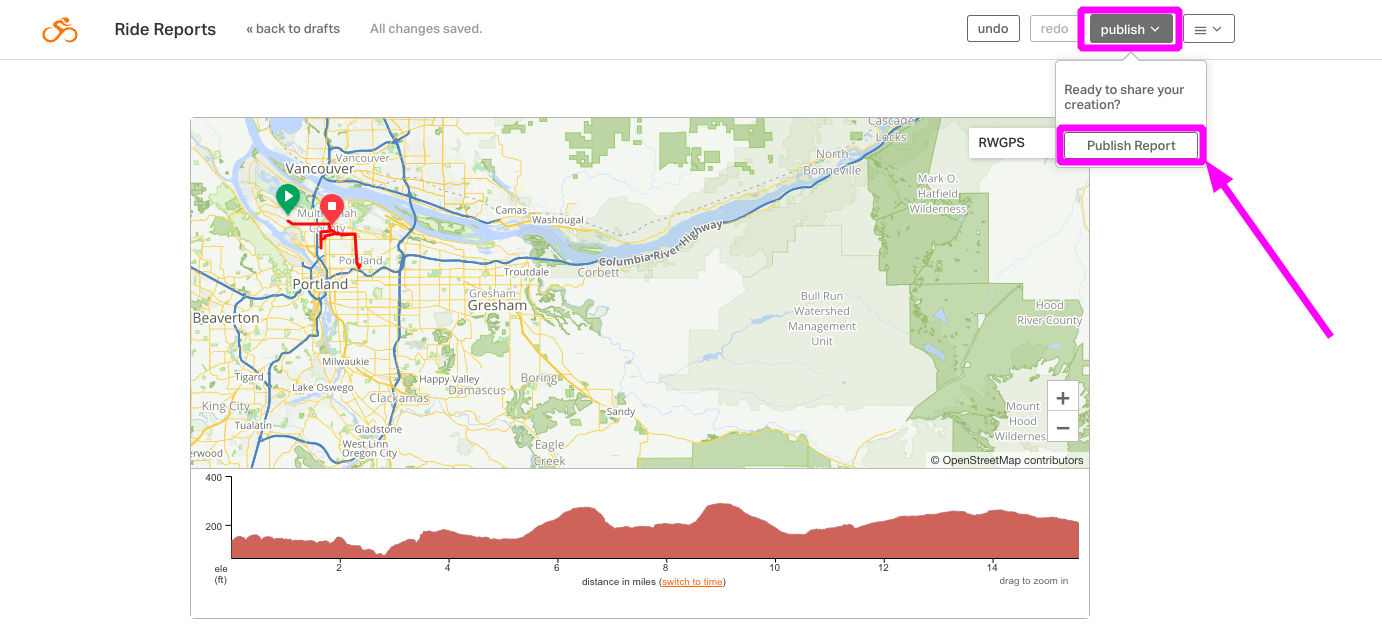
Condividi un Rapporto di uscita
Zone di privacy e Rapporti di uscita
Hai bisogno di ispirazione?
Dai un'occhiata a questi Rapporti di uscita in evidenza per farti venire delle idee.