ルート計画中や次の最高のライドを探しているときに、周辺のローカル情報を見つけるために、コミュニティ主導のハイライトをチェックしてみてください。
_____________________________________________________________________
Ride with GPS モバイルアプリをダウンロード
_____________________________________________________________________
ハイライト、Points of Interest、Waypoints の違いが気になりますか? これら 3 つのマップ要素を解説したヘルプ記事をご覧ください。
ハイライト
ハイライトを使うと、Ride with GPS コミュニティで人気のあるコミュニティの Points of Interest(POI)について、追加情報を簡単に確認できます。これらは、公開共有されているルート全体で見つかった人気の POI と写真をもとに構築されています。コーヒーショップ、眺望スポット、水場など、他のライダーが便利だと感じた立ち寄り場所を見つけるのに最適です。Route Planner と Explore ページでハイライトを表示する方法や、新しいハイライトを提案する方法について、続きをご覧ください。
Route Planner のハイライト
Route Planner では、Layers メニューからハイライトを切り替えられます。
オンにすると、マップ上に丸いアイコンとしてハイライトが点在して表示されます。
任意のハイライトをクリックすると、その詳細情報や近くで撮影された写真を確認できます。Start Route Here をクリックすると、ハイライトを Waypoint に変換してルートの開始地点として保存できます。計画中に Route to Here または Include in Route をクリックして、ハイライトを Waypoint に変換し、ルートに保存することもできます。
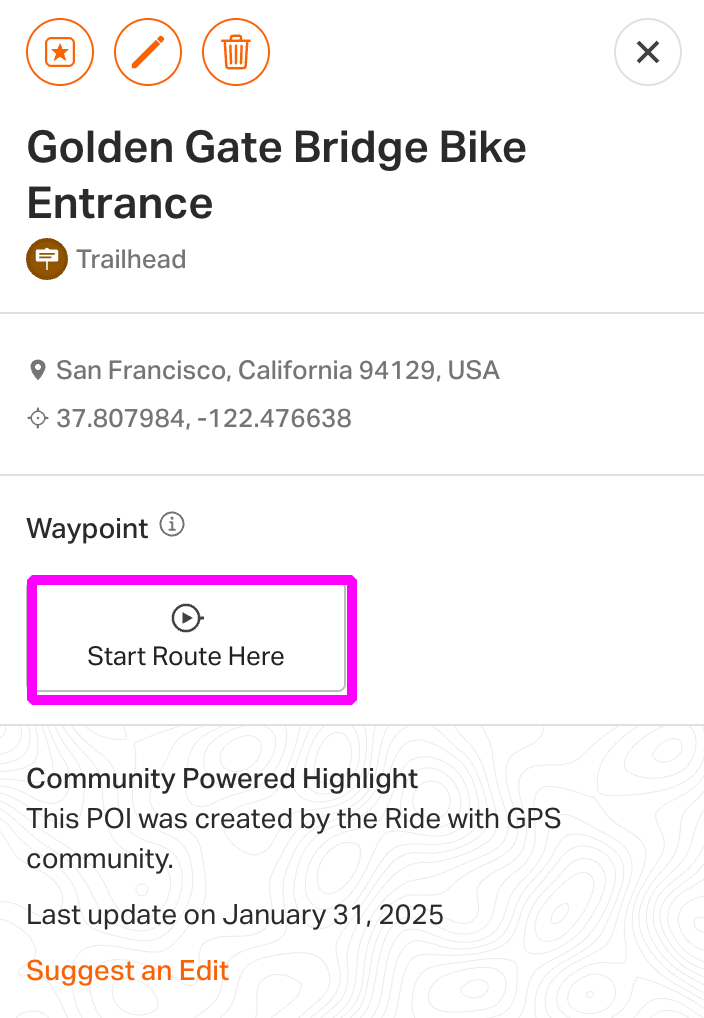
Explore のハイライト
ハイライトは Explore ページでも利用できます。Route Planner と同様に、 Layers メニューをクリックして Highlights レイヤーをオンにすることでアクセスできます。Explore ページ上のハイライトをクリックすると、ハイライト周辺のルートを簡単に Inspect したり、ハイライトを Waypoint として組み込んだ新しいルートを Route Planner で作成したりできます。
コミュニティのハイライトに貢献する
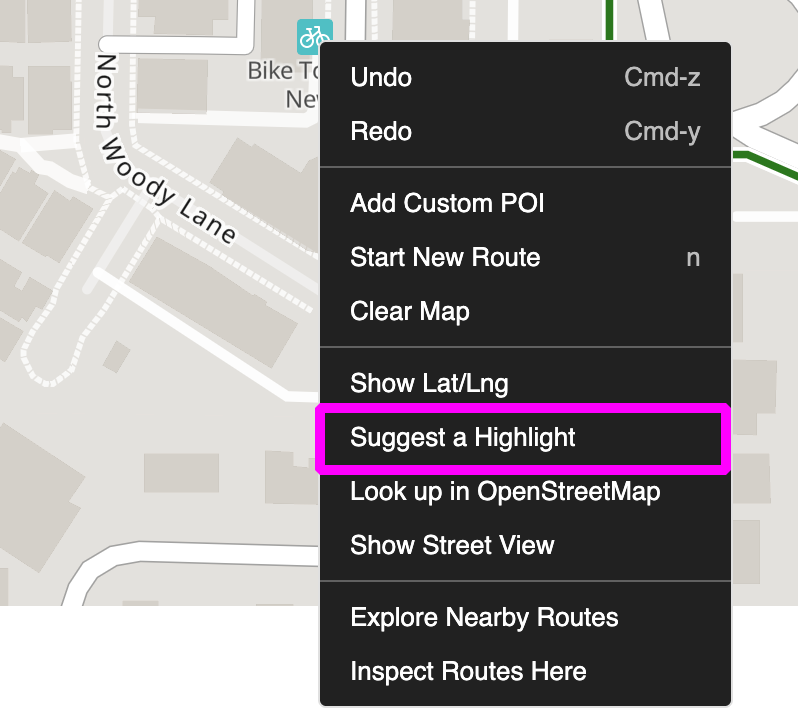
お住まいの地域に素晴らしいスポットがあるのにマークされていない場合は、Route Planner で右クリックして Suggest a Highlight を選択し、新しい提案を追加してください。
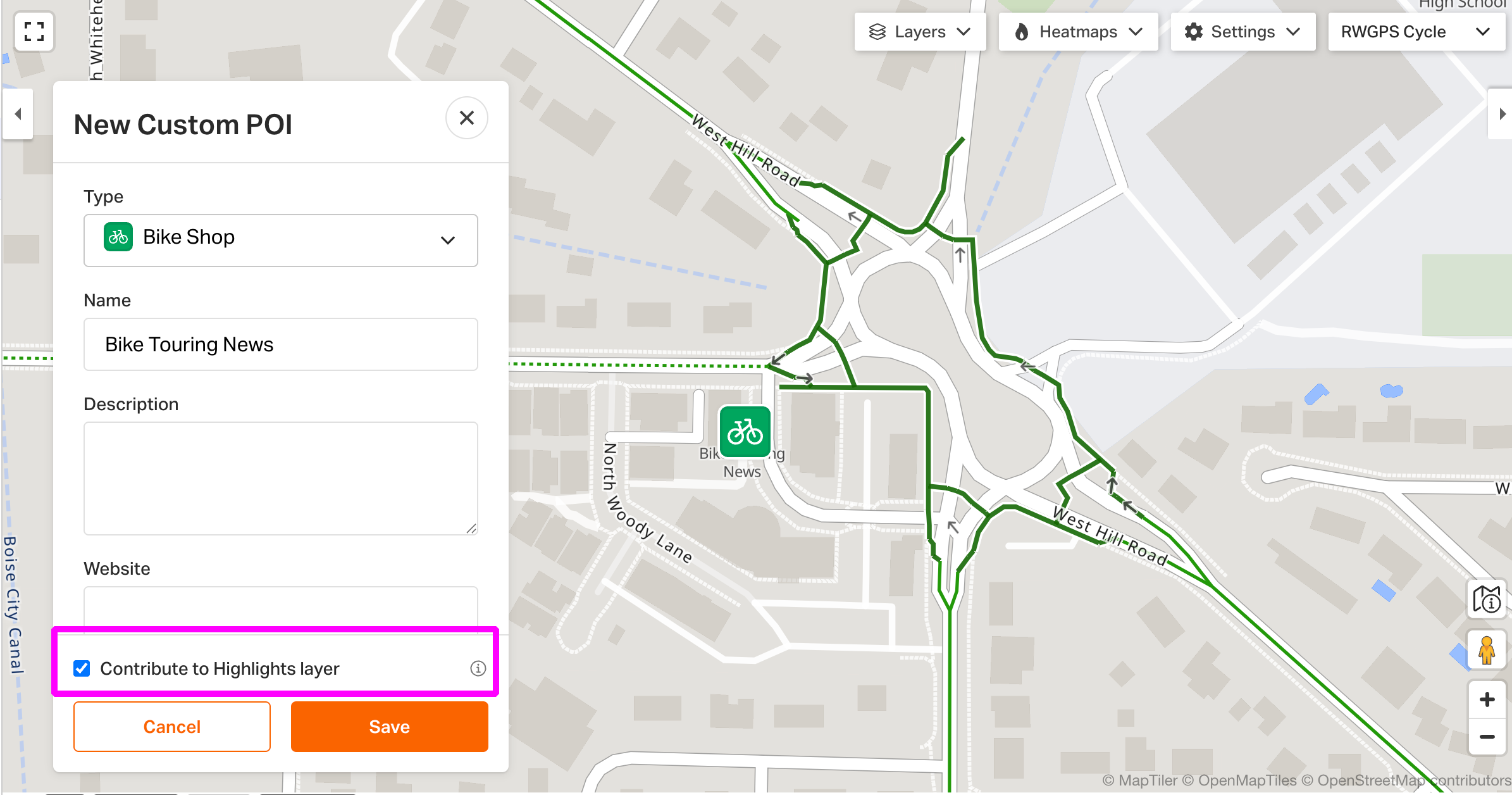
Premium ユーザーは、POI エディターで Contribute to Highlight Layer オプションを選択することで、自分の Custom POI をコミュニティが利用できるハイライトとして提供することもできます。
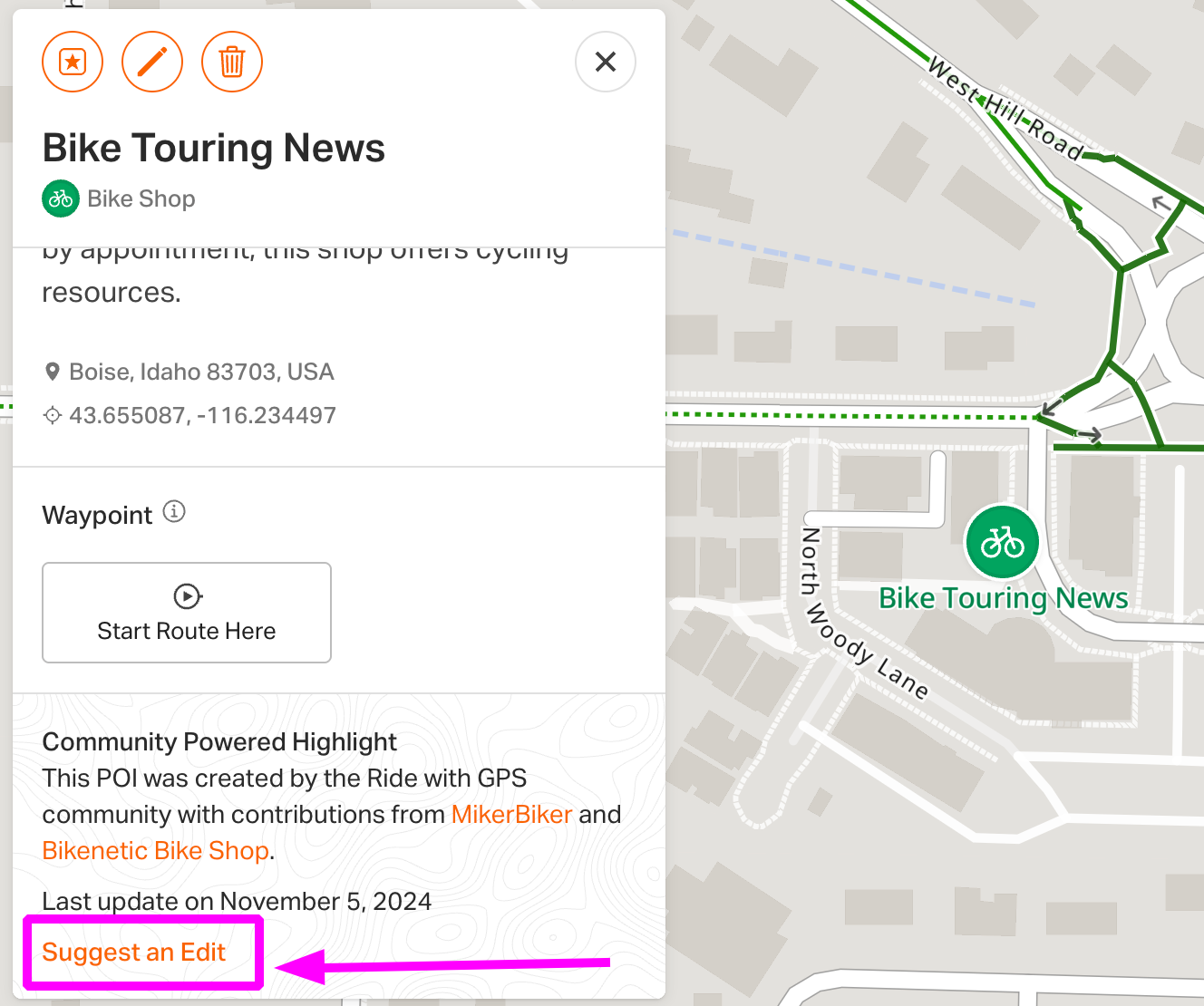
ハイライトを表示しているときに、Suggest an Edit を使ってローカルな知識で既存のハイライトを改善したり、削除をリクエストしたりすることもできます。
すべての投稿は審査され、承認されると、ハイライトがマップレイヤーに追加されたことを知らせる確認メールが届きます。
FAQ
-
Google ベースの地図タイプを使用していると、なぜハイライトが表示されないのですか?
- ハイライトは、RWGPS Cycle マップまたは OSM ベースの map types を使用している場合にのみ利用できます。地図タイプを切り替えると、マップ上にハイライトが表示されます。