作成したルート沿いの景色の写真を共有したり、保存後に旅行へ写真を追加したいですか?当社のウェブサイトを使用して、保存した任意のルートやアクティビティに写真をアップロードできます: www.ridewithgps.com。
_____________________________________________________________________
Ride with GPS モバイルアプリをダウンロード
_____________________________________________________________________
モバイルアプリを使用してアクティビティに写真を追加する方法については、こちらをご覧ください。
ルート/アクティビティの表示ページから写真を追加
- ウェブサイトでアカウントにログインします。
- メインのダッシュボードメニューからアクティビティまたはルートをクリックし、写真を追加したい項目をクリックします。
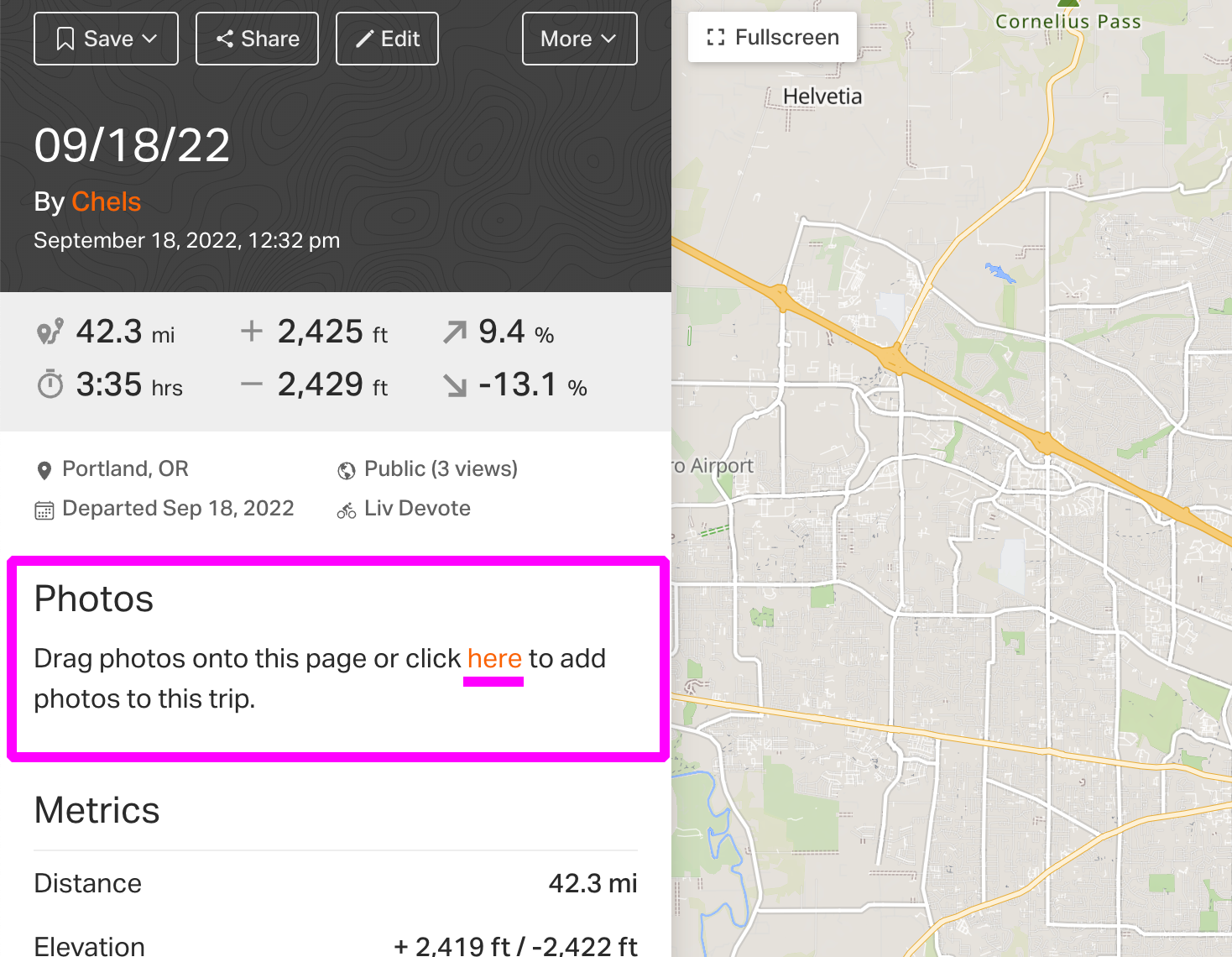
- アイテムのタイトル直下にある写真セクション内のリンクをクリックして、写真ファイルビューアを開きます。
- ファイルビューアから、アイテムに追加したい写真を選択します。写真は1枚ずつ、または複数枚を一度にアップロードできます。選択が完了したら[開く]をクリックします。
注:コンピュータから写真をクリックして写真セクションにドラッグ&ドロップすることで、より簡単にアップロードすることもできます。
すべての写真がアップロードされると、左側のパネルに表示されます。キャプションの追加、削除、またはアクティビティやルートの新しいカバー写真を設定するには、任意の写真をクリックしてフォトギャラリーを開きます。

- A - < または > をクリックして、前後の写真にスクロールします
- B - 写真が撮影された日時を表示します
- C - クリックして写真にキャプションを追加し、保存をクリックして変更を保持します
- D - カバーに設定をクリックして、この写真をカバー写真に設定したり、左右に回転、元の写真をダウンロード、または削除します
- E - ギャラリー内のすべての写真のサムネイルを表示します
ルートプランナーからルートに写真を追加
- ウェブサイトのルートプランナーでルートの編集を完了し、保存をクリックします
- 保存ポップアップの一番下までスクロールし、その他のオプションを表示をクリックします
- 写真ファイルをドラッグして画像セクションにドロップするか、ファイルビューアを開いて > 写真を選択し、開くをクリックしてルートに写真を追加します
- 保存をクリックしてルートを確定し、> ルートを表示をクリックして追加した写真を確認します
メール経由でアクティビティに写真を追加
- まず、写真と関連付けるアクティビティを保存またはアップロードしている必要があります。また、RWGPS アカウントに関連付けられているのと同じメールアドレスからメールを送信していることを確認してください。
- 写真を添付して upload@ridewithgps.com にメールで送信します。 一度に最大3枚まで送信できます。
- 送信された写真は、撮影日時のタイムスタンプに基づいて適切なアクティビティに関連付けられます。