壮大な山岳地帯を走っていますか?風光明媚な農道をのんびりサイクリングしていますか?アプリで記録中に撮影した写真はすべてライドに保存できます。これは、バイクツアーの記録を伝えたり、ライドの詳細を共有したり、お気に入りのカフェへのカジュアルなサイクリングをフレンドと一緒に楽しんだりするための素晴らしい方法です。
_____________________________________________________________________
Ride with GPS モバイルアプリをダウンロード
_____________________________________________________________________
アプリはライド中に撮影された写真を自動的に識別し、アクティビティを保存する際にアップロードするかどうか選択できます。追加された写真は、撮影された場所のライドマップ上に表示されます。
モバイルの写真アクセス許可を設定する
- アプリからライドに写真を追加するには、アプリの権限設定で写真へのアクセスを許可する必要があります。
- Androidデバイスの場合、通常は端末の設定アプリをタップ > アプリまでスクロール > Ride with GPS > 権限 > 写真と動画 > 許可の順に操作して設定できます。
- iPhoneデバイスの場合、端末の設定アプリを開く > アプリまでスクロール > Ride with GPS > 写真 > 制限アクセスまたはフルアクセスのいずれかを選択して変更できます。制限アクセスを使用している場合、アプリにはフォトライブラリが表示されますが、Ride with GPS は特定的に選択した写真にのみアクセスします。
ライド中に写真を撮影する
写真をアップロードする
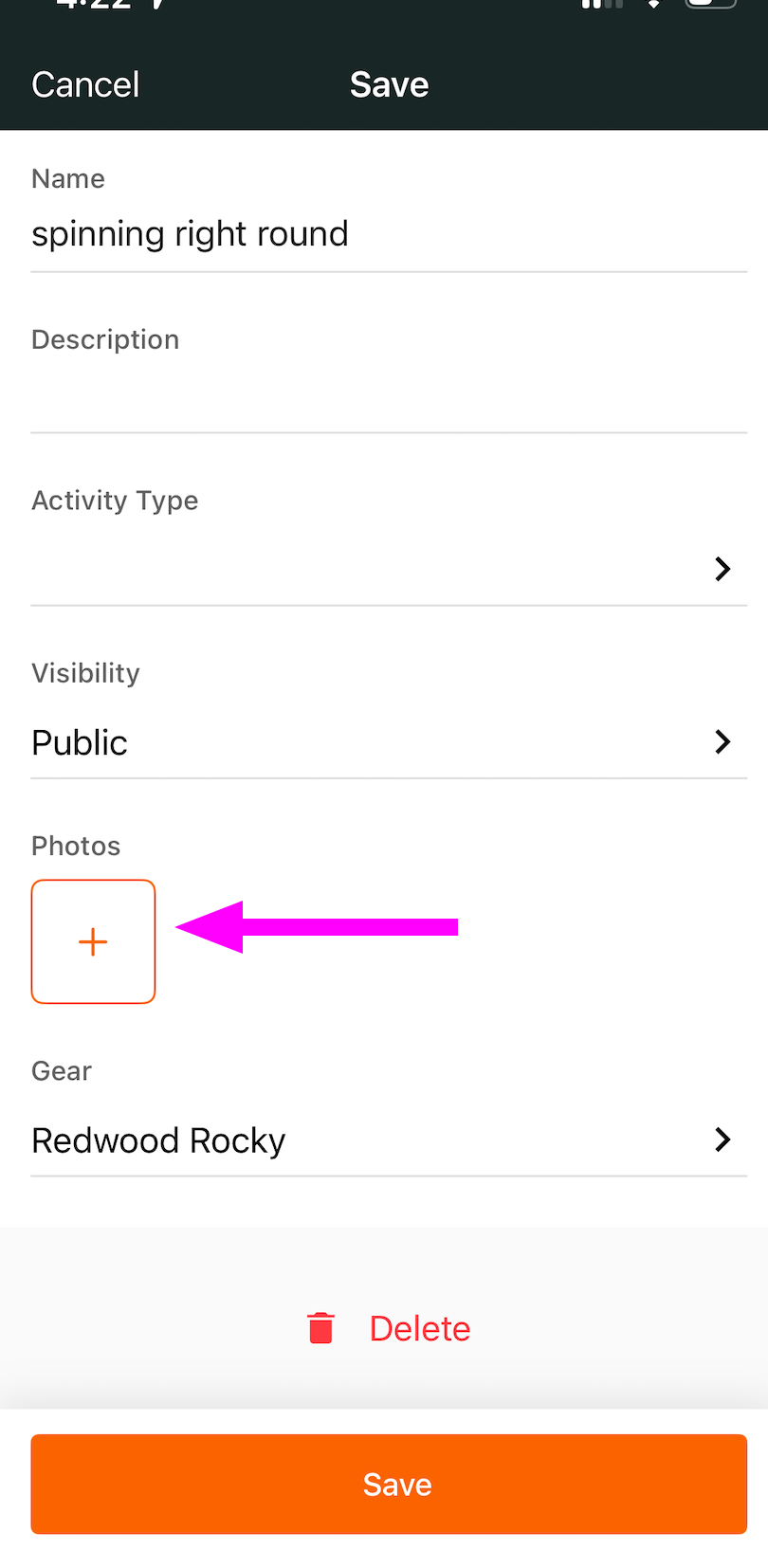
- ライドが終わったら、一時停止ボタンを長押ししてライドを終了をタップします。ライドの詳細を入力し、「写真」の下にあるボックスの「+」をタップします(Androidアプリでは写真を追加)。
- アプリはライド中に撮影された写真をフォトギャラリー全体から分けて表示するため、簡単に選択できます。追加したい写真をタップしてください。選択した写真には青いチェックマークが表示されます。
- 右上の青いチェックマークをタップして選択を確定します(Androidアプリでは完了)。
- 保存をタップしてライドの保存を完了すると、写真のアップロード進行状況を示すポップアップが表示されます。写真が完全にアップロードされるまでアプリを開いたままにしてください。
以前に保存したライドに写真を追加する
保存時に写真を追加し忘れた場合や、GPSコンピューターでアクティビティを記録して写真を追加したい場合は、以下の手順に従って保存済みのライドに簡単に写真を追加できます。
- RWGPSモバイルアプリで、アクティビティライブラリからトリップを表示します
- 右上の3点メニューアイコンをタップ > 写真を追加をタップします
- 写真を選択します
- 右上の青いチェックマークをタップします(Androidでは完了)
- 保存をタップして写真のアップロードを完了します。
アプリで写真を見る
- アクティビティを表示すると、マップの直下に写真のサムネイルが表示されます。
- 写真をタップするとフルサイズに拡大され、左右にスワイプするとすべての写真を閲覧できます。
- 右上の3点アイコンをタップしてカバーに設定を選択すると、アクティビティの新しいカバー写真を設定できます。設定した写真がフィードで最初に表示されます。
写真オーバーレイを有効にする
トラックライン上で写真を表示するには、写真オーバーレイを有効にします。有効にするには、マップレイヤーアイコンをタップして写真オーバーレイを有効にしてください。有効にすると、カメラアイコンとしてトラックライン上に写真が表示されます。カメラアイコンをタップすると、アクティビティやルートのその地点に関連するすべての写真を確認できます。
写真を削除する
間違えて写真を追加してしまいましたか?アクティビティを表示 > 写真をタップして拡大 > 右上の3点アイコンをタップして削除オプションを選択することで、トリップから写真を簡単に削除できます。
アプリ内の写真設定
- その他 > 設定をタップします。
- ログをタップ > 写真セクションまでスクロールします
- Wi-Fiのみで写真をアップロード:低速なアップロードや携帯データの超過料金を避けるため、Wi-Fi接続時のみ写真をアップロードします。
- アップロードサイズ:アップロードする写真の画質とサイズを決定します。デフォルトは高画質です。注意:フルサイズの写真をアップロードすると、より多くのネットワークデータを使用します。高画質設定を選択する場合は、Wi-Fiのみで写真をアップロードを併用することをお勧めします。
ライブログ中に写真を追加する
よくある質問
- アプリを離れるたびに写真のアップロードが完了しません。
- 写真のアップロードが完了するまでアプリを開いたままにしてください。
- 1つのライドにアップロードできる写真の枚数に制限はありますか?
- 1つのライドあたりの写真枚数に制限はありません。大量の写真をアップロードする場合は、データ使用量を節約するため、アップロード前にWi-Fiネットワークに接続することをお勧めします。
- 共有したくないライドの写真を非表示にするにはどうすればよいですか?
- ライドの写真は、追加されたライドと同じプライバシー設定を共有します。写真を公開しないようにするには、ライドのプライバシーを「フレンドのみ」または「非公開」に変更してください。
関連