ライドの記録についてブログを書いていますか?クラブやチームの仲間とライドやルートを共有しているウェブサイトはありますか?インタラクティブな地図と獲得標高プロファイルを備えた埋め込み機能は、こうした情報をあなたのサイトで共有するのに最適です。以下の例をご覧ください。
_____________________________________________________________________
Ride with GPS モバイルアプリをダウンロード
_____________________________________________________________________
Ride with GPS モバイルアプリからルートにアクセスし、走行中は音声のターンバイターンナビゲーションを利用できます。高度なルートプランニングツールと音声ナビゲーションは、どちらも Premium メンバーシップで利用可能になります。
ブログやウェブサイトに地図を埋め込む:
Webサイトに埋め込みたいアクティビティまたはルートを表示している状態で:
- 左上の Share をクリックします。
- Embed ボタンをクリックします。

Embed Code フィールド内の HTML コードを選択して、ブログやWebサイトで使用するためにこのコードをコピーします。
HTML コードをサイトまたはブログに貼り付けます。 ブログプラットフォームによっては、このコードをテキスト(Text)またはコード(Code)エディターに貼り付ける必要があります。WordPress を使用する場合は TEXT、Blogger を使用する場合は CODE を使用してください。
以下のサンプル埋め込み地図では、次のことができます:
- View Full Version をクリックして、すべての指標、エクスポート用リンク、その他の共有オプションを表示します。
- ルートを送信 して、デバイスへ直接送ります。
- パンとズーム。
- 標高グラフをクリック&ドラッグして、ルートの一部区間を選択します。
- 地図タイプを変更します。
- POI(ポイント・オブ・インタレスト) アイコンや写真クラスターをクリックして、詳細を確認します。
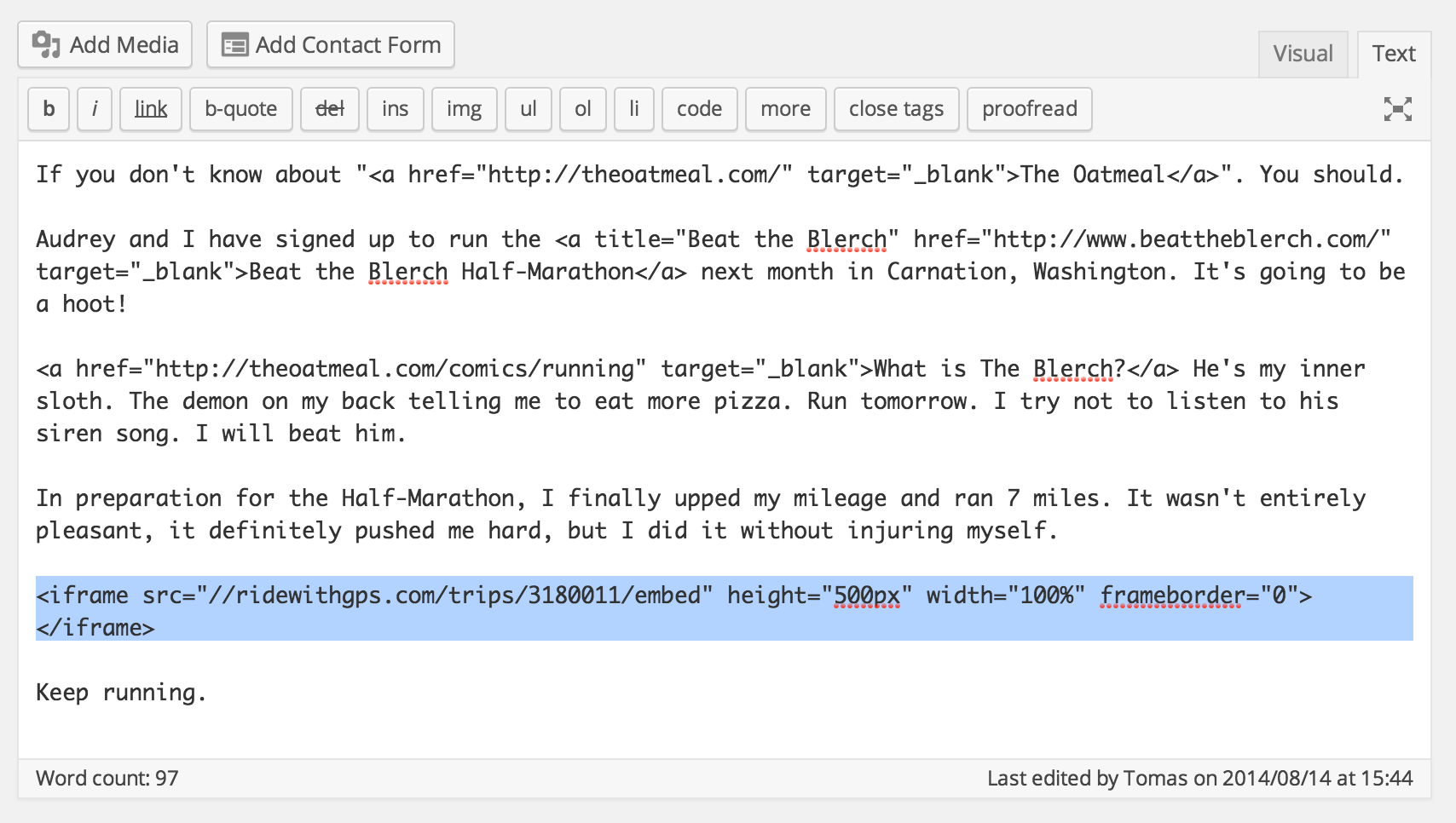
- Wordpress.com のユーザーは埋め込みを使用できない場合があります(iframe が許可されていないため)。ただし、自分のホスティングサーバーに WordPress.org をインストールしている場合は、埋め込みは問題なく動作します。
- サイトの必要に合わせて高さを調整してください。推奨は最小 300px です。これより小さいとルートが非常に小さく表示されます。
- アクティビティ、ルート、イベントページを埋め込めます。
- イベントページでは マルチルート埋め込み(Multi-route Embed) を活用できます。
- ルート上の POI は埋め込み内にも表示され、クリックすると詳細情報や写真を確認できます。
関連