Cue Review Tool は、キューシートを思いどおりの内容にするための最適な方法です。 各キューを再確認して正確性を確保し、必要な変更や修正を行ってください。 Cue Review 中にカスタムキューや POI を追加することもできます。
_____________________________________________________________________
Ride with GPS モバイルアプリをダウンロード
_____________________________________________________________________
Cue Review Tool は Advanced Route Planning 機能です。この機能セットは Premium サブスクリプションで利用できます。
Cue Review を使用する
Cue Review Tool は、Webサイトの Route Planner から利用できます。新しいルートを作成するか既存のルートを開き、左下の Review Cues をクリックします。
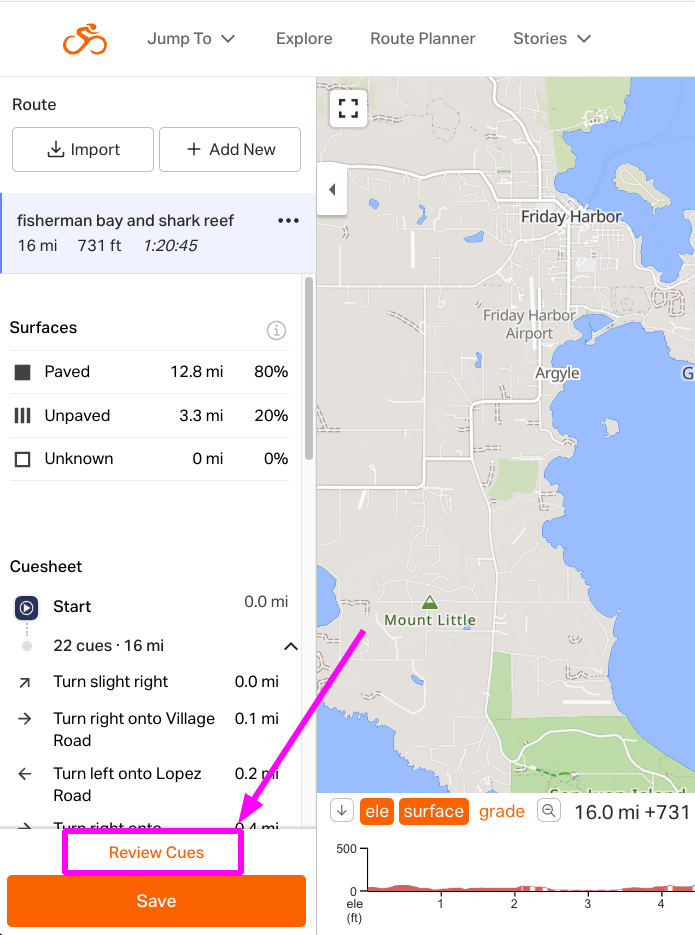
- 画面右側では、ハイライトされているキューのタイプを変更したり、説明やメモのフィールドを編集したり、キューを削除したりできます。
- キューに問題がなければ、Confirm をクリックして次のキューに進みます。

よくある質問
- レビューが完了した後に変更できますか?
もちろんです。キューをレビューした後でも、いくつでも変更できます。 すべての変更が完了してルートが完成したと感じたら、キューをレビューすることをおすすめします。
- なぜ cue review tool はスパーを修正してくれないのですか?
ルート上の水の補給地点、救護所、またはライダーがルートの一部として停止する必要があるその他の要素を含める場合、ルート作成者によって意図的にスパーが作られることがあります。ルート内の誤ったスパーを修正したい場合は、 Split, Combine, or Change an Existing Route のヘルプ記事をご覧ください。
- Free または Starter アカウントですが、なぜ Review ボタンが表示されないのですか?
Cue Review Tool は Premium 加入者およびすべての Organization アカウントで利用できます。