あなたはここにいて、あそこに行きたい。ルートプランナーを使えば、自転車、徒歩、車のいずれであっても、旅行に最適なルートを見つけることができます。登坂の量やその他の情報も表示します。
_____________________________________________________________________
Ride with GPSモバイルアプリをダウンロード
_____________________________________________________________________
ルートを作成する
ルートプランナー機能を使い始めるには、ウェブサイトの上部メニューバーのRoute Plannerをクリックします。

位置にジャンプ
ルートに追加
ルーティングモード
Add to Routeを選択したら、アクティビティに最適なルーティングモードを選択できます。ルーティングエンジンは、この設定を使用して、選択した移動手段に最適な道路、経路、トレイルに沿ってプランを作成します。
- 自転車 - 安全性を優先したルート。マルチユースや自転車道を使用しますが、すべての地域で利用可能とは限りません。
- 徒歩 - 安全性を優先したルート。交通規則(例:一方通行)に従わない場合がありますが、マルチユース経路を使用します。
- 車 - 最短距離を優先。
- ライン描画 - 地図上の任意の点から直線を描画できます。既存の道路やトレイルは考慮されません。ライン描画はキューシートを作成しないため、使用は控えめにすることを推奨します。
望ましくない結果が出る場合は、ルーティングモードを変更すると役立つことがあります。例えば、徒歩モードでは、サイクリングモードで選択されないトレイルを経由できることがあります。また、車モードは主要道路を通るルート計画に役立つ場合があります。
好みの路面タイプ
サイクリングルーティングモードでは、ケレットをクリックして舗装または未舗装を切り替え、ルート作成時に路面タイプの優先度を設定できます。
- 舗装 - 舗装路を優先。舗装路を優先的に使用します。
- 未舗装 - 未舗装路を優先。常に未舗装路を使用します。
- 任意の路面 - 舗装・未舗装の優先はなく、まずサイクリングルートを最適化します。
ライン描画
このツールはキューを生成せず道路にもスナップしないため、控えめに使用することを推奨します。
ライン描画を使うと、ルーティングエンジンではマッピングできない短い区域をルートに通すことができます。駐車場や未標示の道路は地図データ上でルート可能として認識されないため、このツールで接続する必要があります。
コントロールポイント
ルート上に表示される白い点(コントロールポイント)は、選択した経路に沿ってルートラインを固定するために使用されます。ルートをドラッグするときに、コントロールポイントの反対側のルートはそのまま保持されます。戦略的な場所にコントロールポイントを追加・削除することで、ルートを好みの経路に沿って調整できます。
- コントロールポイントを移動: クリックしてドラッグ。
- コントロールポイントを追加: Control Pointボタンを選択し、ルートライン上の希望位置をクリック、またはルート上で右クリックしてAdd Control Pointを選択。
- コントロールポイントを削除: Control Pointツール使用時、既存のポイントをクリック、または右クリックしてRemove Control Pointを選択。
キューシート
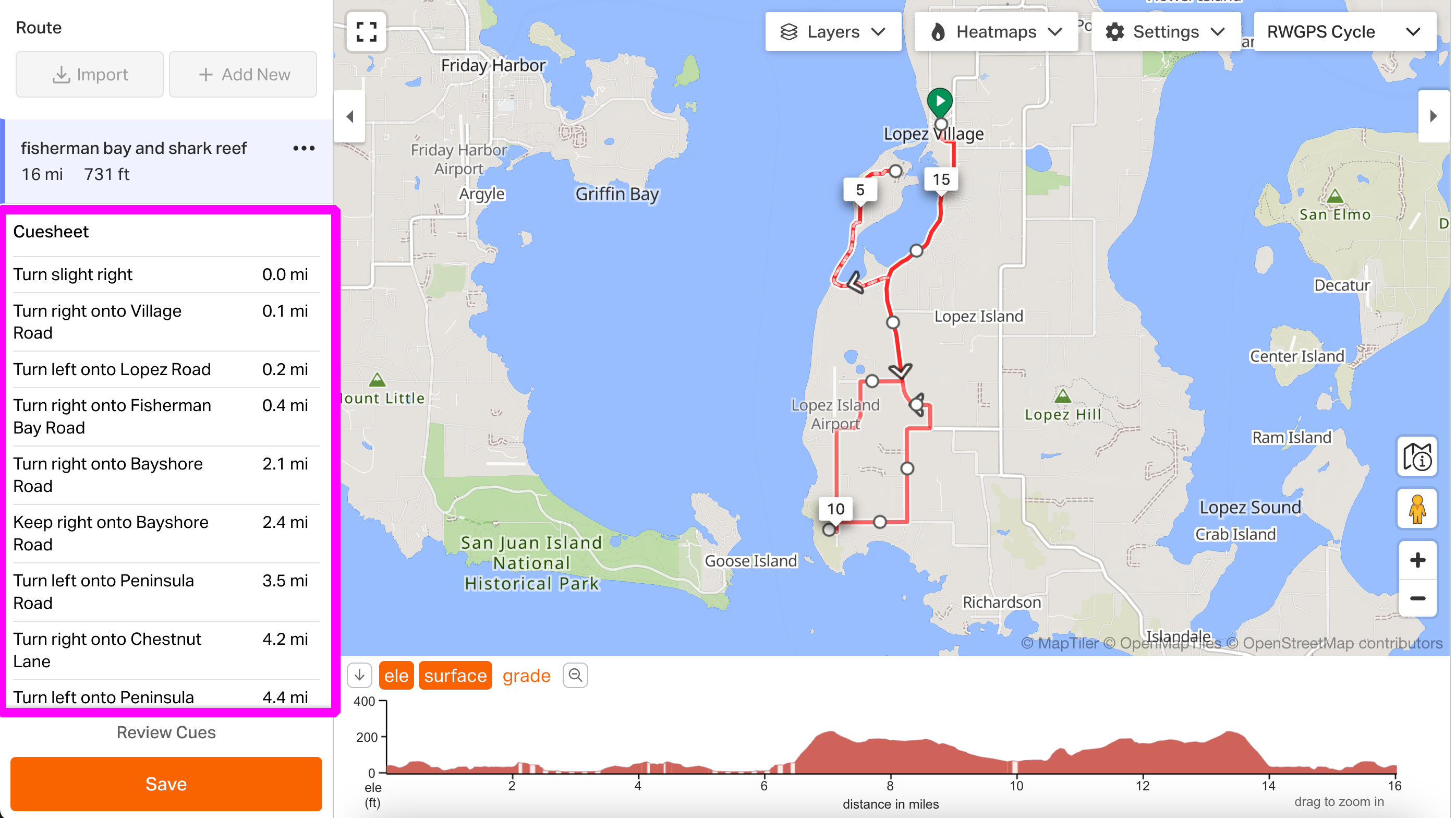
ルートのキューシートは、アプリでターンバイターンナビゲーションを提供します。
ルートを変更すると、左側パネルのキューは自動的に更新されます。詳細はキューシートガイドをご覧ください。
キューのヒント:
- ルートにキューシートがない場合、ナビゲーションを行うには、高度なルートプランニングページでルートをトレースしてキューシートを生成する方法をご確認ください。
- GPSコンピューターにルートを読み込む場合、キューは必ずしも必要ありません。ほとんどのデバイスは独自のナビゲーションデータから経路指示を生成します。デバイスメーカーに確認してください。
- キューシートに個別のメモを追加したい場合は、高度なルートプランニングページのカスタムキューをご覧ください。
カスタムPOI
既存ルートのドラッグ&ドロップ
既存のルートファイルを扱う場合、コンピュータのファイルシステムからルートプランナーにドラッグするだけで簡単に開くことができます。GPX、FIT、TCX、KML、KMZファイルに対応。プレミアムユーザーは複数ルートを同時にドラッグして操作可能です。
地図表示オプション
地図タイプの変更
ルートプランナー設定
- 単位: インペリアル(ft/mi)またはメートル法(m/km)に切り替え。
- キューアイコンを表示: ルートと各キューの位置確認に便利。
- 自動中心: クリックするたびに地図を中心に。
- スクロールホイールズームを有効化: マウスのスクロールやトラックパッドのジェスチャーでズーム可能。
- 距離マーカーを有効化: ルート沿いに距離マーカーを自動配置。
- カスタムPOIを表示: ルートに含まれるすべてのPOIアイコンを表示/非表示。
- プランニング中にキューシートを生成: 有効のままにすることで、印刷用やアプリ用にキューシートを自動生成できます。 無効にすると、ルートはアプリでナビゲートできません。
ヒートマップ
プレミアム会員はグローバルヒートマップやパーソナルヒートマップを有効化して、他の人が頻繁に移動する場所や自分の移動履歴を確認できます。
ストリートビュー
Pegmanアイコンを通りにドラッグすると、その場所のGoogleストリートビュー画像を表示できます。旅行中のインフラ状況を把握するのに役立ちます。
ストリートビューを終了するには、画像下部の戻る矢印を探してください。
注:ストリートビューはプレミアム会員のみご利用いただけます。
右クリックメニュー
便利な右クリックメニュー(MacBookでは二本指クリック)を使用して、操作の取り消し、コントロールポイント追加、POI配置、ルート開始位置調整、ストリートビューへの直接移動などを行えます。
ルートツール
ルートツールを使うと、ルート全体や一部を変更できます。利用可能なルートツールの詳細は高度なルートプランニングページをご覧ください。
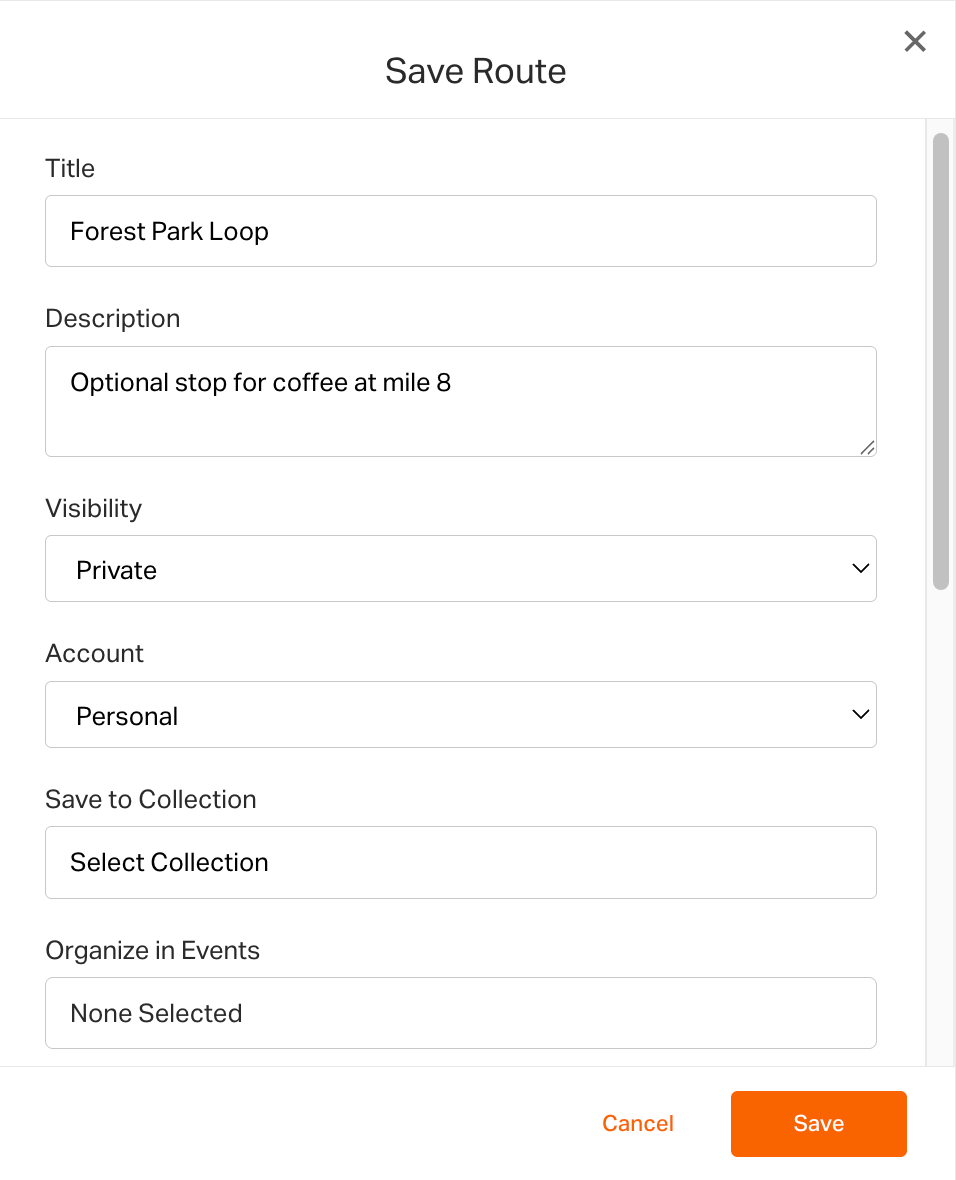
ルートを表示
ルートプランニングのプロになる
- 交差点内をクリックしない - 正確なキューを生成するには、意図した曲がり角の手前または奥でクリックしてください。
- 側道が見えるまで拡大 - 希望する経路に沿ってコントロールポイントを正しい位置に設定するために役立ちます。
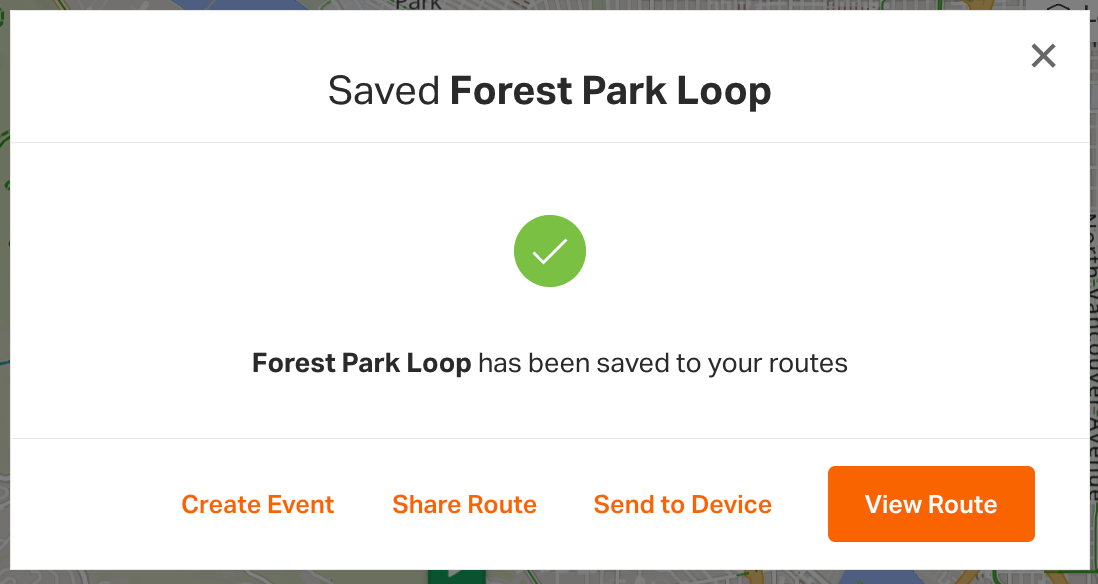
- 作業を頻繁に保存する!