セグメントは、仲間のサイクリストやお住まいの地域のルートと交流したり、 自分自身のパフォーマンスを把握したりするのに最適な方法です。自分で作成することも、 他のユーザーが作成したセグメントにマッチして、お気に入りのライド区間での進捗を測ったり、 他の Ride with GPS サイクリストとライドタイムを比較したりできます。
_____________________________________________________________________
Ride with GPS モバイルアプリをダウンロード
_____________________________________________________________________
がんばりを自分だけのものにしたいですか? Premium メンバーは、ライドにのみマッチするプライベートな Segment を作成できます。
Segment にマッチ
- 道路・パス・トレイルの一部を通過して、セグメントとして設定された区間にマッチした公開ライドは、 記録上に表示されます。
- セグメントを含む計画ルートでは、ルート上にそのセグメントが表示されます。
- Segment にマッチすると、セグメントを表示してリーダーボードでの順位を確認し、 他の人の走行(または自分の過去の走行)と比較できます。
- セグメントにマッチしたくない場合は、 アクティビティのプライバシー を「プライベート」または「友達のみ」に設定するか、 セグメントを無効化 してください。
すべてのセグメントを表示

セグメントのリーダーボード
ルートまたはアクティビティの概要ページ、またはプロフィール内のマッチ済み/作成済みセグメントから セグメントをクリックして、リーダーボードを読み込みます。
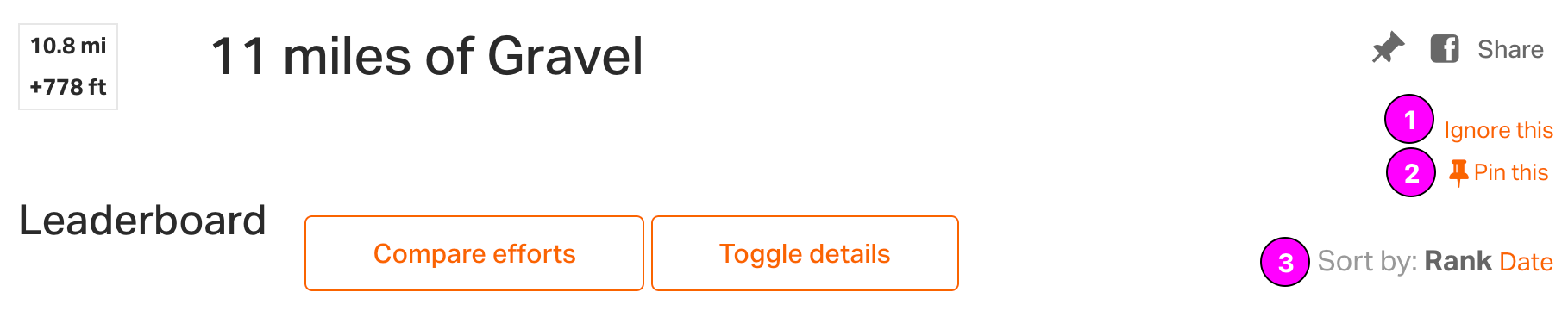
- Ignore this: リーダーボード上で公開表示から外れます。 セグメントを無視すると、今後のライドでそのセグメントにマッチしなくなります。
- Pin this: 簡単に追跡したいセグメントをピン留めします。 ピン留めしたセグメントは、Web ダッシュボードのピン留め項目の下部に表示されます。
- Sort by: リーダーボードは、最速の走行から順位順に並び替えられます。 Date で並び替えると、最新の走行が先に表示されます。
努力
既定ではベスト走行が読み込まれます。つまり、ライダーごとに 1 件の走行のみが表示されます。あるライダーが 1 つのセグメントで複数の走行を持っている場合、そのユーザー名の右側に Show All Efforts へのリンクが表示されます。これをクリックすると、そのユーザーの走行のみでリーダーボードが表示されます。自分の走行を 1 か所でまとめて確認するのにも便利です。
- Show ride: セグメントにマッチする、マップ化されたライド全体を開きます。概要ページで ライドの詳細を確認したい場合は Go to Ride をクリックしてください。
- Toggle Details: チェックボックスで特定の走行を選択し、 Toggle Details をクリックすると、選択した各走行のスピード/心拍/パワー/ケイデンス情報(利用可能な場合)を表示できます。
- Show Best Efforts: このオプションを使用して、メインのセグメントリーダーボードに戻ります。

- Show friends' efforts: このオプションをクリックすると、あなたが RWGPS の友達として追加した人の走行を表示します。
- Show all efforts: 既定では、リーダーボードはベスト走行のみ(ユーザーごとに 1 件)を表示します。 すべての走行を表示すると、公開されているすべての走行が表示されます。
-
Enable flagging: Enable Flagging をクリックすると、
セグメント走行のレビューを開始できます。たとえば、ユーザーが車で走行しながら記録を続けたように見える場合は、
以下の手順でフラグを立てられます。
- 走行リストの下部にある Enable Flagging をクリックします。
- 確認してほしい走行の右側にある Flag をクリックします。
- フラグが付くと、レビューを行い、不公平な走行と思われる場合はセグメントリーダーボードから削除します。
- Comments: 特定のセグメントについて、詳細を追加したり他のライダーと話し合ったりできます。
努力を比較
1 人以上のライダーを選択して Compare Efforts をクリックすると、セグメントを区間に分割し、より小さな区間ごとに選択した走行を分析・確認できます。
- Split: 表示されている各走行を、同じ距離の 2、3、または 4 区間に分割します。
-
Effort: 走行は分割された区間ごとに表示されます。
- バーの幅は時間に比例します(速い区間ほど短くなります)。緑は最速、オレンジは選択した走行の最速タイムから 20% 以内、赤は 20% 以上であることを示します。
- 表示される指標は、分割された各区間に固有です。区間にマウスカーソルを合わせると、地図上でその区間がハイライト表示されます。 区間をクリックすると、地図をズームし、その区間でレースをステージングできます。
- Stage Race: Stage Race をクリックすると再生コントロールが表示されます。スライダーをクリックしてドラッグし、再生速度を調整します。各ライダーは、リストと地図上で色付きの点として表示されます。
- Close Comparison: 走行比較ページを閉じて、既定のリーダーボードに戻ります。
ルート上のセグメント
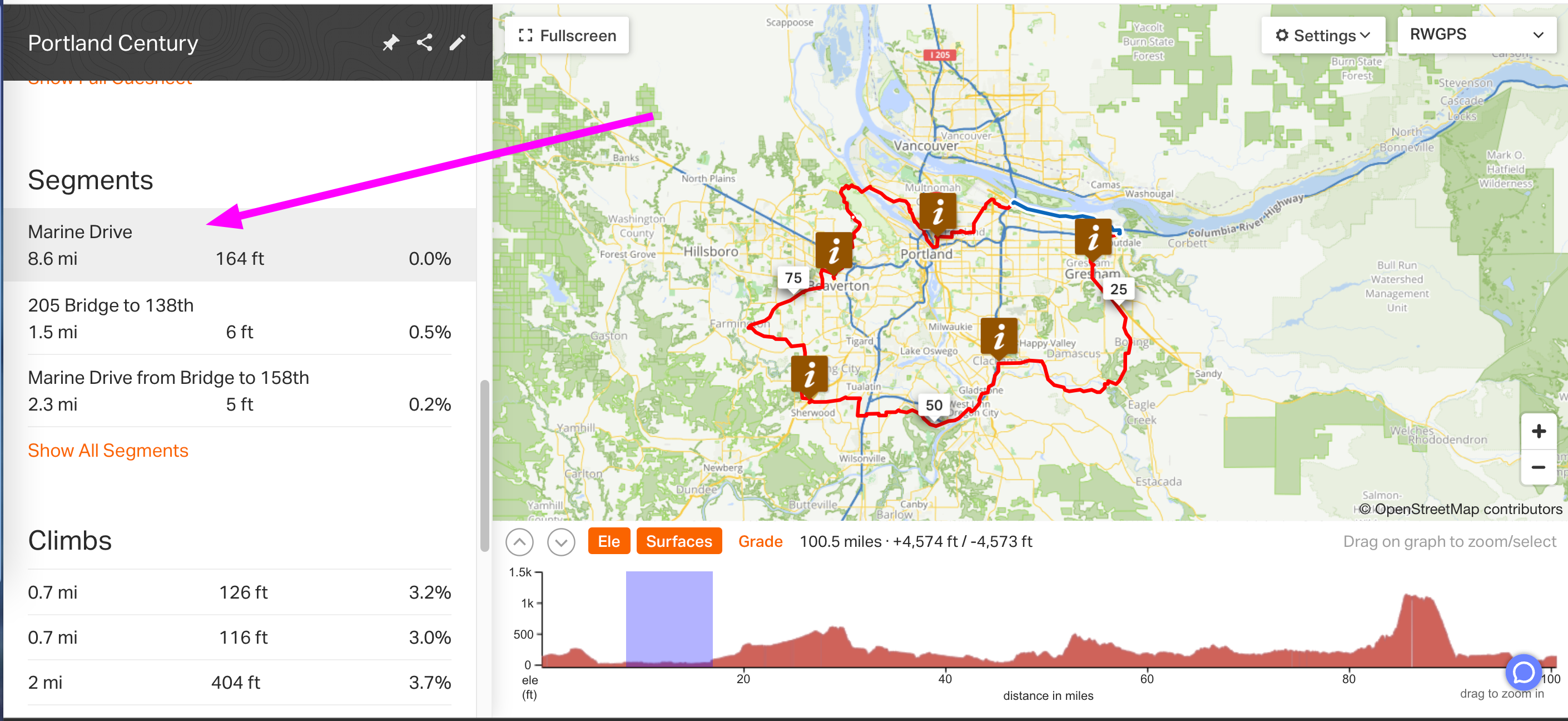
Web サイトでルートを保存すると、左側パネルに セグメント セクションが表示され、 このルートでマッチしたセグメントがあるかどうかが示されます。
セグメントにマウスカーソルを合わせると、ルートと標高プロファイル上のどこに表示されるかを確認できます。 セグメント名をクリックすると、リーダーボードが開きます。
Segment を作成
- Web サイトでアカウントにログインします。
- 作成したいセグメントを含むルートまたはアクティビティを表示します。
- 標高プロファイル上でクリックしてドラッグし、ルートの一部区間を選択します。正確な開始点と終了点になるように調整します。
- 標高プロファイル右上の Save As をクリックし、Segment を選択します。
- セグメントの名前を入力し、プライバシーレベルを選択します。
Segment を作成すると、システム内の既存のすべてのライドとルートに対して自動的にマッチが行われます。処理に数分かかる場合があります。
セグメントへの参加を無効化
すべての Public ライドは、 公開セグメントのリーダーボードにマッチし、既定で他のユーザーに表示されます。 Private ライドは公開セグメントにマッチしません。
公開セグメントのリーダーボードに自分の走行を表示したくない場合は、
プライバシー設定ページ
にアクセスし、 Show my public rides on segment leaderboards. のオプションのチェックを外します。
Premium subscribers はプライベートなセグメントを作成でき、プライベートのままにしつつプライベートセグメントにマッチできます。プライベートセグメントにマッチするのはあなただけなので、 他のユーザーと競うプレッシャーなしに自分に挑戦する良い方法になります。