ライドレポートを使えば、インタラクティブマップ、写真コラージュ、その他のストーリーテリングツールを使って、二輪での冒険の美しく魅力的なストーリーを簡単に作成・共有できます。注目のレポートを閲覧して、あなた自身のレポートも作ってみましょう!
_____________________________________________________________________
Ride with GPS モバイルアプリをダウンロード
_____________________________________________________________________
自動下書きのライドレポートでは、写真、マップ、自動検出されたクライムがレポートに自動で追加されます。あとはストーリーを書き込むだけです。
新しいライドレポートを作成する
- ウェブサイトでアカウントにログインします。
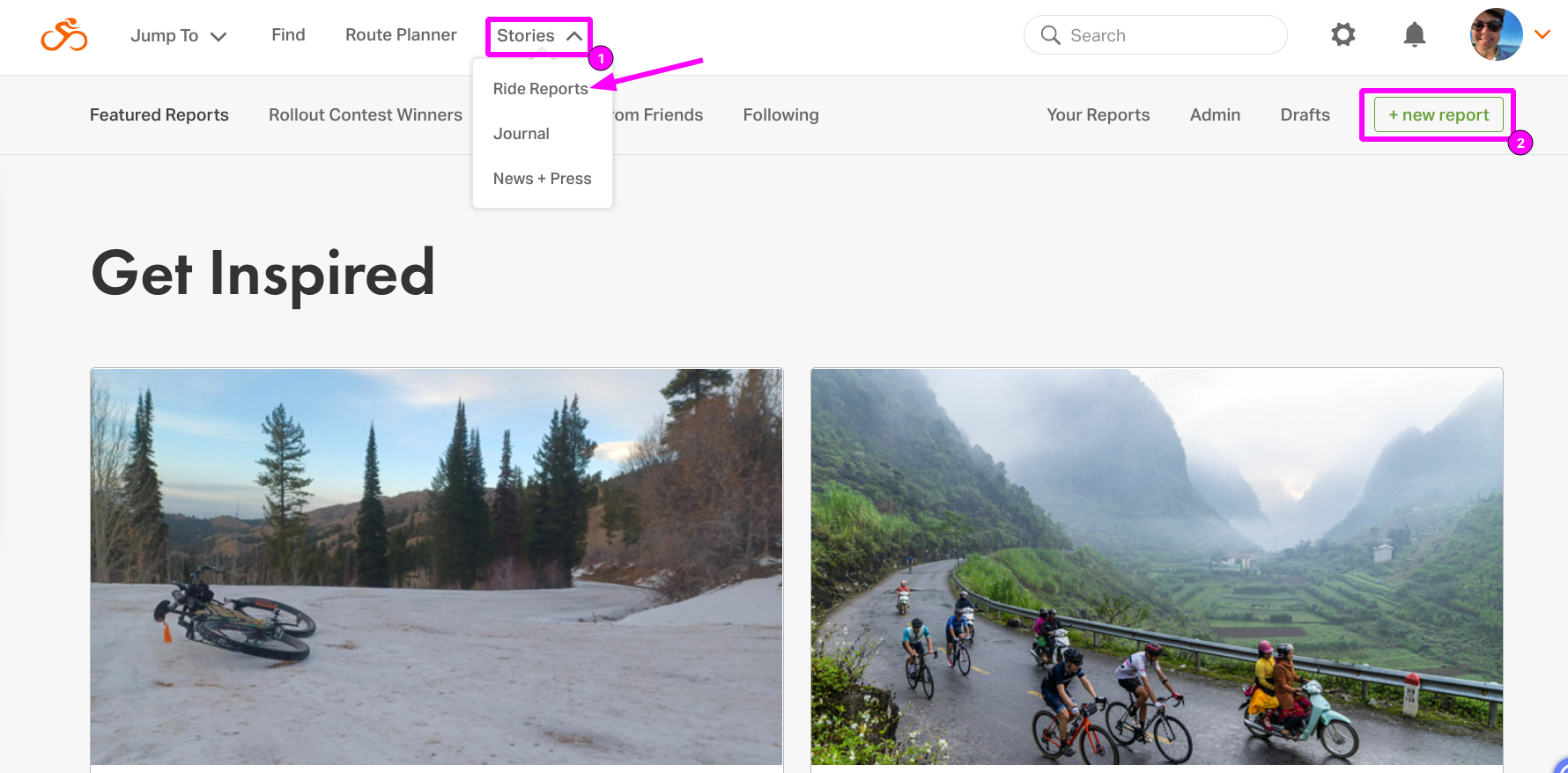
- 画面上部のナビゲーションメニューから Stories をクリック > Ride Reports を選択します。
- 右上の New Report をクリックします。
- デフォルトでは直近の 公開ライド 20 件が表示され、特定のライド名で検索することもできます。
- ライドレポートに追加したい各ライドをクリックします。ライドは選択した順にライドレポートへ追加されます。
- レポートに含めるライドを選択したら、Go をクリックします。
開始方法は次の 2 つから選べます:
- Start Fresh は空のライドレポート画面を開きます。
- Auto-Draft は、選択したライドから写真・マップ・クライムブロックのコンテンツを自動作成します
ブロックを追加する
追加される各コンテンツセクションは「ブロック」と呼ばれます。レポート下書き内の + をクリックして、4 種類のブロックから選択します。+ アイコンが表示されない場合は、余白部分をクリックしてください。
- 画像/ギャラリー
- マップ
- Climb Replay
- テキスト
画像/ギャラリーブロック
ライドと一緒にアップロードされた画像を 1〜6 枚選択できます。またはアップロードアイコンをクリックして、コンピューター上のファイルからさらに写真を Upload できます。
ギャラリービュー
1 枚の写真を表示し、下にサムネイルを並べます。表示されている写真をクリックすると、次のギャラリー写真が表示されます。
ポストカードビュー
- Change Photos を選ぶと、ライドに関連付けられた写真のリストから写真を選択するよう促され、新しい写真のアップロードもできます。
- Reposition Photos では、ポストカード形式で写真を希望どおりに配置できます。
- Bigger は写真をページ全体に引き伸ばします。
- Switch to Gallery はポストカード形式をギャラリー形式に変更します。
マップブロック
レポートに複数のライドを選択している場合は、どのライドを使用するか選択するよう求められます。

マップをカスタマイズする
表示するライドを選択した後、マップに表示される内容をさらにカスタマイズできます。
- Change Ride で、表示する別のライドを選択します。
- Show/Hide Elevation で、高度プロファイルを削除(または復元)します。
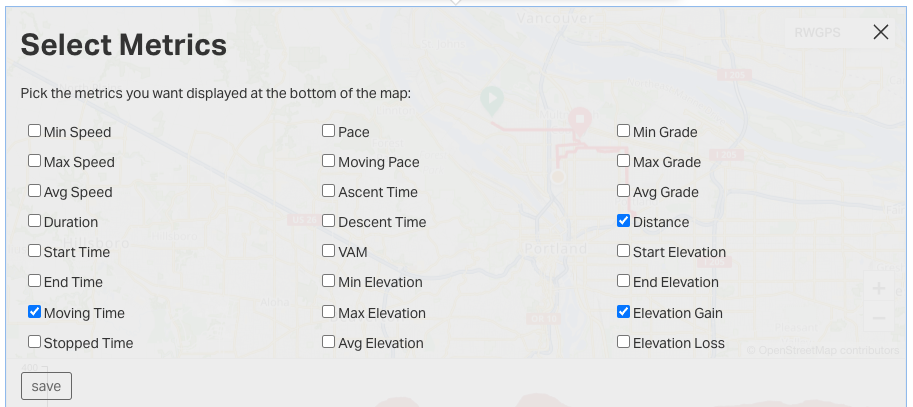
- Show/Hide Metrics で、マップ下部のライド指標を追加または削除します。
- Customize Metrics で、表示する指標を 2〜5 種類から選択します。選択後に Save をクリックするか、指標への変更をキャンセルするには X をクリックします。

Climb Replay
Climb Replay をクリックし、含めたいライドを選択します。 高度プロファイル上をクリックしてドラッグし、表示したい特定のクライムを選択します。Save をタップして、クライムリプレイを生成して追加します。
テキストブロック
テキストブロックを使って、ライドのストーリーを伝えるテキストを追加します。通常のテキストに加えて、見出し、リスト、リンク、追加のテキスト書式を使用できます。テキストの一部をクリックしてドラッグすると、書式設定オプションが表示されます。
メニューオプション
画面右上のメニューアイコンをクリックすると、追加オプションが表示されます:
- 公開せずに、完成したライドレポートがどのように見えるかを新しいブラウザータブで Preview します。
-
Add/Remove Rides で、含めるライドを調整します。
- 右上のメニューアイコンをクリックします。
- Add/Remove Rides を選択します。
- 現在のライドレポートに追加するライドを選択または検索するか、現在選択されているライドをクリックしてレポートから削除します。
- GO をクリックして変更を適用します。
- Toggle metric は、すべての測定値をメートル法単位に切り替えます。
- Delete でライドレポートを削除します。公開前でも公開後でも実行できます。 元に戻せないため、注意して使用してください。
レポートを公開する
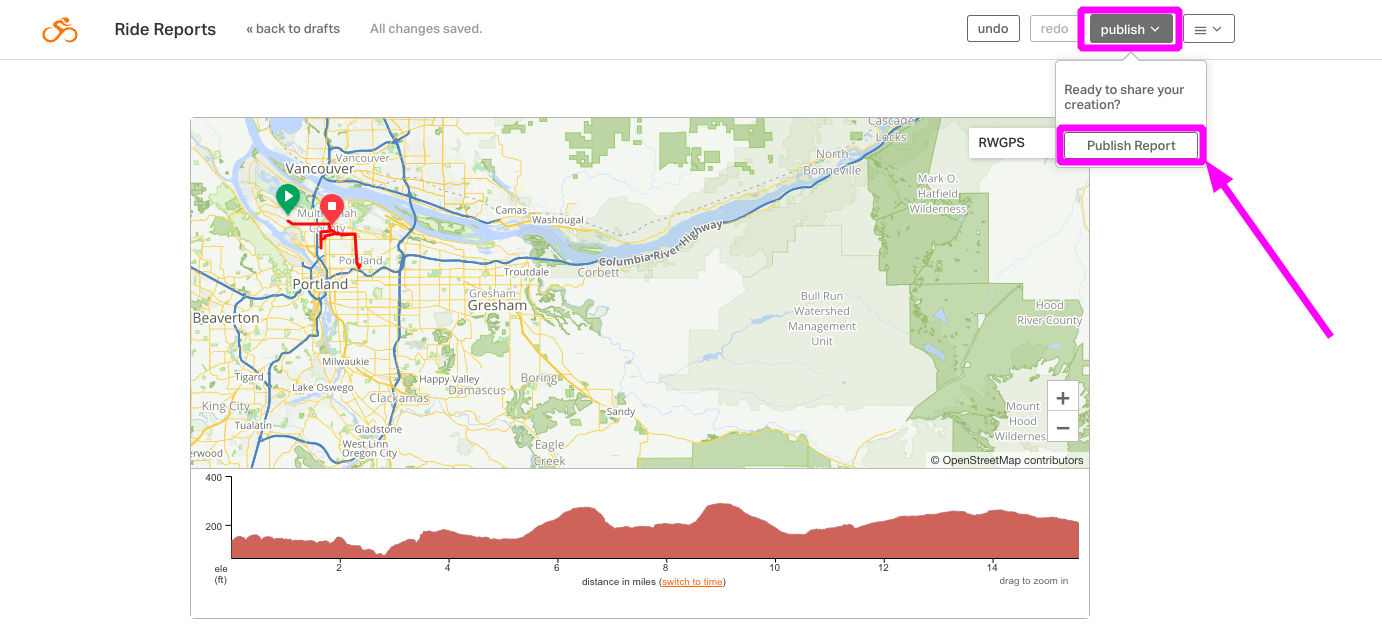
レポートの編集が完了したら、Publish > Publish Report をクリックして、ライドレポートを仕上げましょう!
ライドレポートを共有する
ライドレポートを共有するには、ブラウザーのアドレスバーから URL をコピーし、メールまたは
お好みのソーシャルネットワークで共有します。
プライバシーゾーンとライドレポート
ライドレポートや埋め込みの使用時、あるいは単にライドを閲覧している場合でも、 プライバシーゾーン は引き続き適用され、尊重されます。ライドを公開に設定していても、プライバシーゾーンは引き続き適用され、短縮版のライドが表示されます。
インスピレーションが必要ですか?
これらの注目のライドレポートをチェックして、想像を膨らませましょう。