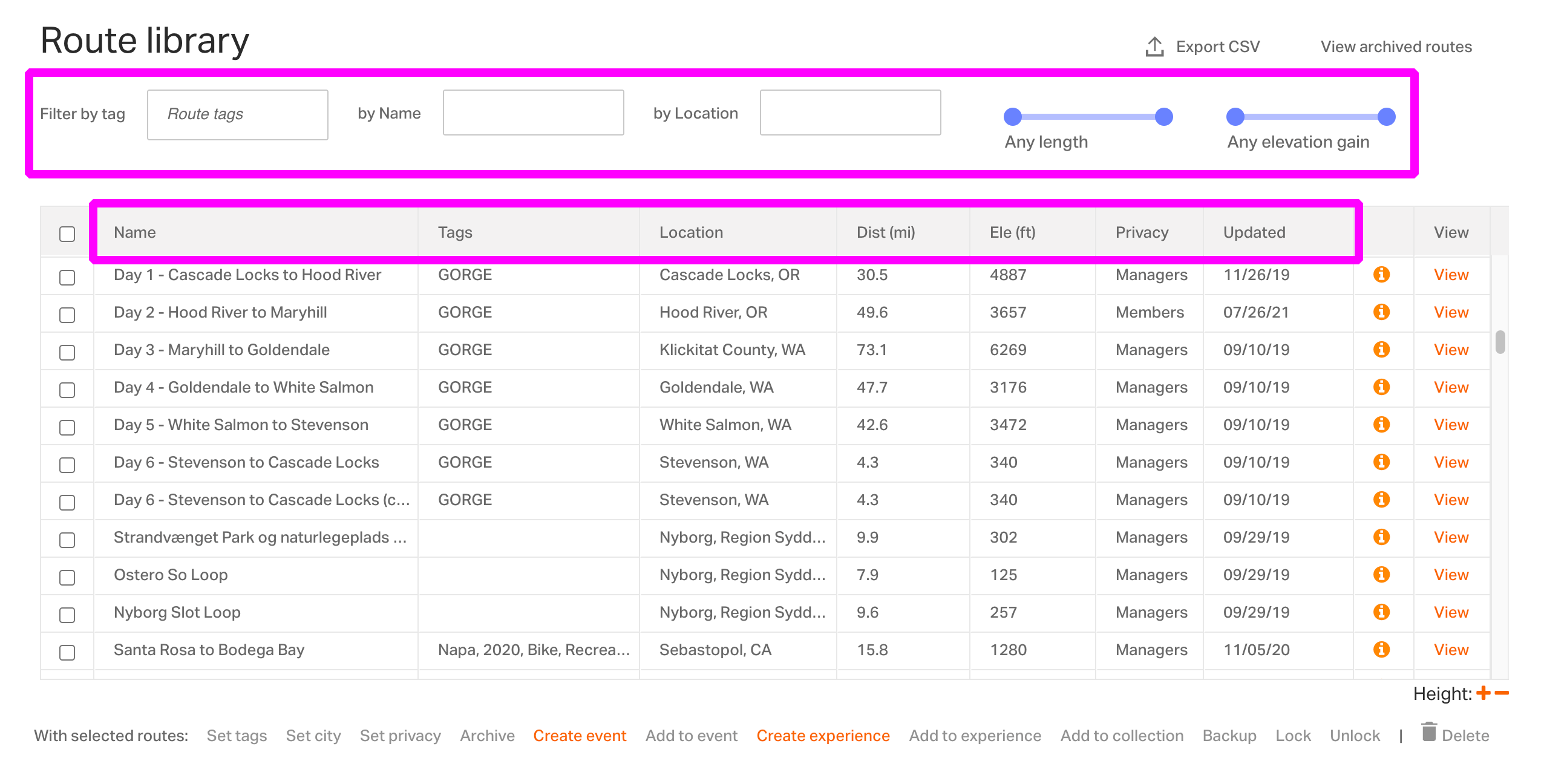
ルートライブラリは、クラブルートを整理してメンバーに共有するための中心となる場所です。整理のためにタグを追加し、ルート単位の公開範囲の管理まで、すべて 1 つのページで行えます。
ルートライブラリ
Club アカウントは別アカウントのように動作するため、ルートの計画/編集、クラブへのルート追加、タグ追加を行うには、クラブとしてサインインする必要があります。
SIGN INTO CLUB をクリックします。
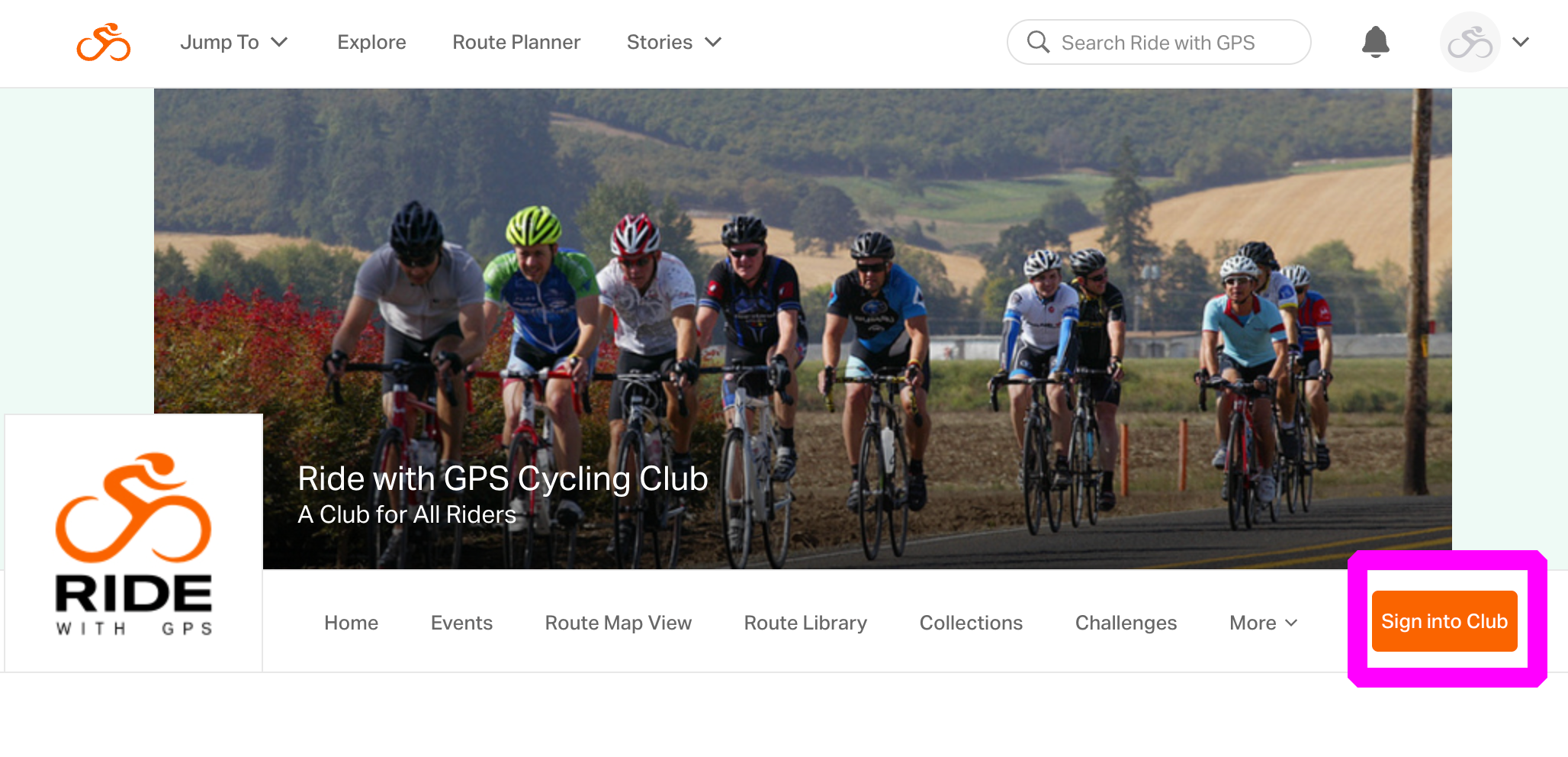
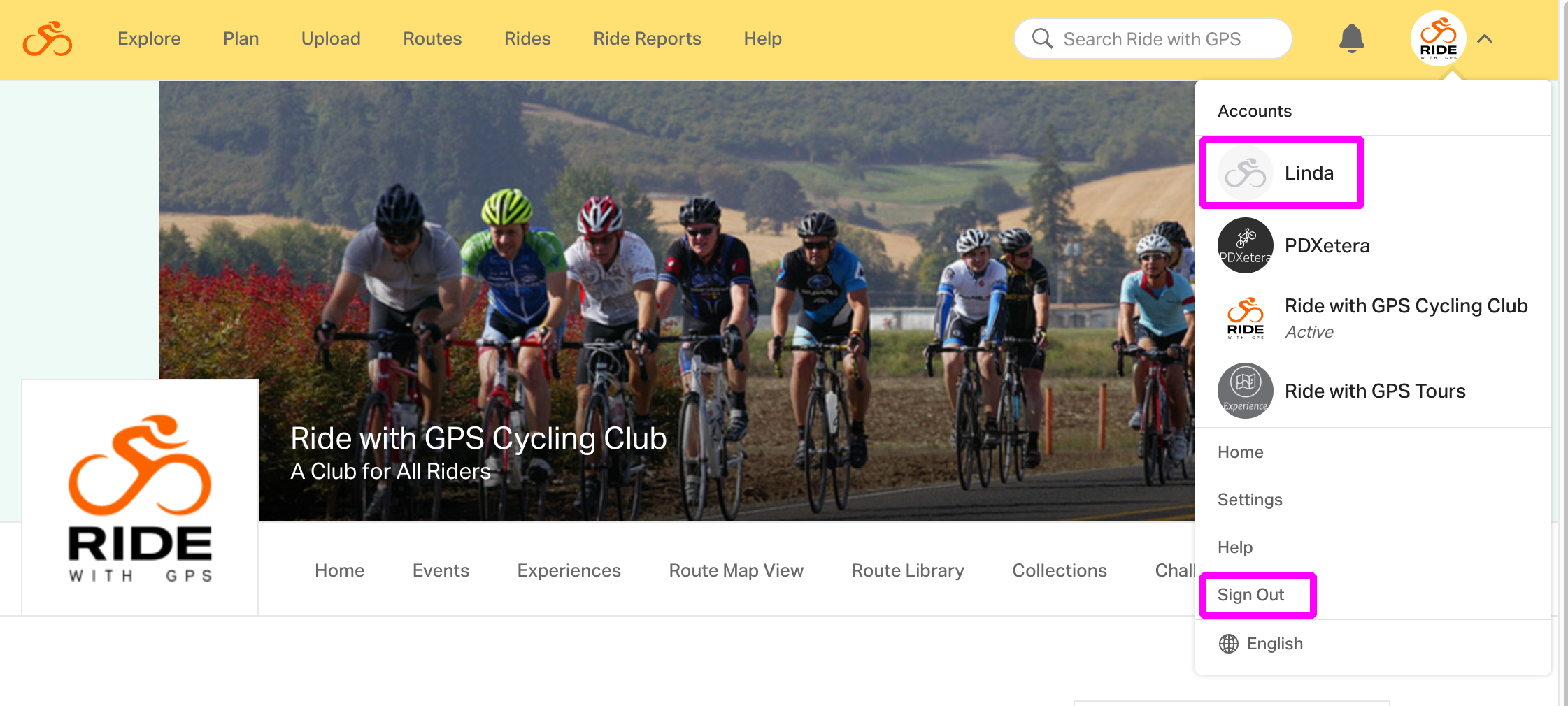
メニューの上部が黄色に変わり、Club としてサインインしたことが示されます。このオプションが表示されるのは、承認済みのルートマネージャーのみです。
ルートマネージャーは Sign into Club をクリックして、ルートライブラリへの変更や追加を開始できます。
ウェブサイト上部のツールバーが黄色に変わり、別のアカウントでサインインしていることが示されます。ツールバーが灰色の場合は、まだ自分のアカウントでサインインしたままです。
ツールバーが黄色の間に Sign Out をクリックするか、個人アカウントのアイコンを選択すると、自分のアカウントに戻れます。
ルートをクラブライブラリにコピーする
メンバーに共有するルートがなければ Club アカウントの価値は半減です。クラブルートライブラリにルートを追加する方法をいくつか紹介します。
別アカウント上で、ライブラリに追加したいルートを見つけた場合は、個人アカウントでログインしている状態、または Club アカウントでログインしている状態で、そのルートをコピーします:
- ライブラリに追加したい任意のルートを開きます。
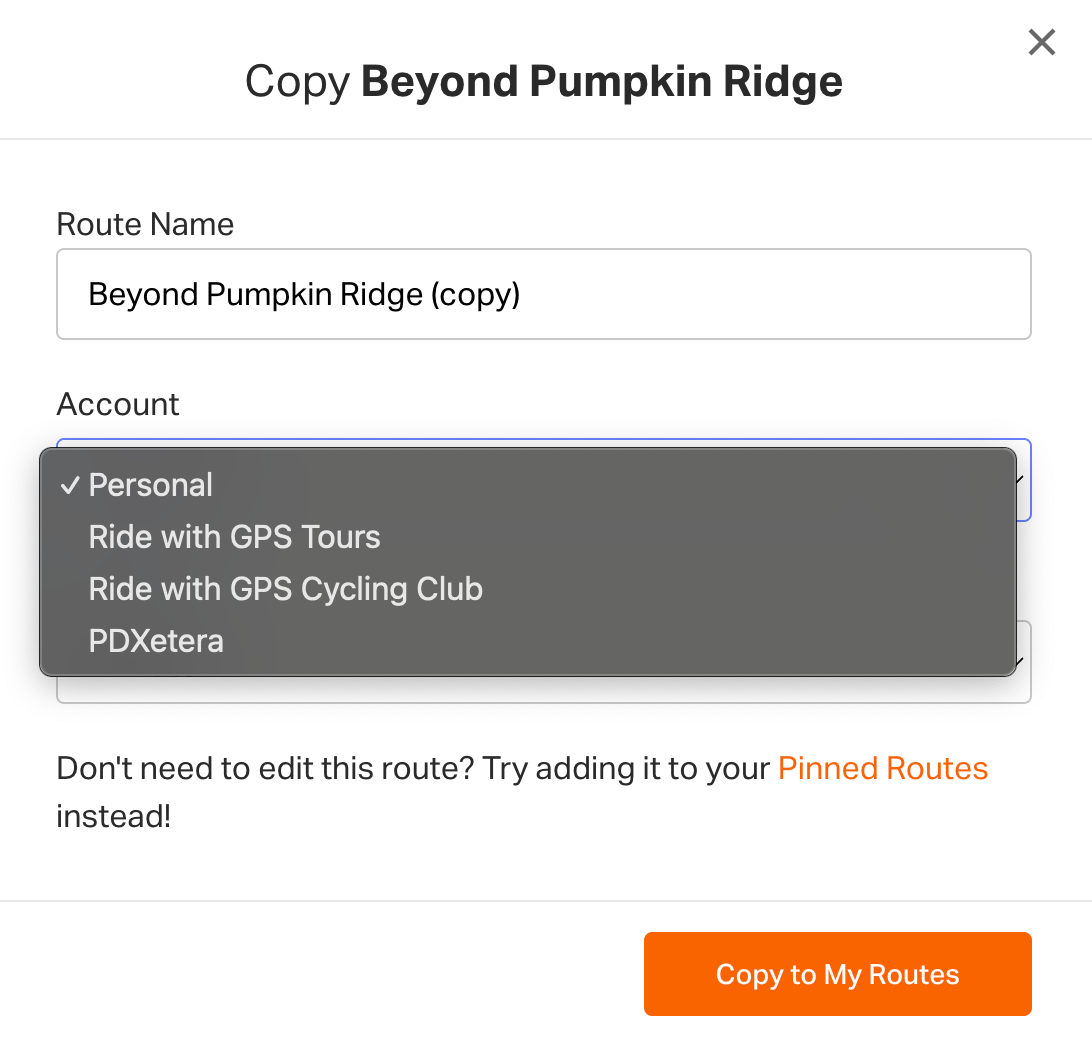
- 左側パネルで More > Copy to My Routes をクリックします。次の画面で、必要に応じて名前と公開範囲を変更できます
- Account のドロップダウンで、ルートを追加したい組織を選択します。これは個人アカウントでサインインしている場合にのみ表示されます。
- Copy to my Routes をクリックして完了します
ルートをクラブライブラリへ移動する
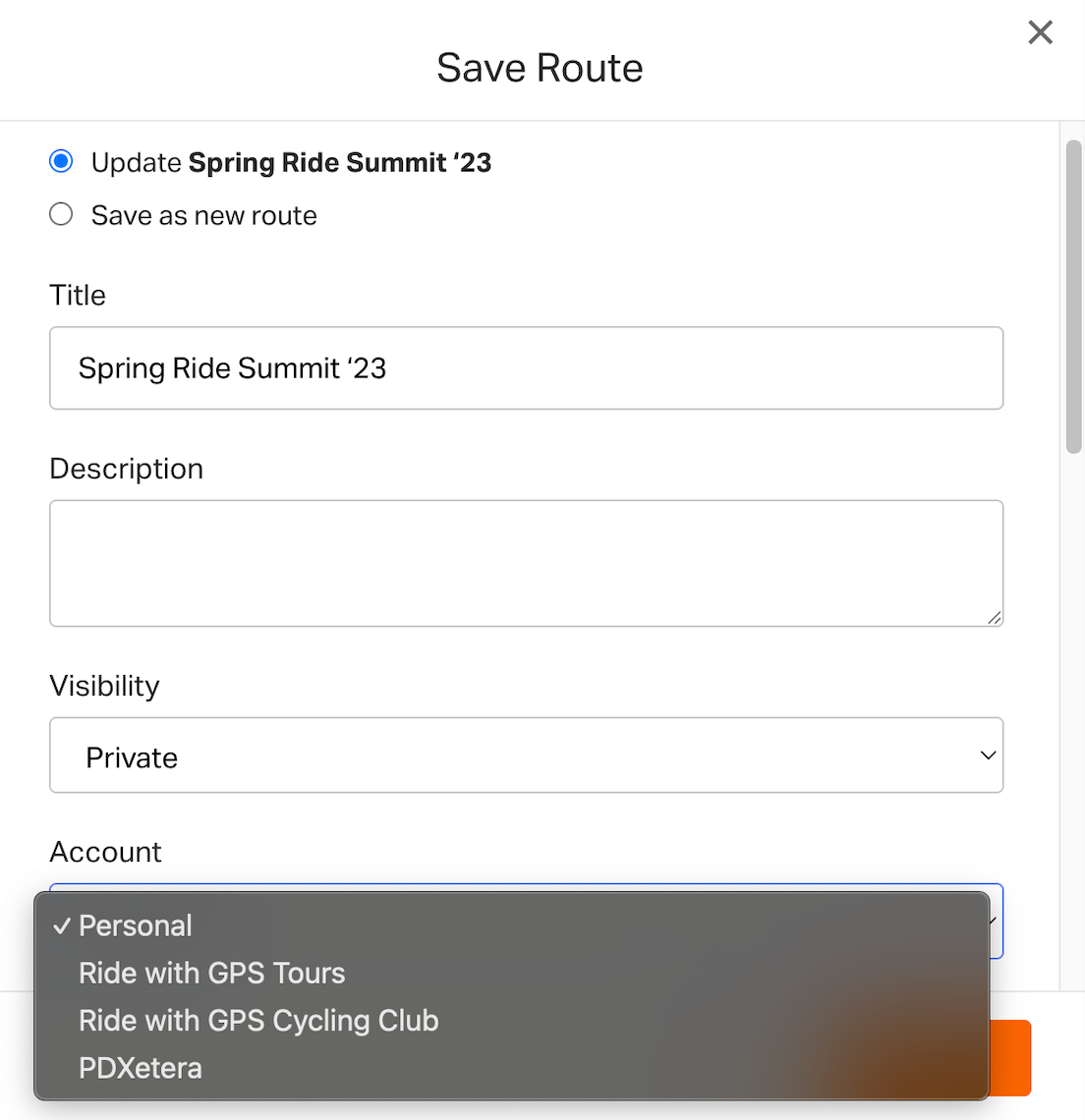
承認済みのルートマネージャーは、個人アカウントでルートを作業してから Club アカウントに保存できます。個人アカウントでルートを作成または編集し終えたら、Club アカウントに保存するために次の手順を実行します:
- 左下の Save をクリックします。
- ルート名と詳細の入力プロンプトが表示されたら、Account のドロップダウンリストに移動し、リストから Club アカウントを選択します。
- 最後にもう一度 Save をクリックして完了します。
ルートをクラブイベントに保存する
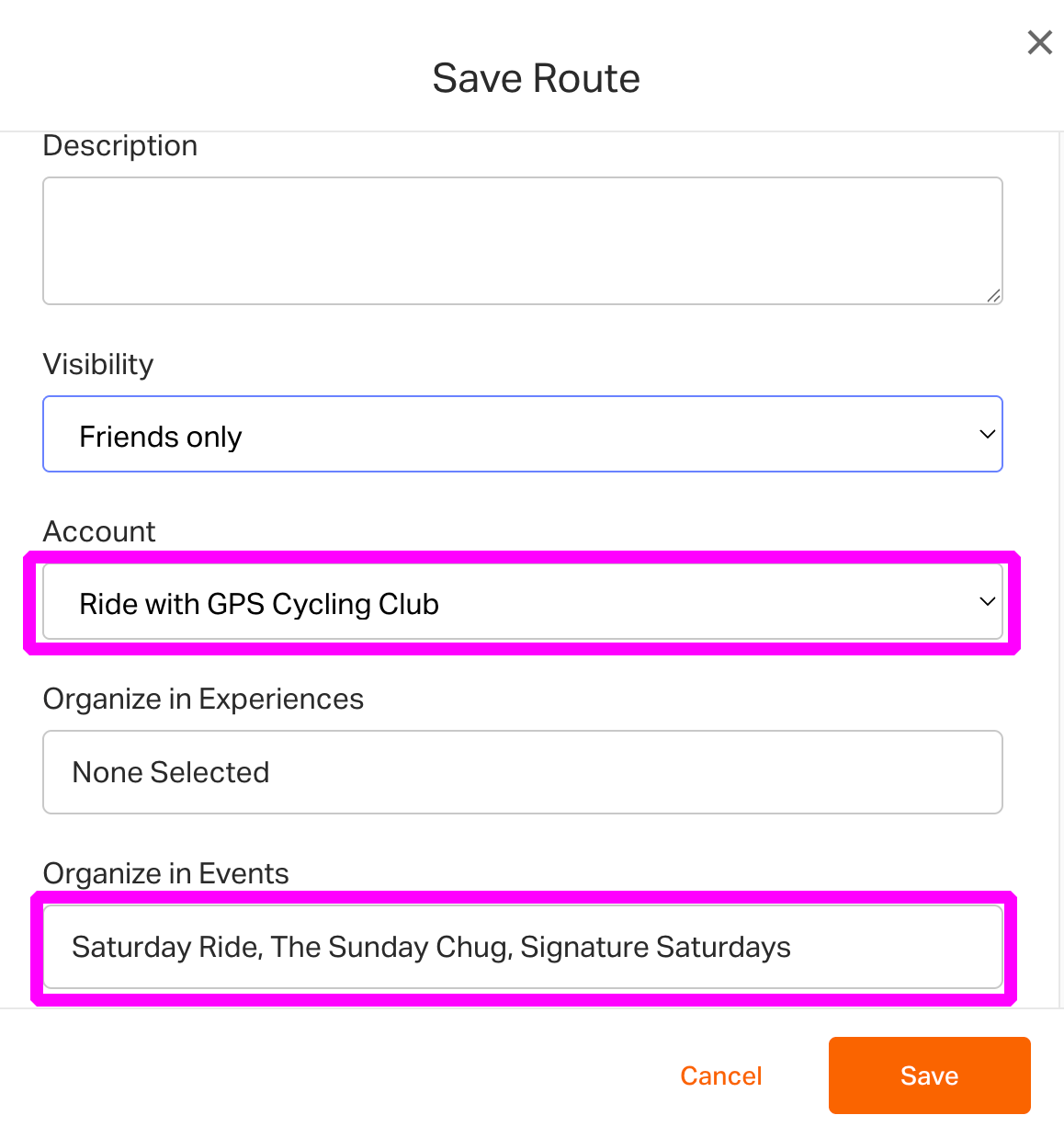
ルートマネージャーは、個人アカウントでサインインしたまま、既存のクラブイベントにルートを保存したり、ルートをクラブに保存した新しいイベントを作成したりできます。Club アカウントのイベントにルートを保存するには、次の手順を実行します:
- 左下の Save をクリックします。
- ルート名と詳細の入力プロンプトが表示されたら、Account のドロップダウンリストに移動し、リストから Club アカウントを選択します。
- Organize in Events をクリックし、このルートを保存したいイベントを選択します。
- 最後にもう一度 Save をクリックして完了します。
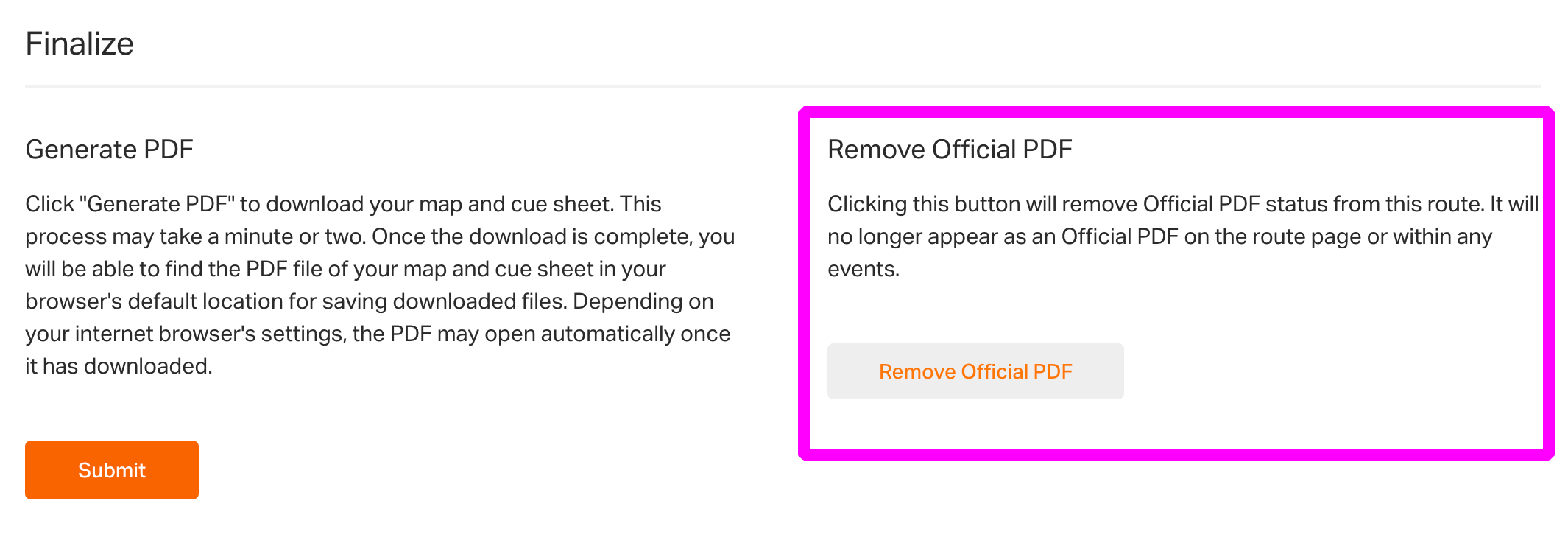
ルートの公式 PDF を設定する
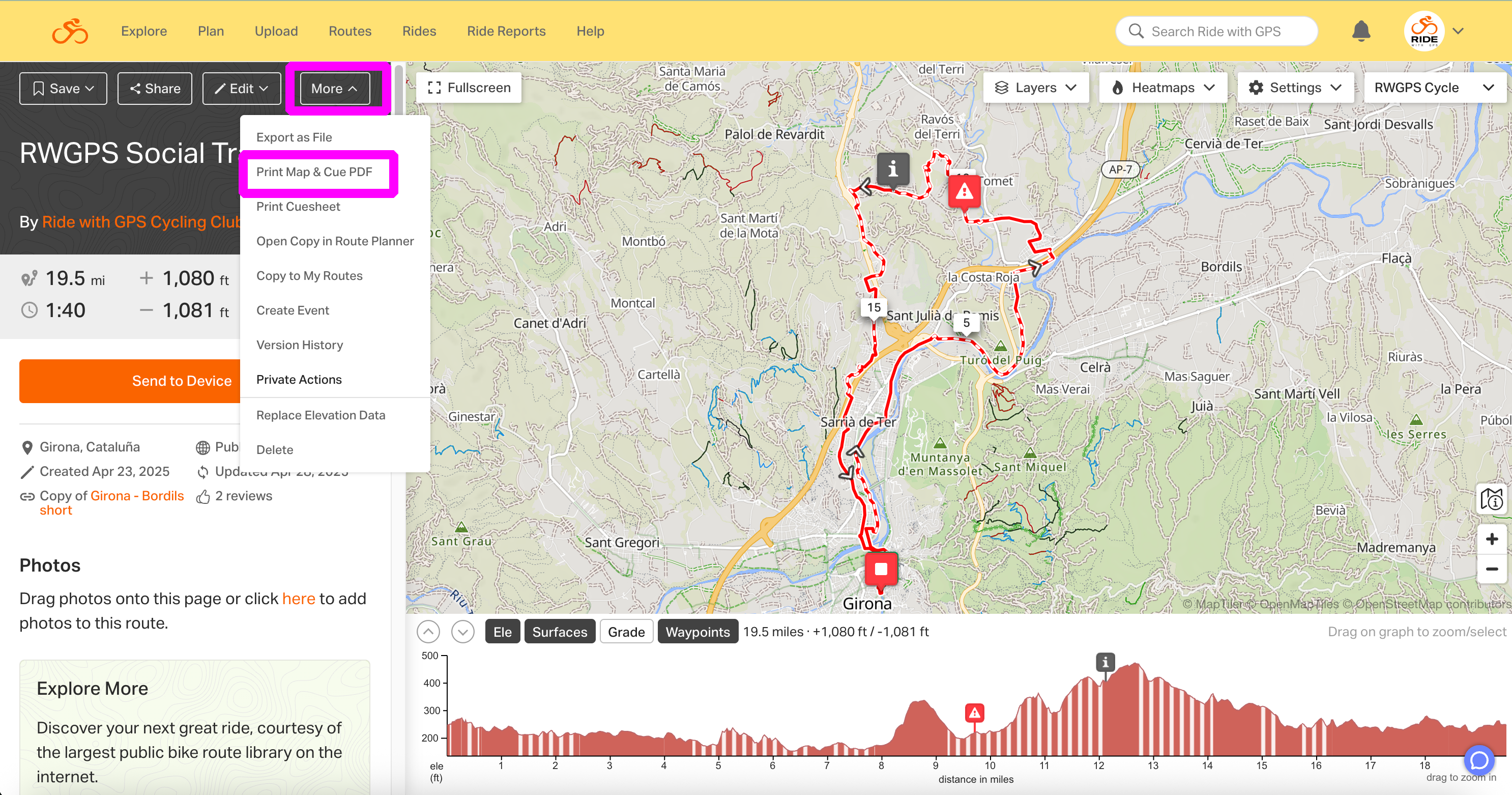
- 組織の任意のルートページで、More> Print Map & Cue PDF をクリックします。
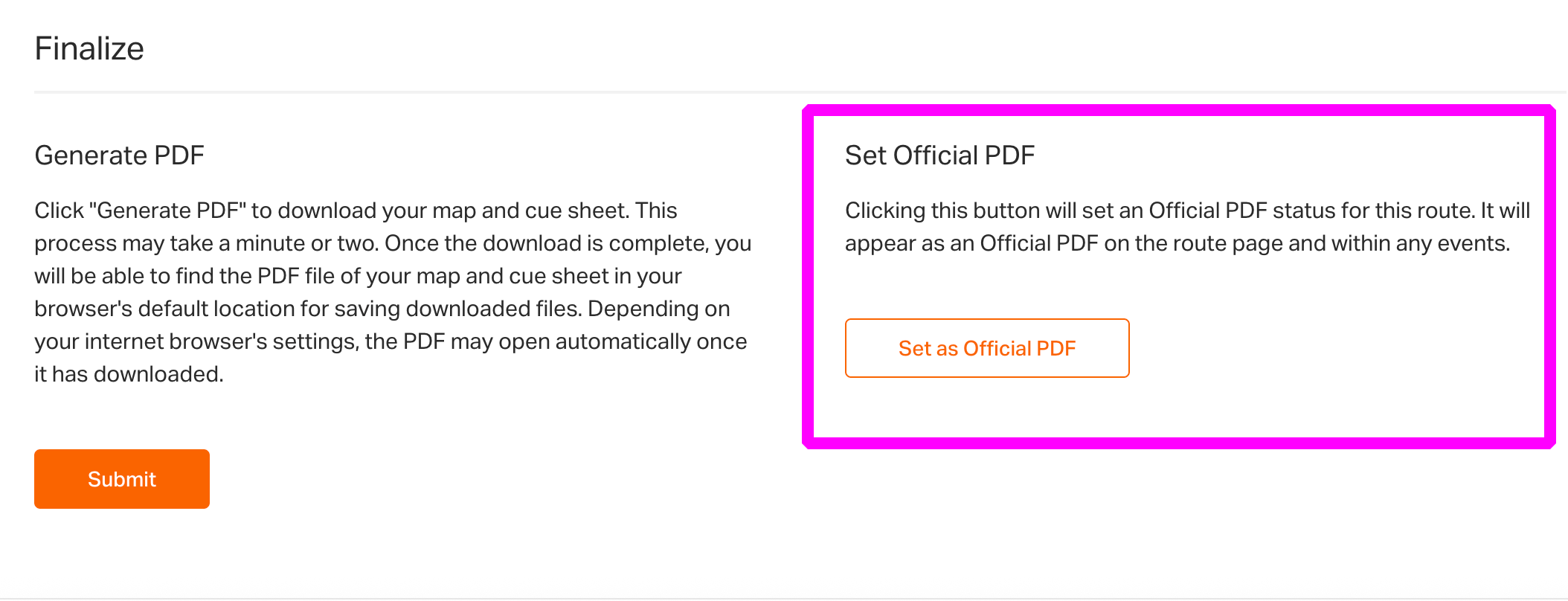
- 目的の設定を構成し、画面下部の Set as Official PDF をクリックします。
- ライダーは、イベントページとルートページから公式 PDF を直接ダウンロードできるようになります。
ルートにタグを付ける
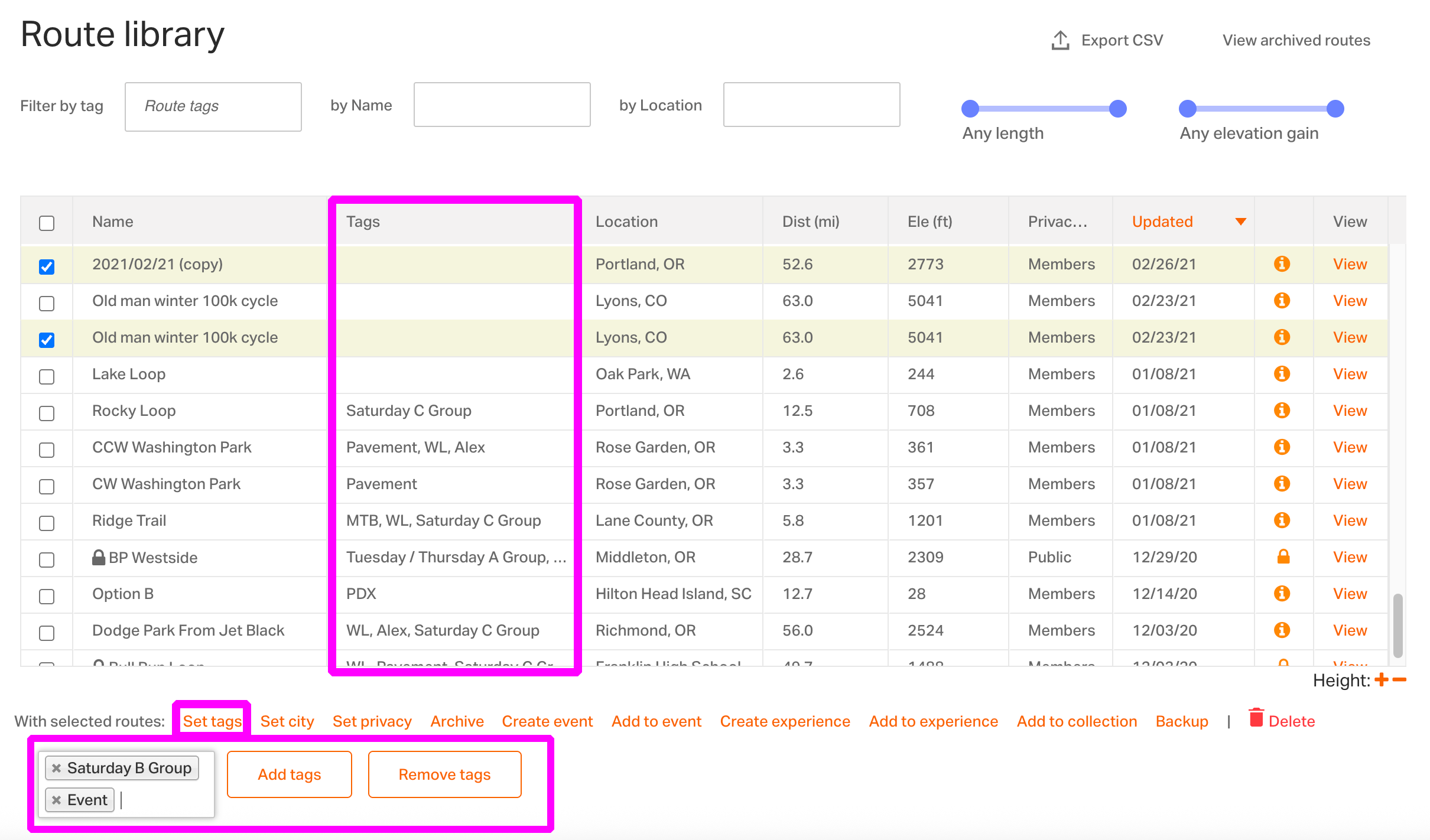
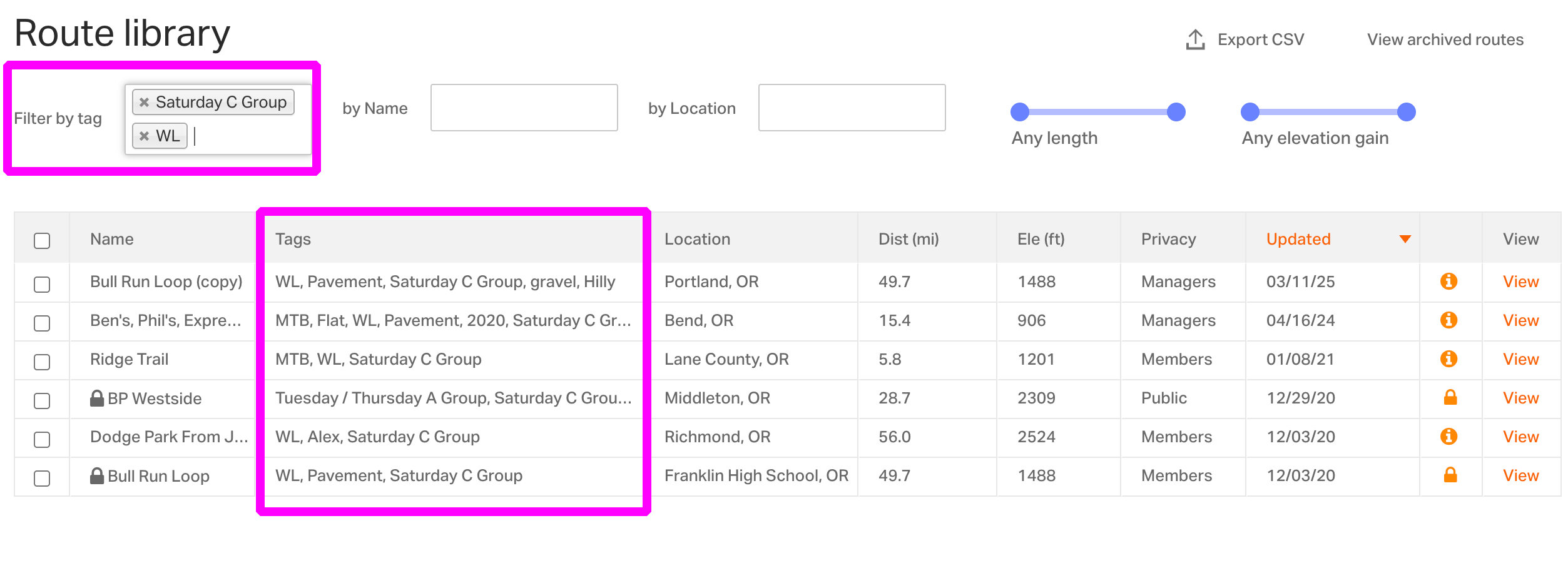
ルートライブラリから
- タグを付けたいルートを選択します。
- set tags をクリックします
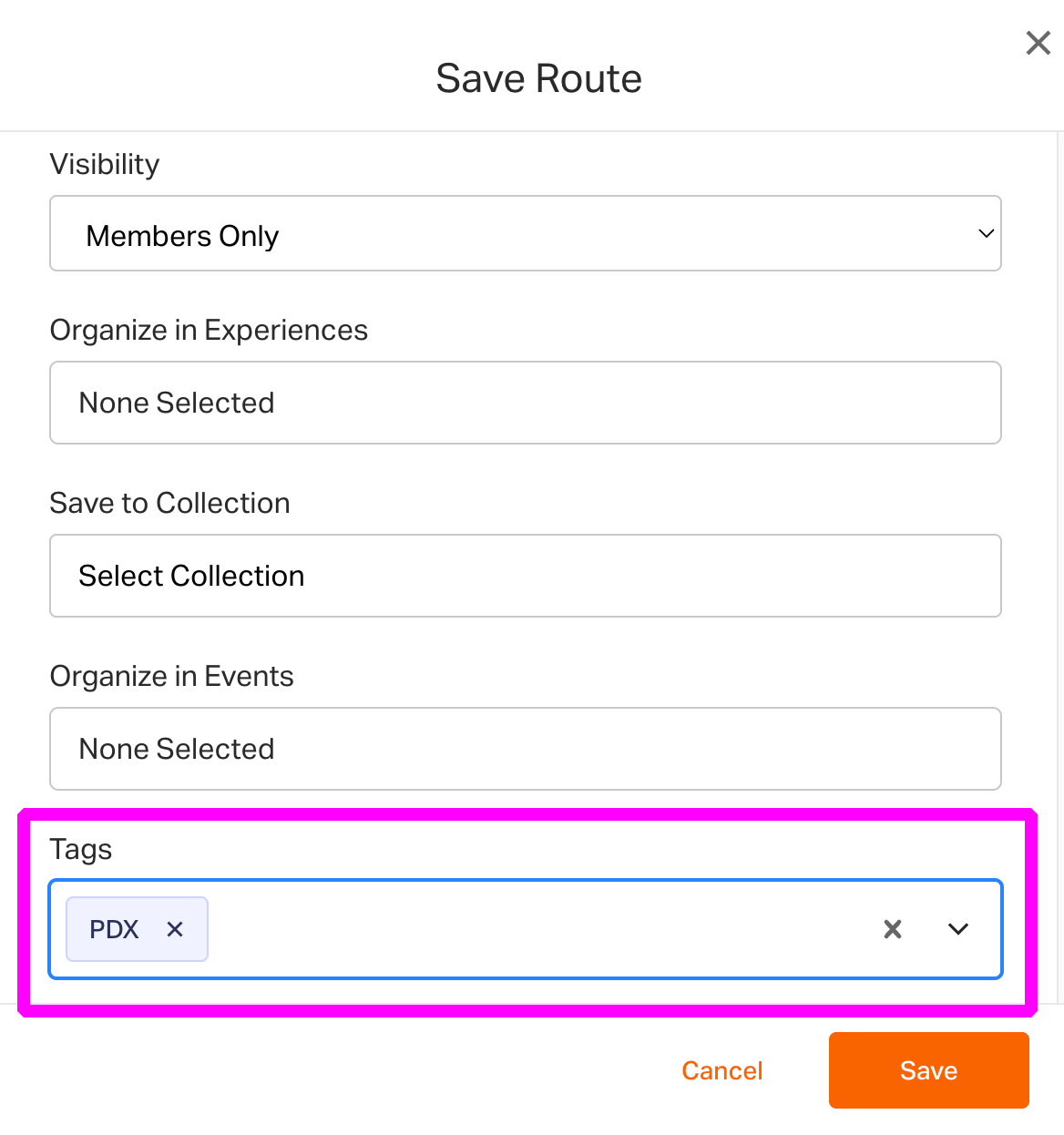
- Route Tags フィールドに目的のタグを入力するか、クリックして利用可能なタグの一覧を表示します。
- タグを入力したら、Enter を押してタグを確定します。小さなボックスに表示されます。
- 同じルートに追加のタグを付けるには、これらの手順を繰り返します。
- Add Tags ボタンをクリックしてルートへのタグ追加を完了するか、Remove Tags をクリックしてルートからタグを削除します。
ルートの保存中
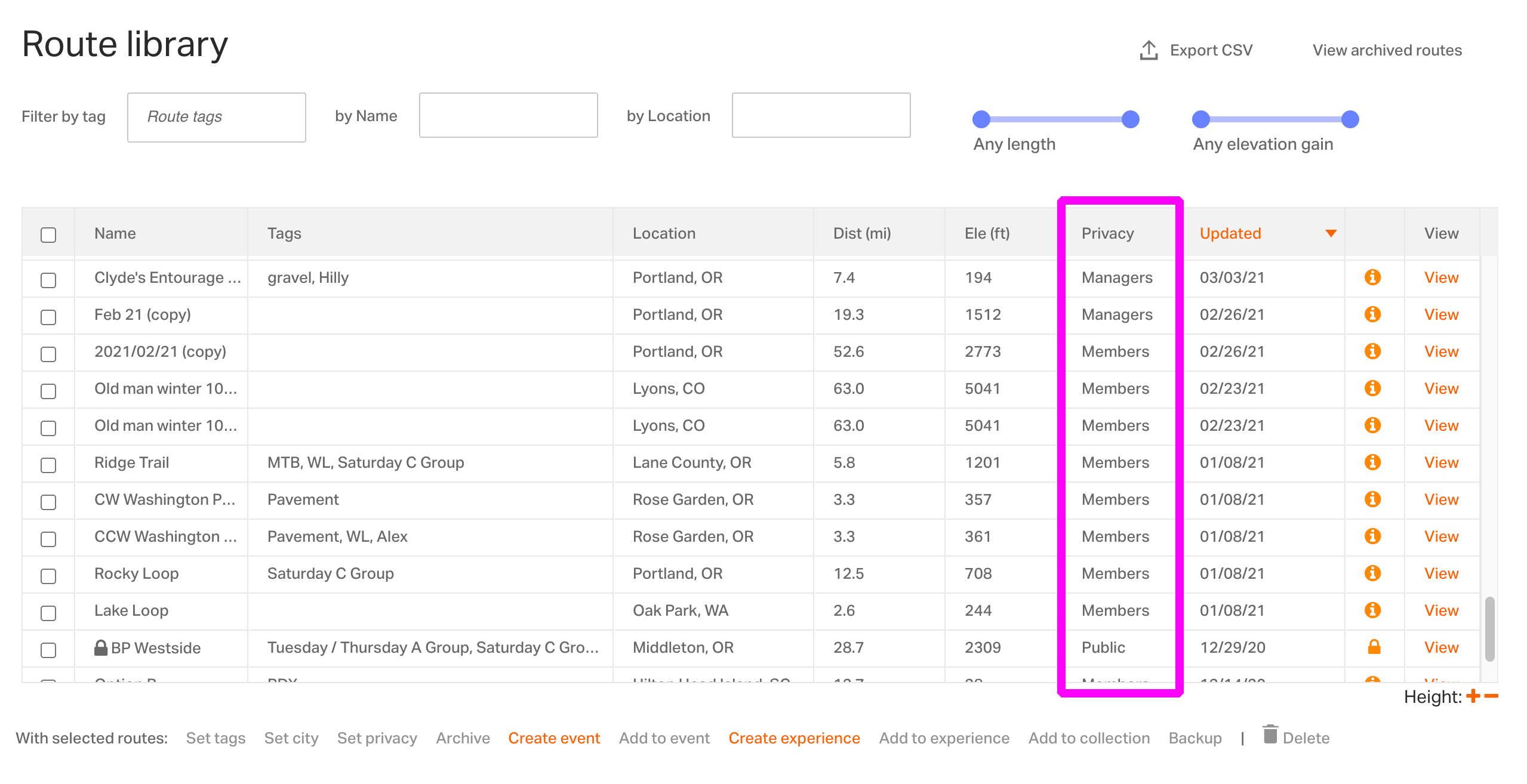
ルートのプライバシー
ライブラリ内のルートには、それぞれ固有のプライバシー設定を適用できます。これらのオプションにアクセスできるのはルートマネージャーのみです。
- Public - メンバー/非メンバーを含め、誰でもこれらのルートを閲覧できます。メンバーと非メンバーの両方が、これらのルートの主要機能をすべて利用できます。
- Club Members - クラブのメンバーのみがこれらのルートを閲覧でき、主要機能を利用できます。非メンバーにはこれらのルートは表示されません。
- Route Managers - 「Manage Routes」を行えるメンバーのみがこれらのルートを閲覧できます。この設定は、作業途中(work-in-progress)のルート、または特定の日付やイベントまでメンバーに公開したくないルート向けです。
ルートをアーカイブする
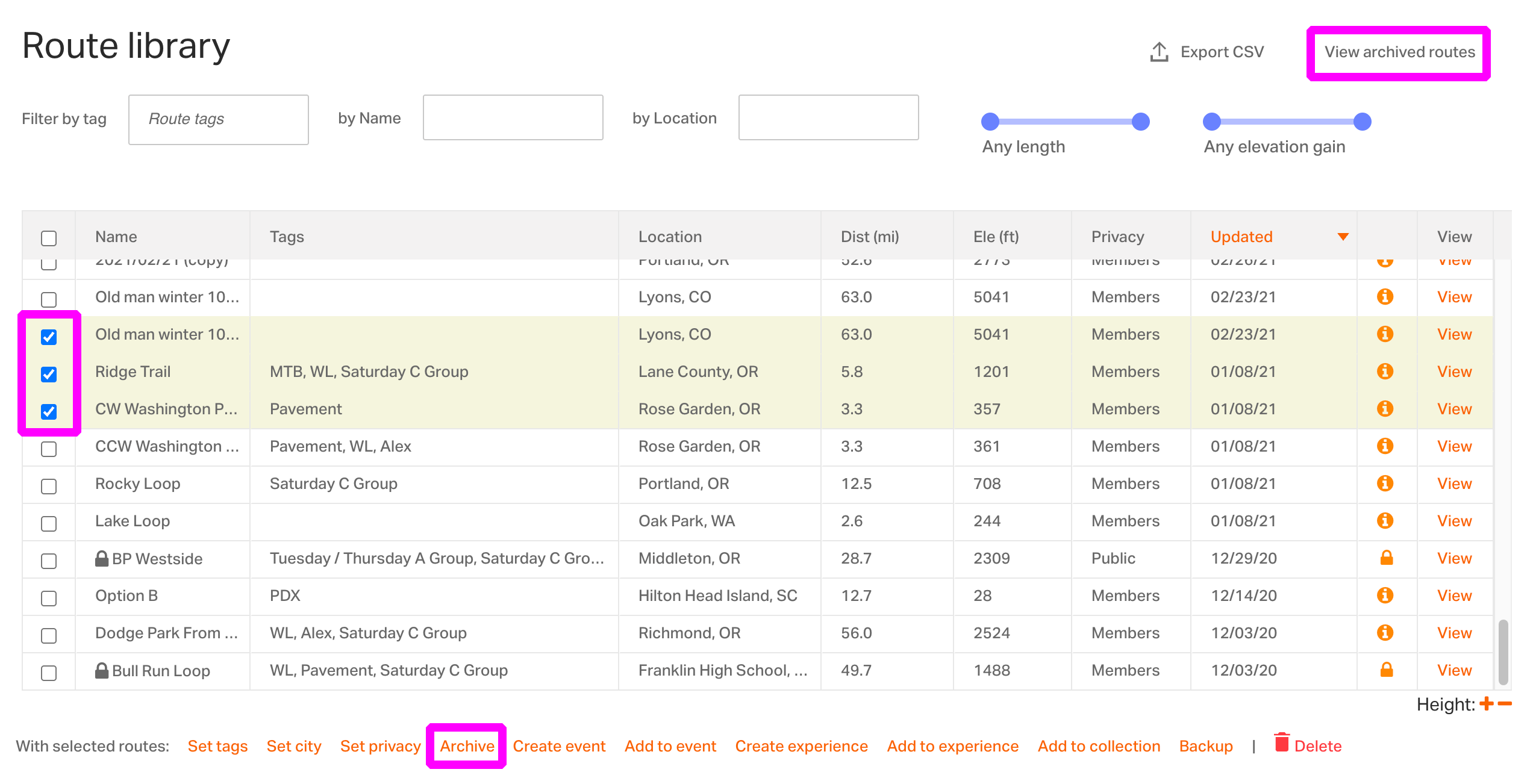
ルートはルートライブラリからアーカイブできます。これらのルートはウェブ上でクラブメンバーに表示されませんが、モバイルアプリではダウンロードとナビゲーションに引き続き利用できます。これらのルートは、メンバーが利用できるようにルートライブラリへ戻すこともできます。これらのオプションにアクセスできるのはルートマネージャーのみです。
- 名前の横にあるチェックボックスをクリックして、アーカイブしたいルートを選択します
- ルート表の下の最下段にある Archive をクリックします
- 右上の View Archived Routes をクリックして、アーカイブ済みルートを表示します
- View Archived Routes ページでも、同じ手順でアーカイブ解除できます
ルートの場所を変更する
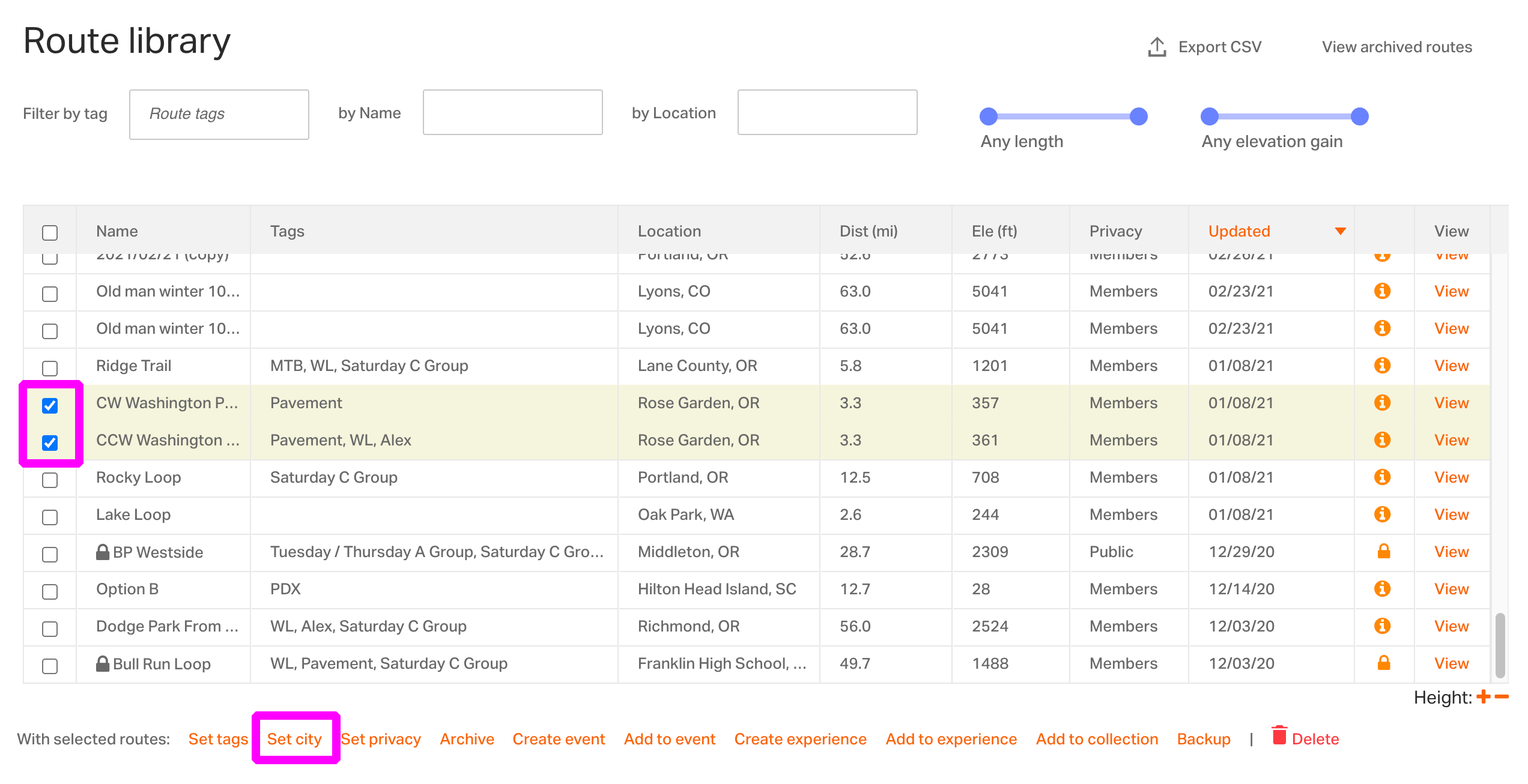
任意のクラブルートマネージャーは、ルートの開始地点を変更できます。これは、デフォルトの都市名ではなく、ライド開始地点の近隣エリアやランドマークを指定したい場合に便利です。
- 1 つ以上のルートの横にあるチェックボックスをクリックします。
- リスト下部の Set City ボタンをクリックします。
ルートのロック
ルートをロックする
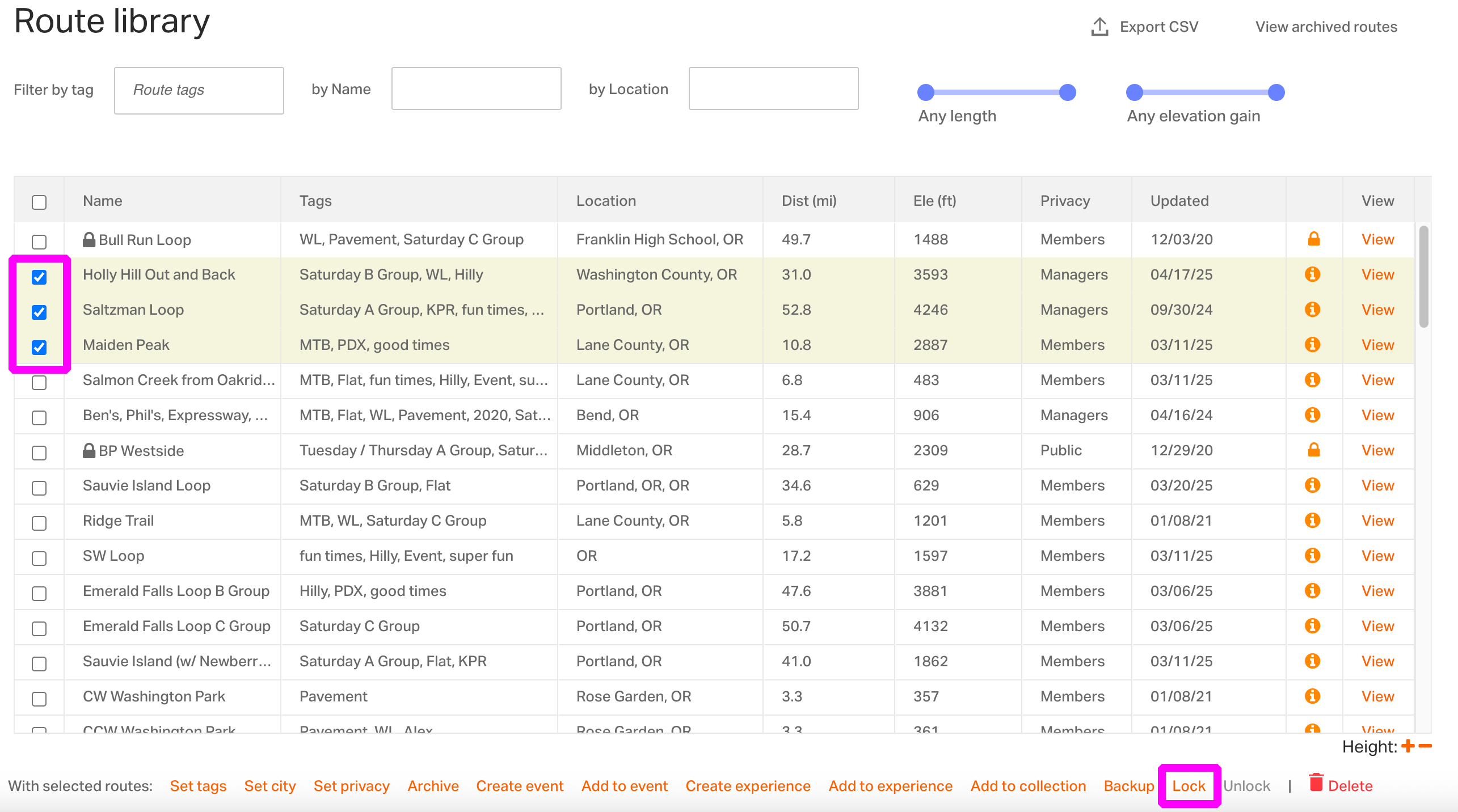
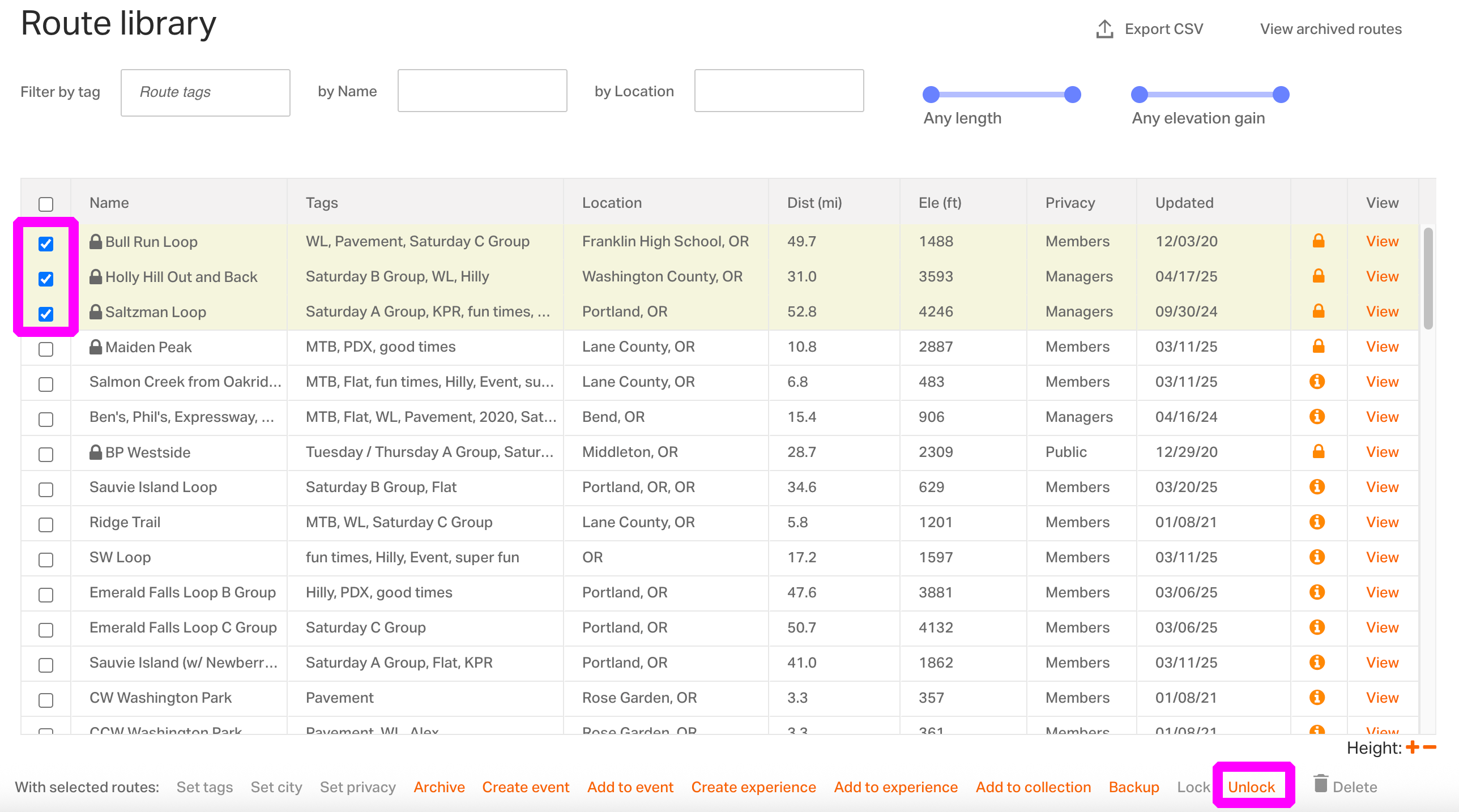
- ロックしたいルートを選択するためにチェックボックスをオンにします。
- 選択したら、Lock をクリックします。
- ルートがロックされると、先にロック解除しない限り変更はできません。
ルートのロックを解除する
- 解除したいルートを選択するためにチェックボックスをオンにします。
- 選択したら、Unlock をクリックします。
- これでルートのロックが解除され、Route manager 権限を持つクラブメンバーが変更できるようになります。
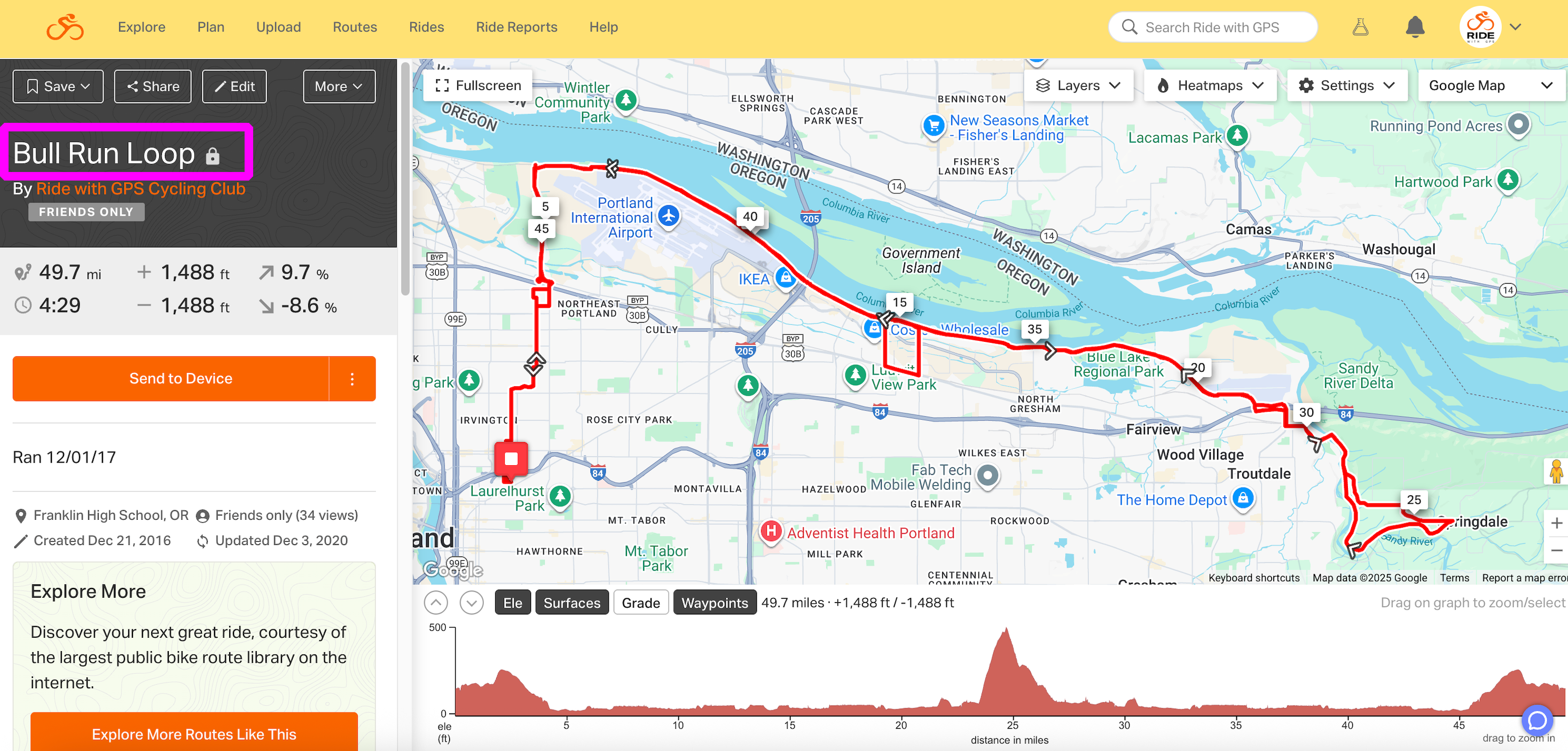
ルートのバージョン履歴
個々のクラブルートの編集履歴(日時とルートマネージャーを含む)を確認できます。
- Sign in as Club をクリックします
- Route Library を選択します
- 表示したいルートの横にある「i」アイコンをクリックします。ルートがロックされている場合は、ロックアイコンが表示されます。
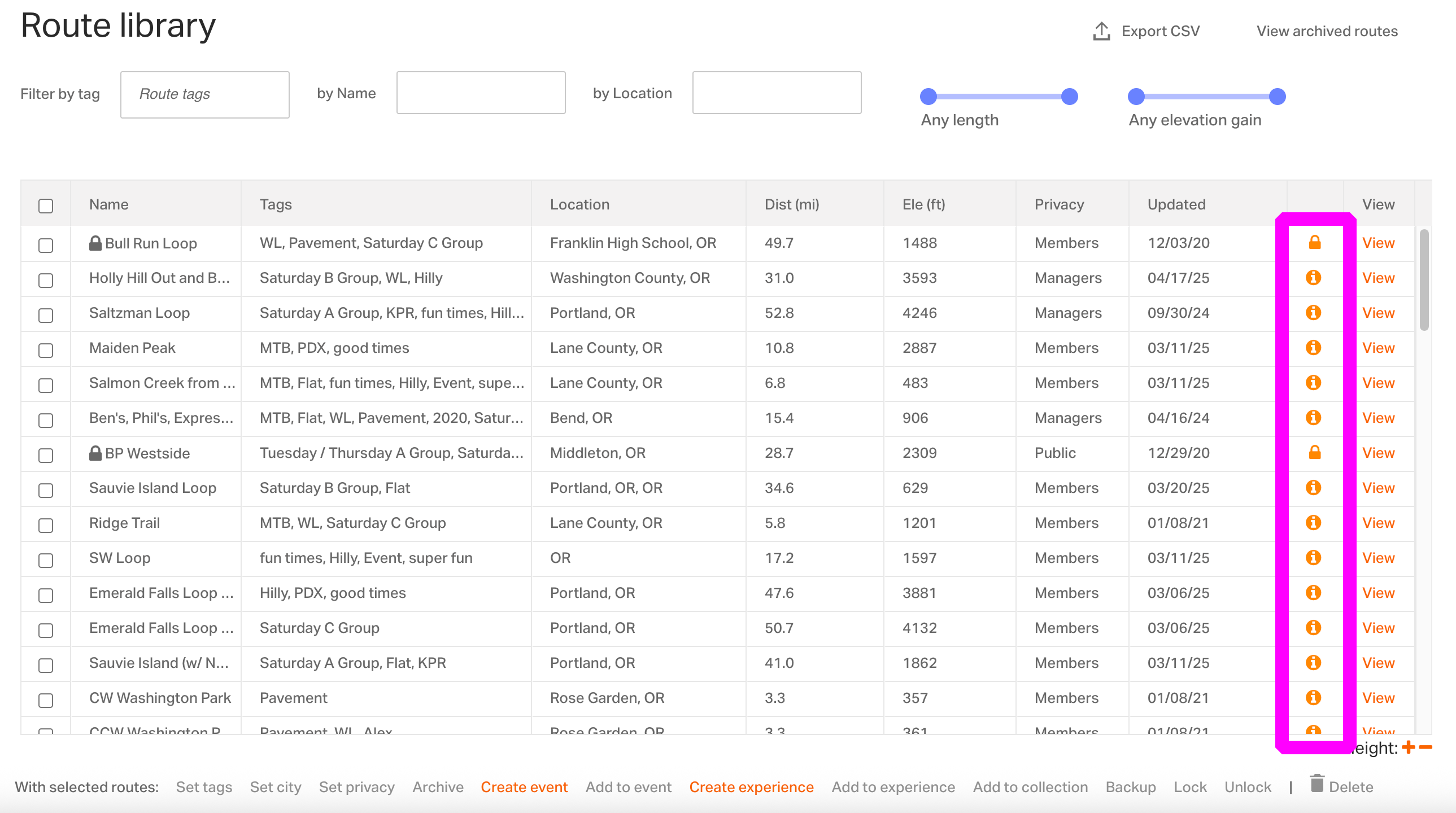
ルートを変更したらルートを保存し、更新内容の詳細を示すメモを追加して、ルートを保存しているユーザーに更新を送信するか、チェックを外してメモを保存するだけにします。
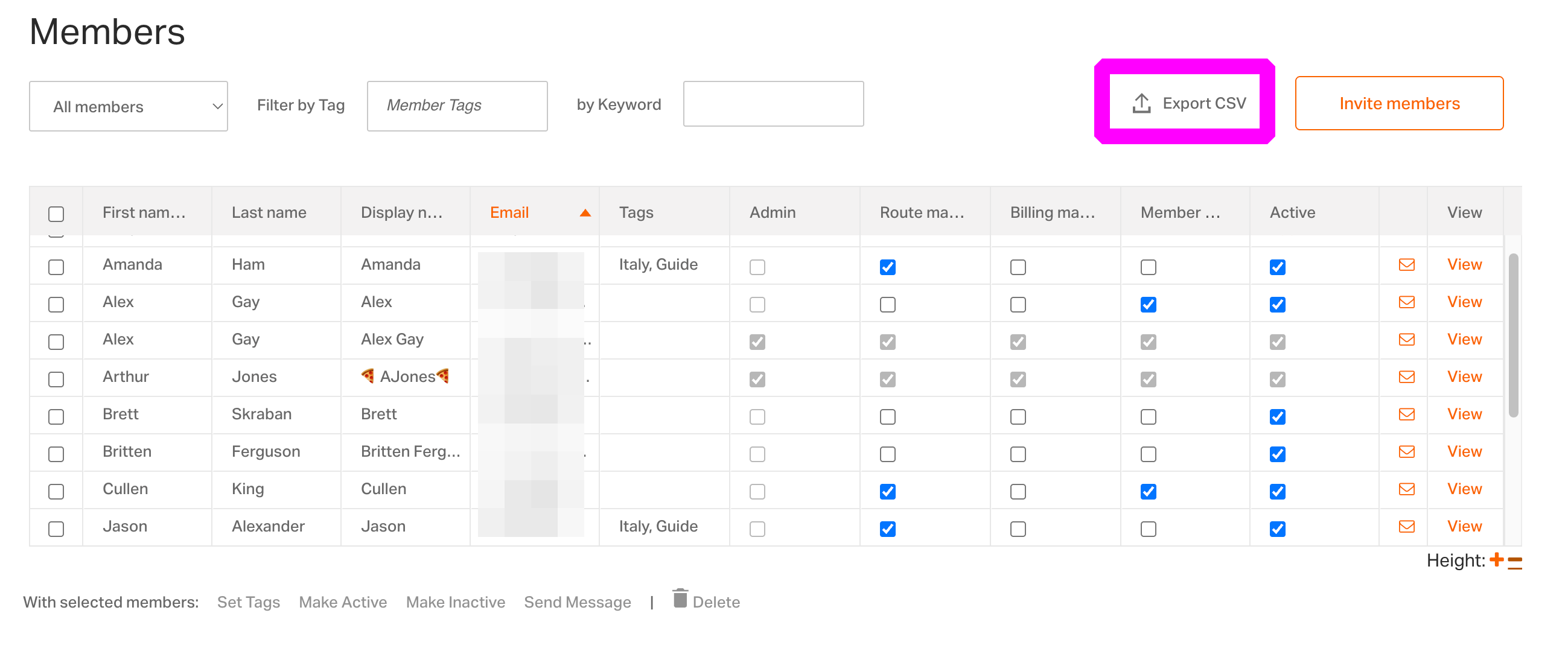
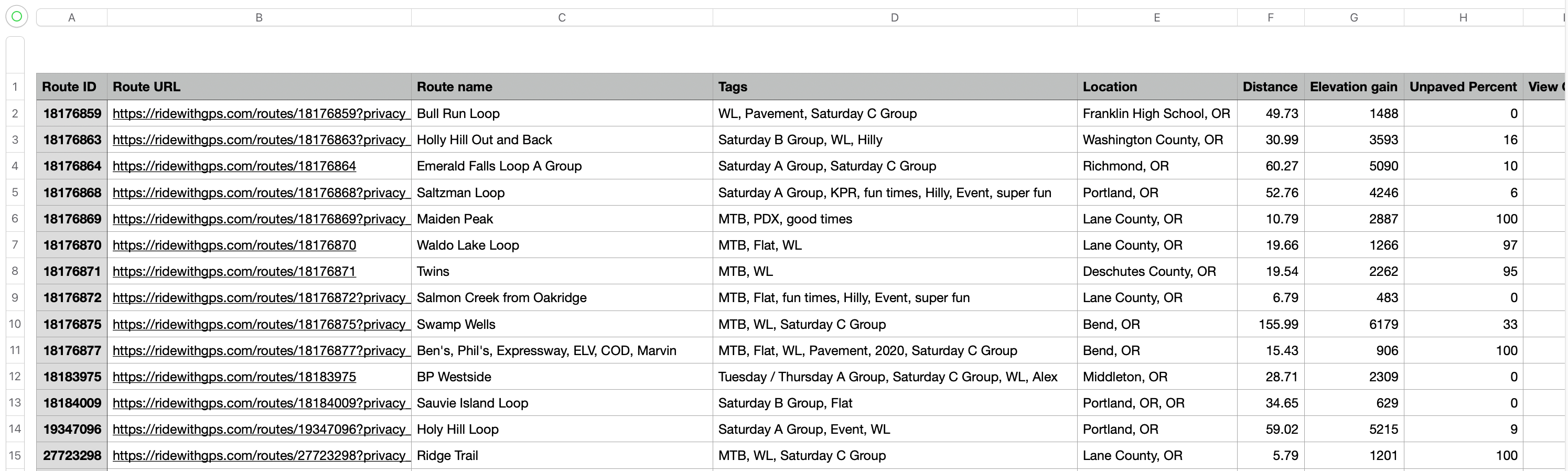
CSV をエクスポート
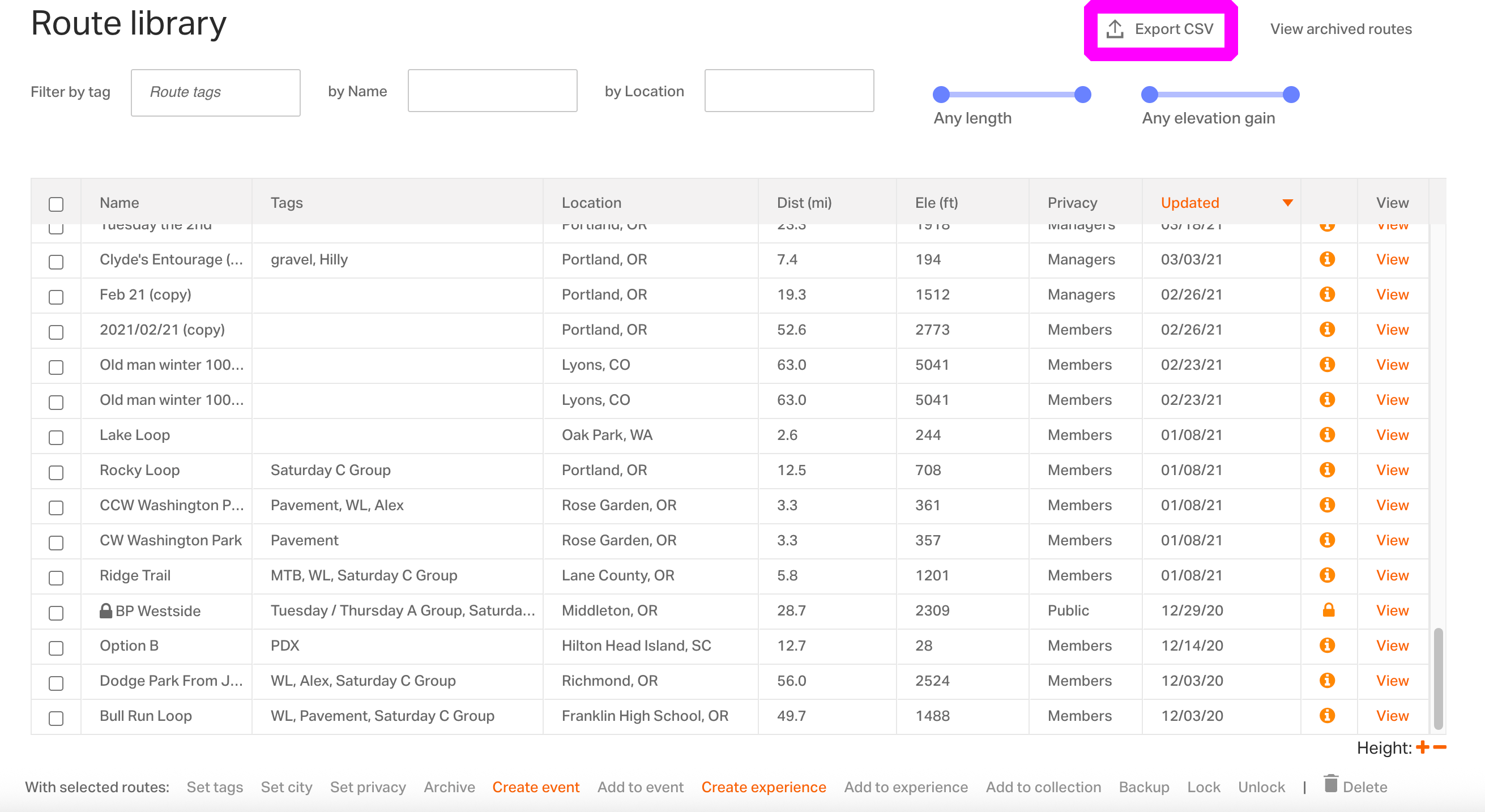
ルートコレクション
ルートマネージャーはコレクションを使って、お気に入りのクラブルートを整理して共有できます。コレクションを使うと、選択した相手にルートのコレクションを共有できます。
コレクションにアクセスするには、クラブとしてサインインし、Club アカウントのナビゲーションバーから Collections をクリックします。
