_____________________________________________________________________
Ride with GPS モバイルアプリをダウンロード
_____________________________________________________________________
モバイルアプリでのツアーイベント
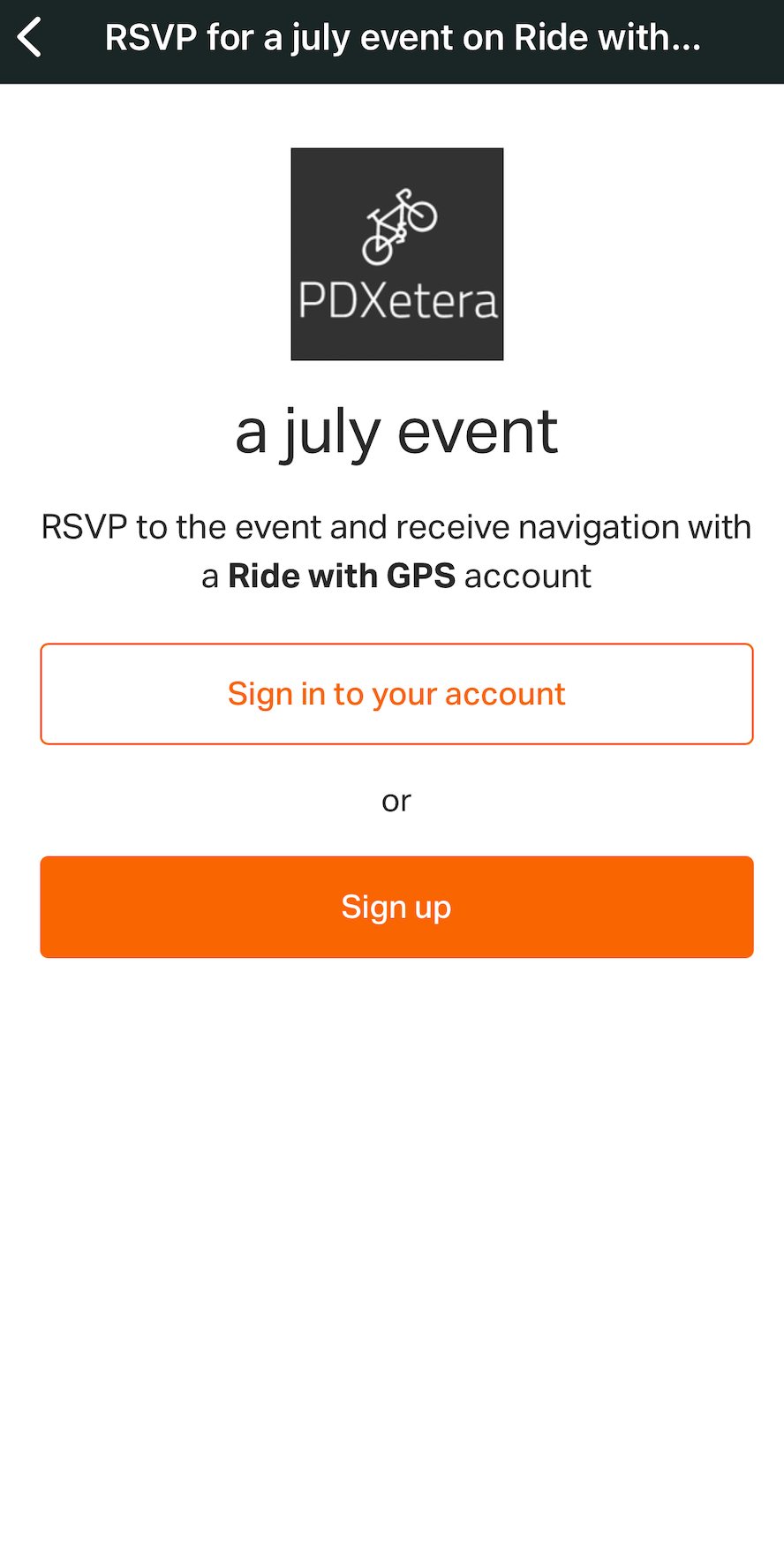
Ride with GPS の地図とナビゲーションを使用するツアーに申し込むと、 ツアー主催者から自動承認リンクが提供されます。このリンクを使うと、 ツアーイベントをアカウントと同期し、ナビゲーション機能を無料で 利用できるようになります。
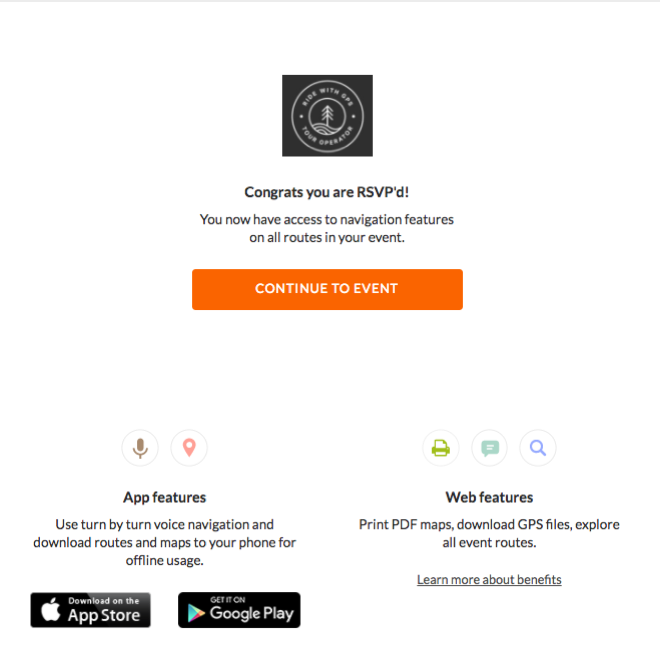
リンクをクリックすると、Ride with GPS を初めて利用する場合は新規登録を、 すでにアカウントをお持ちの場合はサインインを求められます。ツアーイベントは モバイルアプリとウェブサイトの両方で自動的にあなたのアカウントと同期され、 ツアーイベントに追加されたことを示す確認メッセージが表示されます。

ルートをナビゲートする
Ride with GPS アカウントでツアーイベントに参加したら、無料の Ride with GPS モバイルアプリを iPhone または Android 用にダウンロードしてインストールします。
- アプリのダウンロードが完了したらアプリを起動し、Log In をタップします。 先ほど設定したものと同じ認証情報でアプリにログインします。
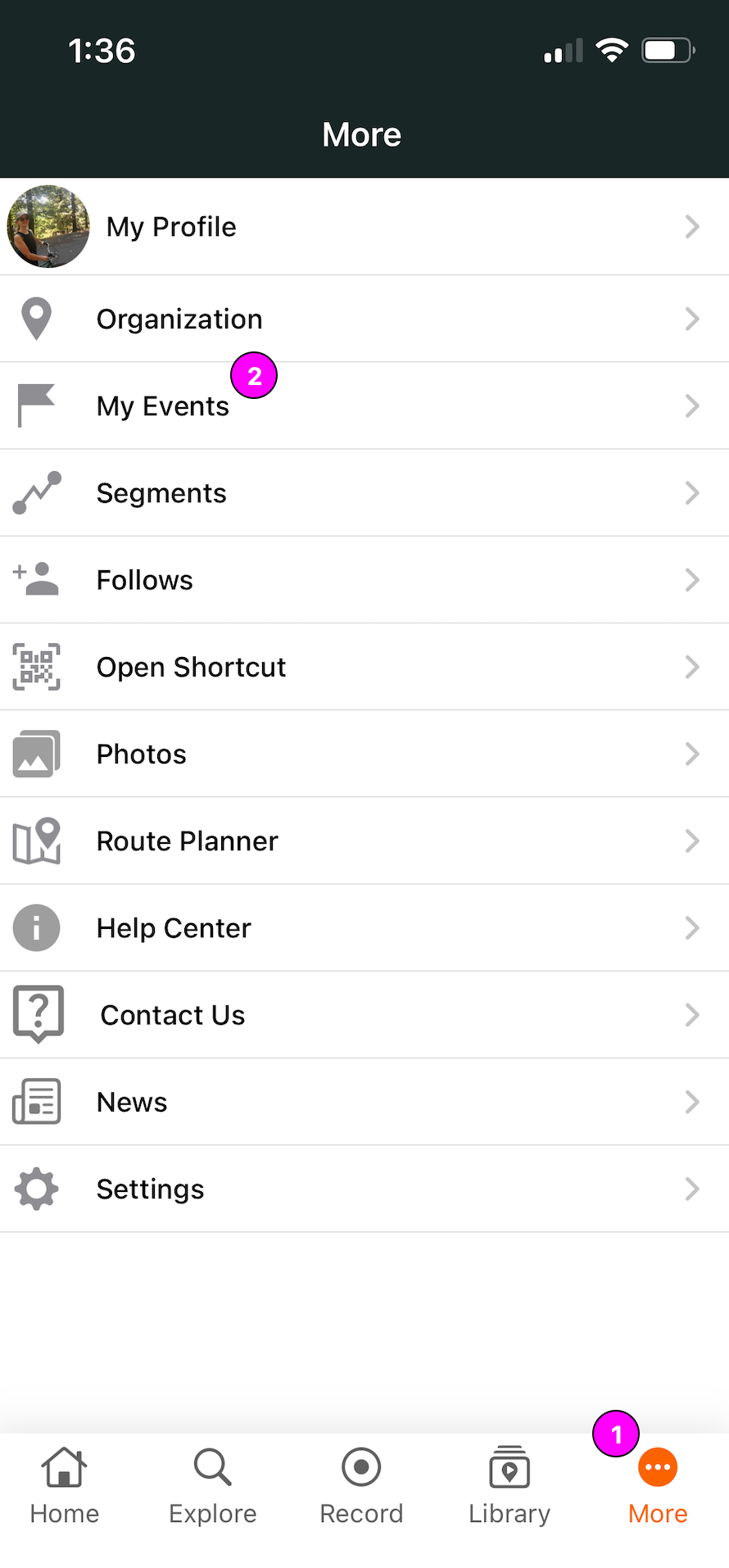
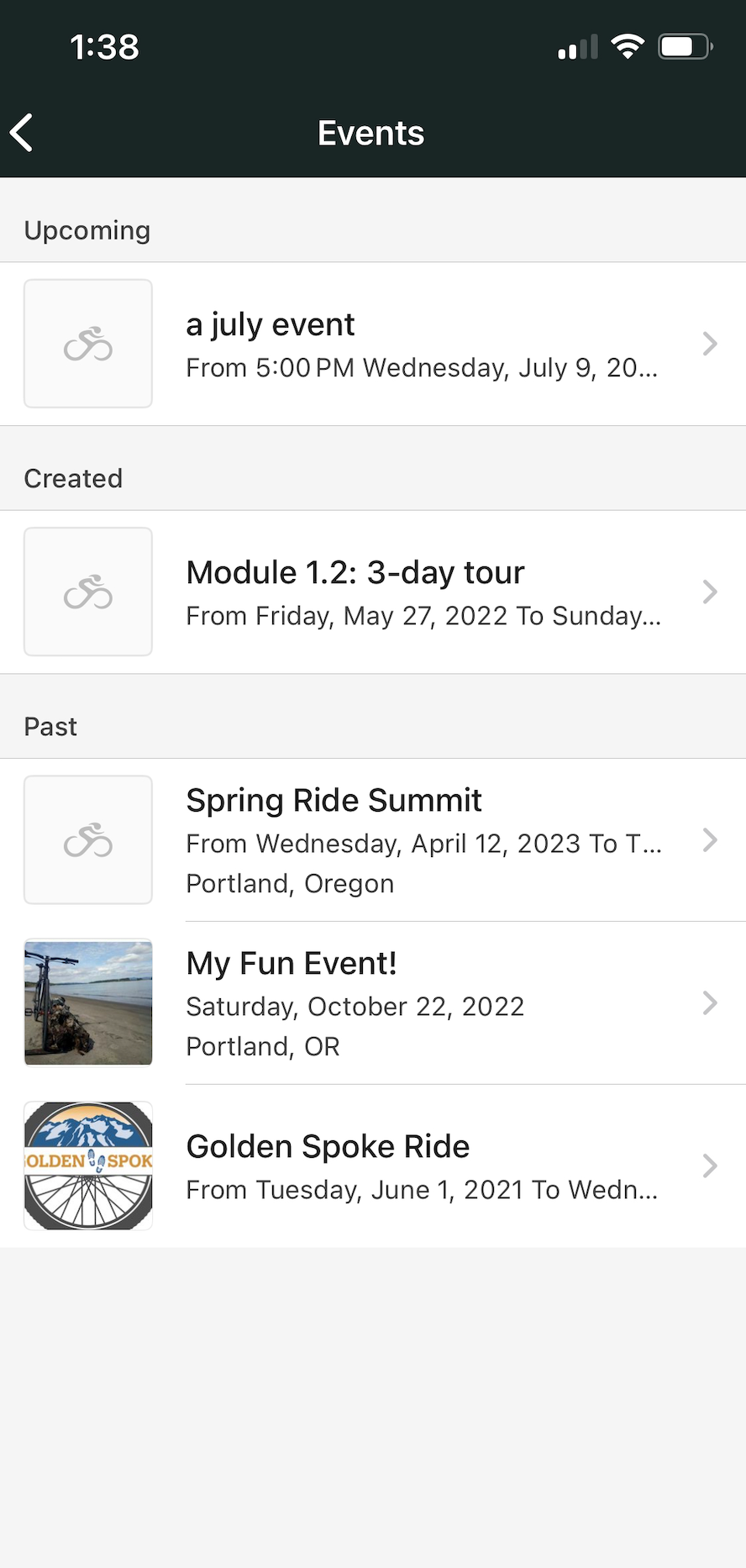
- サインインすると、ホーム画面からイベントにアクセスするか、 More > My Events を選択してイベントにアクセスできます。
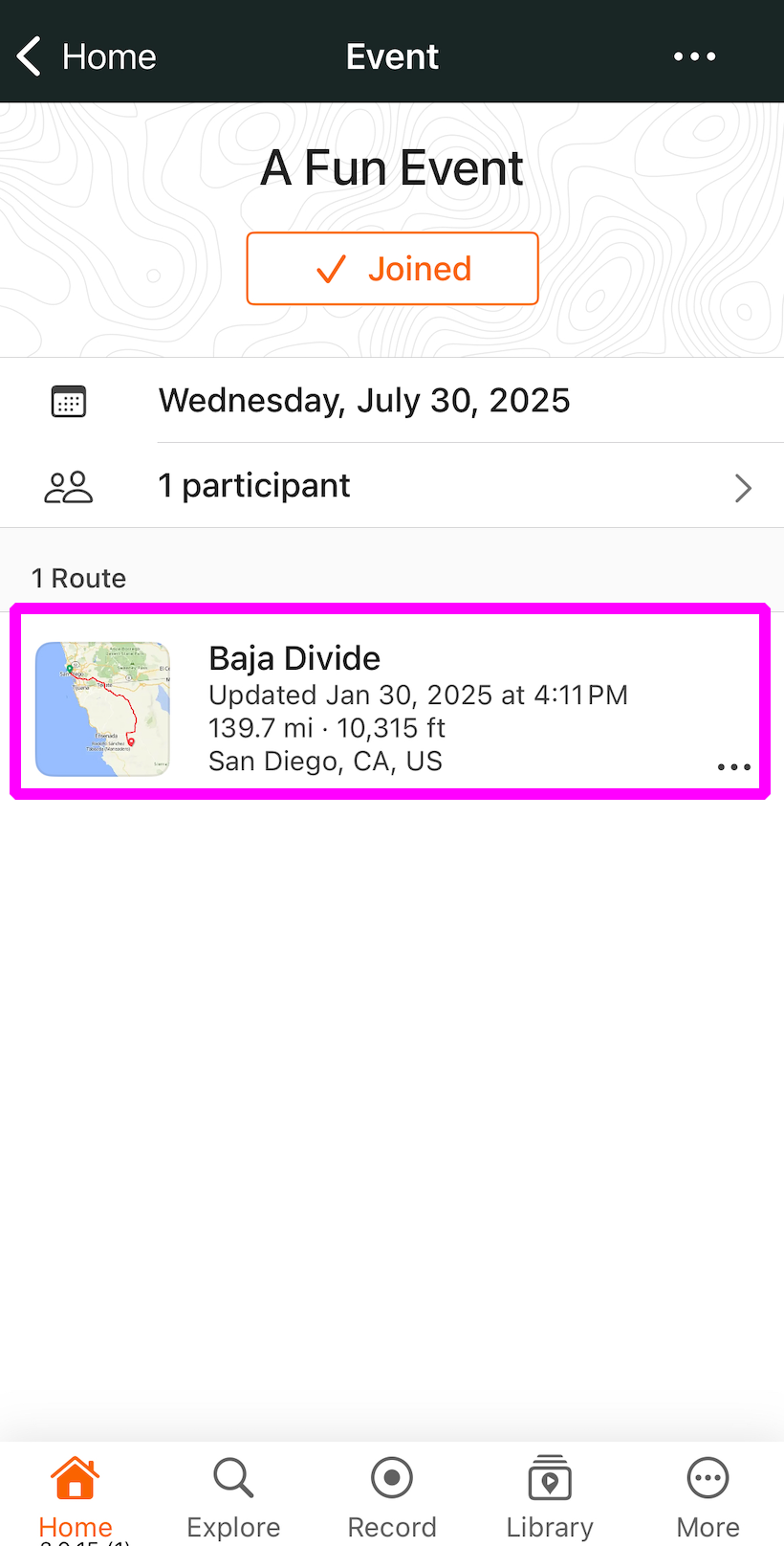
- 今後のイベントを選択すると、イベントの詳細、ルート、参加者リストを表示できます。

- ルートを表示し、ルートプレビュー左下の Navigate をタップします。
- これでイベントルートのナビゲーションが開始されます。
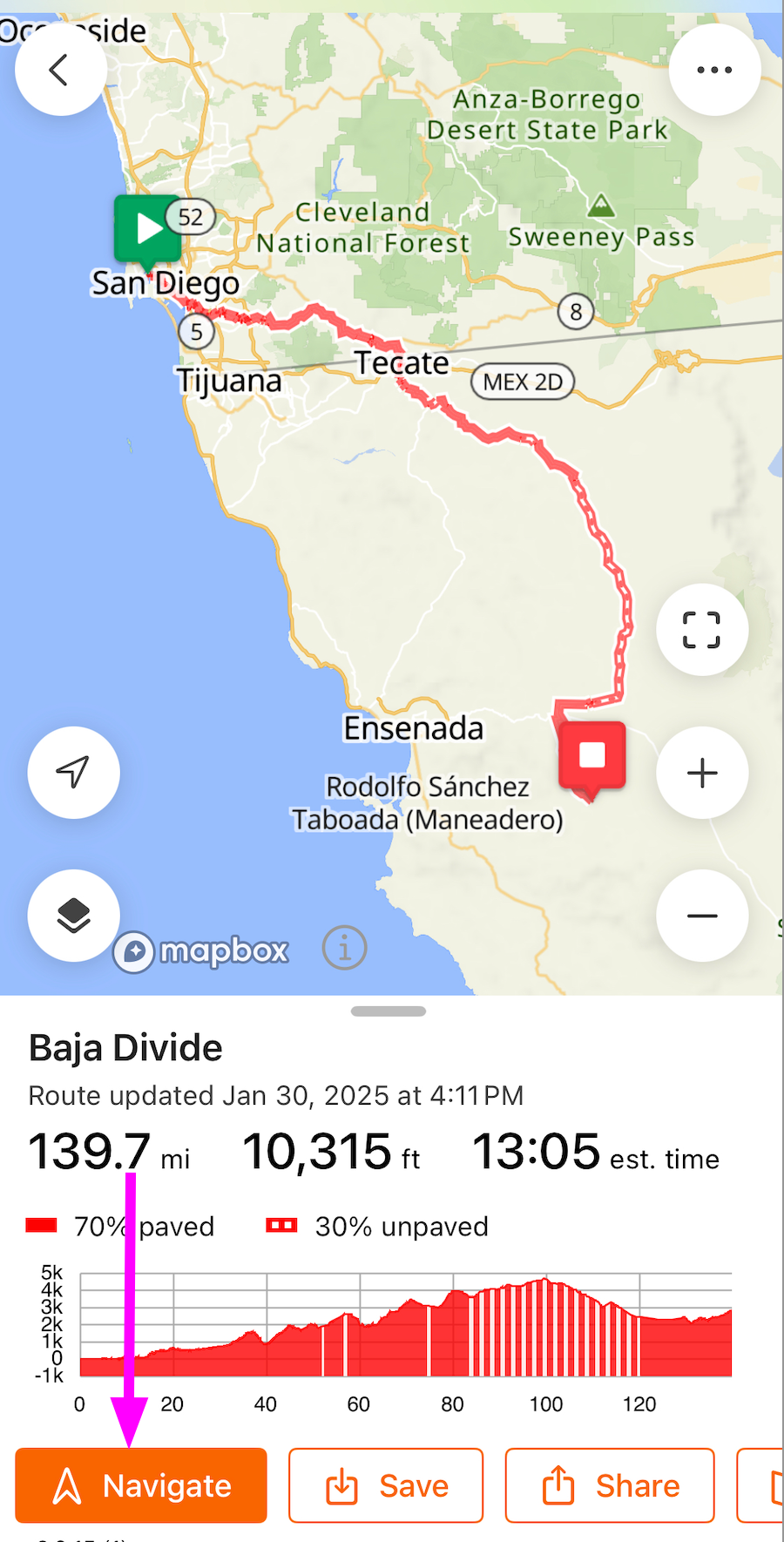
オフラインマップ
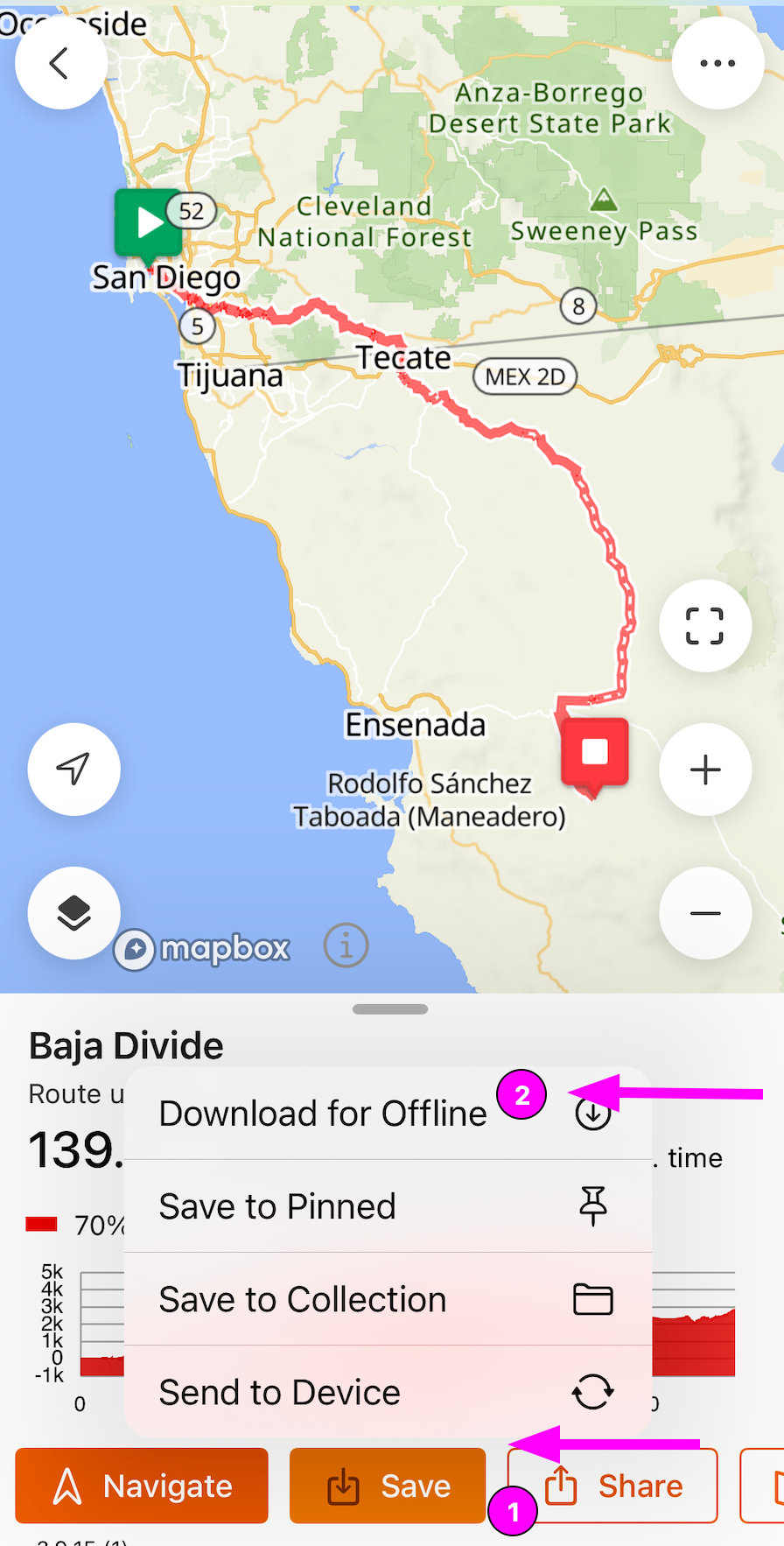
Ride with GPS のツアルートはオフラインで利用できるようにダウンロードできます。 これにより、走行中の電話のバッテリー消費を抑えたり、データ通信を使用せずに済ませたりできます。 オフラインで使うマップをダウンロードするには、ルート画面で 保存 ボタンをタップし、 次に オフライン用にダウンロード をタップします。ダウンロードには数分かかる場合があります。 これは Wi-Fi ネットワークに接続しているときに行うのが最適です。ダウンロードが完了すると、 携帯電話回線や Wi-Fi に接続していない場合でも、そのルートとマップに完全にアクセスできます。
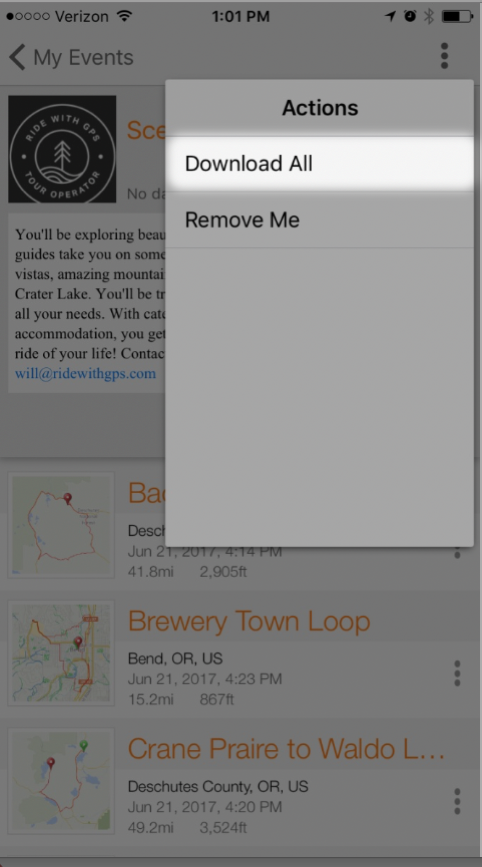
ツアーイベントのすべてのルートをダウンロード
アプリでツアーイベントページを表示しているときに、そのツアーに関連付けられている すべてのルートをワンタップでダウンロードできます。
- 右上のメニューアイコンをタップします。
- Download Routes を選択します。
- アプリのオフラインセクションが開き、すべてのルートがダウンロード待ちとしてキューに追加されます。
モバイルアプリからGPSデバイスへルートを送信する
- モバイルアプリからツアーイベントにアクセスします。
- 同期したいルートを表示し、保存 > デバイスへ送信 をタップします。
- 画面の指示に従って GPS デバイスを接続し、ルートをワイヤレスで同期します。
ウェブでのツアーイベント
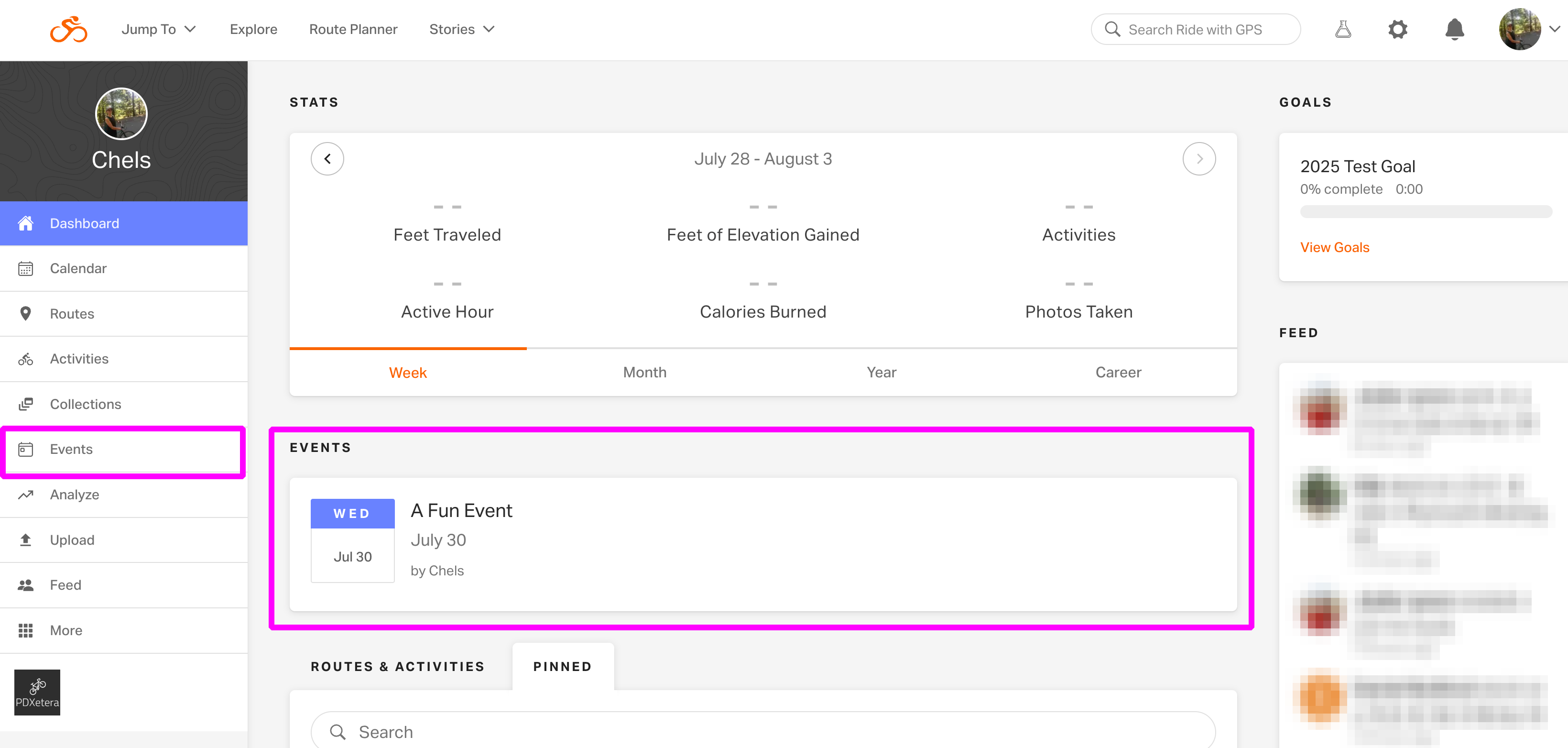
ウェブからGPSデバイスへルートを送信する
PDF マップとキューシート
ルートマップとキューシートの PDF ファイルを作成して印刷できます。イベントページから 「Go to Route」をクリックして個別のルートページを表示します。次に「More」>「Print Map & Cue PDF」 をクリックします。PDF マップとキューシートの印刷についてさらに詳しく知ることができます。