Ride with GPSとGarmin Connectのアカウントを連携させて、Garminデバイスに即座に ルートを送信し、記録したアクティビティデータをRide with GPSアカウントにワイヤレスで 同期しましょう。
_____________________________________________________________________
Ride with GPSモバイルアプリをダウンロード
_____________________________________________________________________
Ride with GPSのルート計画ツール一式を活用し、Garmin GPSと同期して自転車用 コンピューターでナビゲーションとメトリクスを利用しましょう。高度なルート計画ツールは Premiumサブスクリプションでご利用いただけます。
GarminアカウントをRide with GPSに接続する
Garminにルートを初めて送信する際、Garmin ConnectアカウントをRide with GPS アカウントと認証するよう自動的に求められます。WebサイトまたはモバイルアプリからGarminに ルートを送信できます。次のセクションでGarminデバイスへのルートの送信方法をご確認ください!
Webサイトの接続済みサービスページからGarminを手動で認証することもできます。 Webでアカウントにログインし、右上のプロフィールアイコンをクリックしてください。 そこから設定 > 接続済みサービス を選択して、現在の接続済みサービスの 状態を確認できます。
接続済みサービスの管理について詳しくはこちら: 接続済みサービス:Garmin Connect、Strava、Relive、Wahoo、Hammerhead、Coros。
WebからGarminにルートを直接送信する
Garminデバイスでナビゲートしたいルートを見つけましたか?Garminに送信を クリックするだけで、簡単にGarminに転送できます!
Ride with GPSとGarmin Connectのアカウントをまだ接続していない場合、 デバイスに送信をクリックしてGarminを選択すると、 設定手順が案内されます。
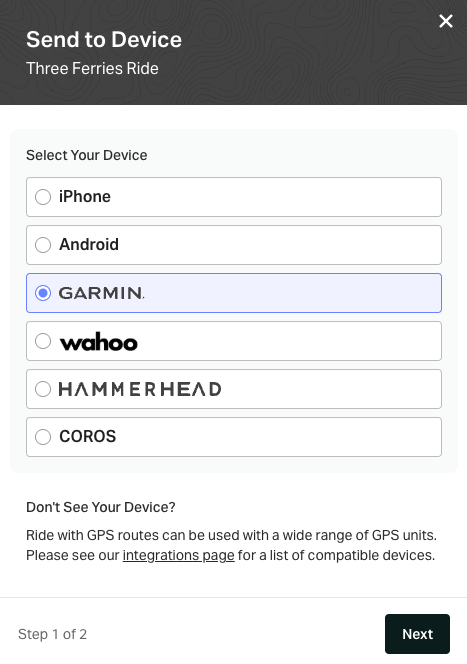
Garmin ConnectアカウントをRide with GPSに設定した後は、Ride with GPSアカウントと Garminデバイス間でルートと記録したアクティビティデータをシームレスに自動同期できます。 Garminに送信 をクリックするか、 ピン留めライブラリにルートを保存 するだけで、Garminデバイスと自動的に同期されます。
モバイルアプリからGarminにルートを送信する
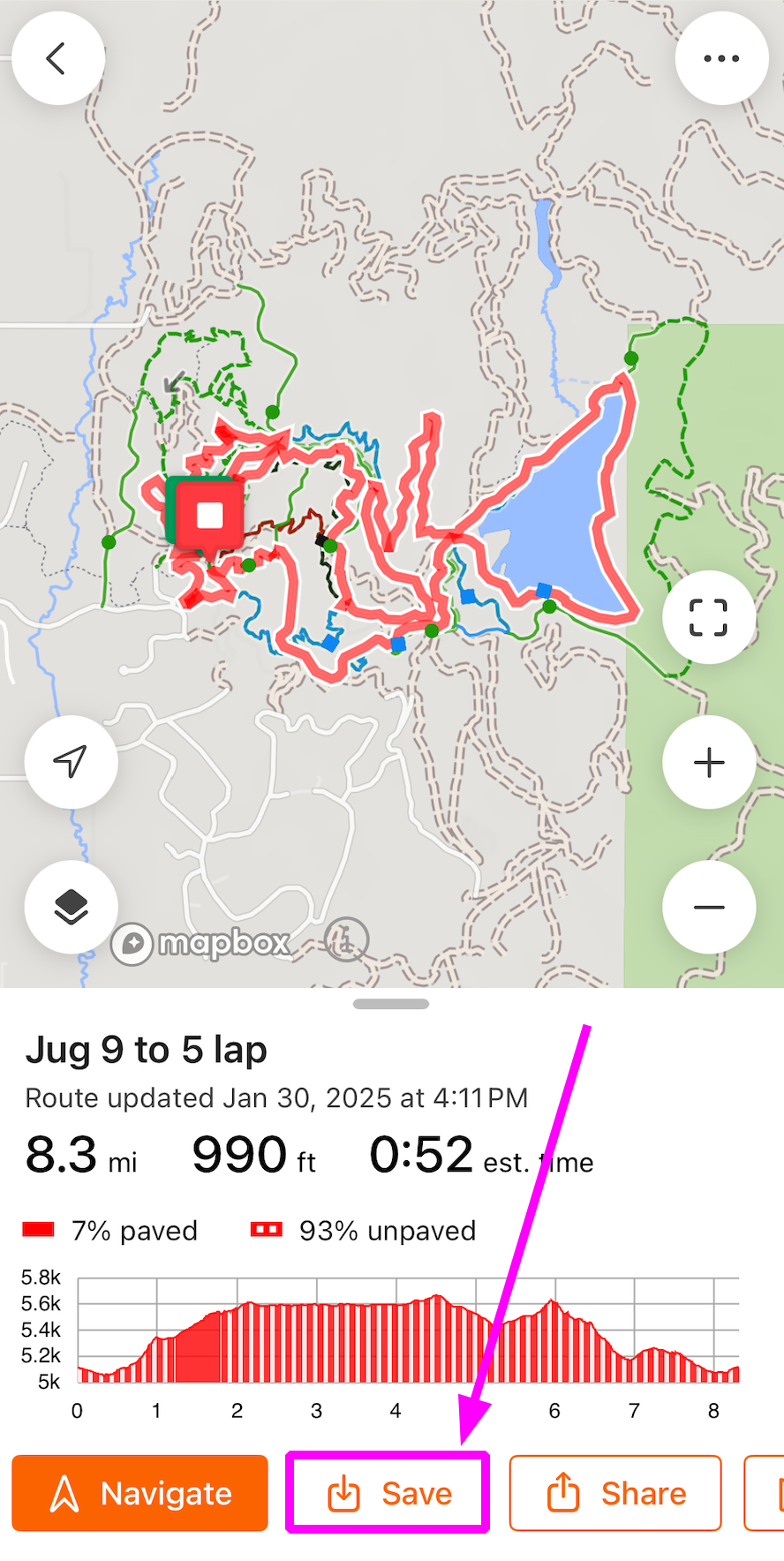
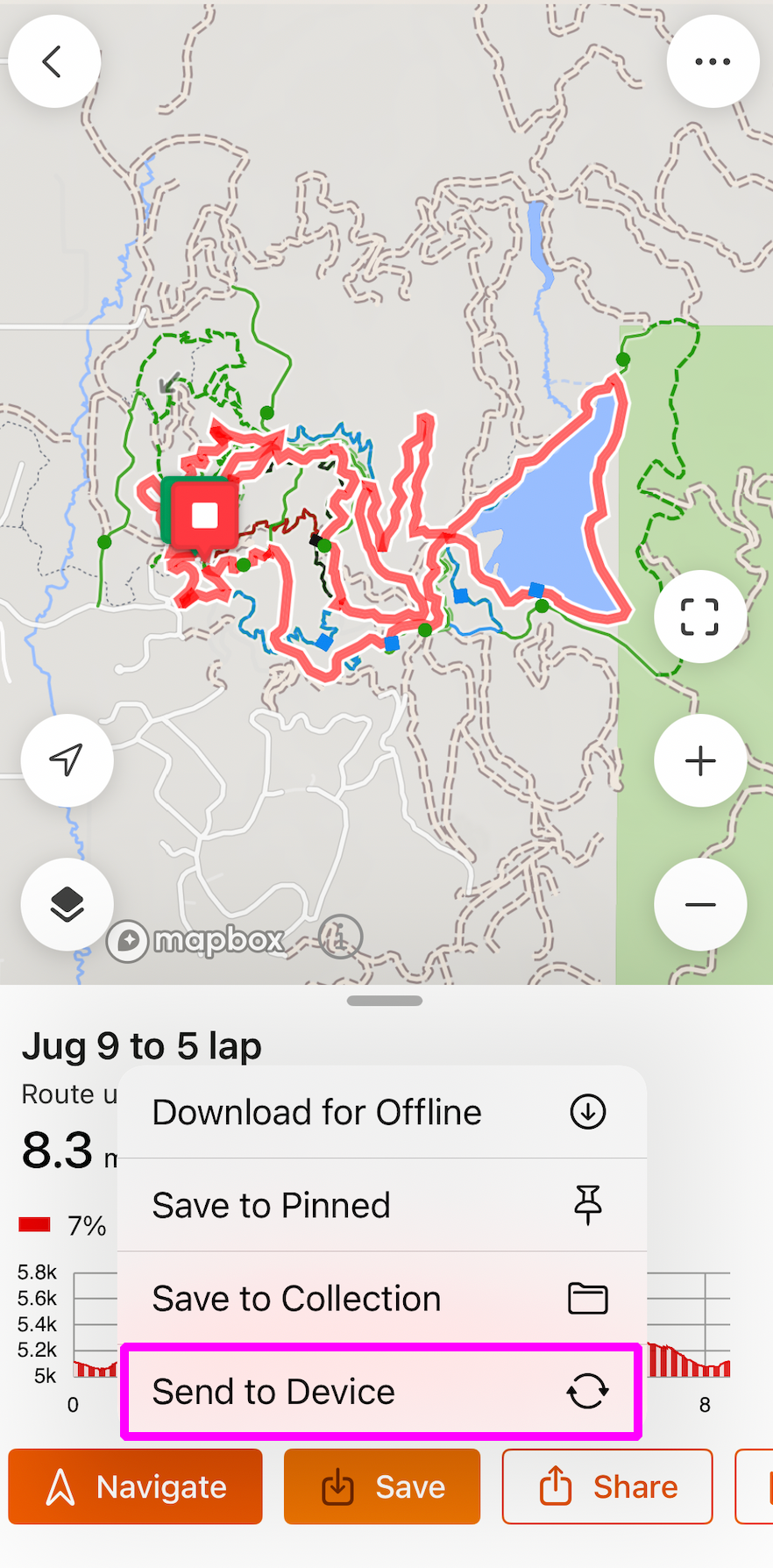
モバイルアプリでルートを表示中に、 保存 > デバイスに送信 > Garminに送信 をタップしてください。
 |
 |
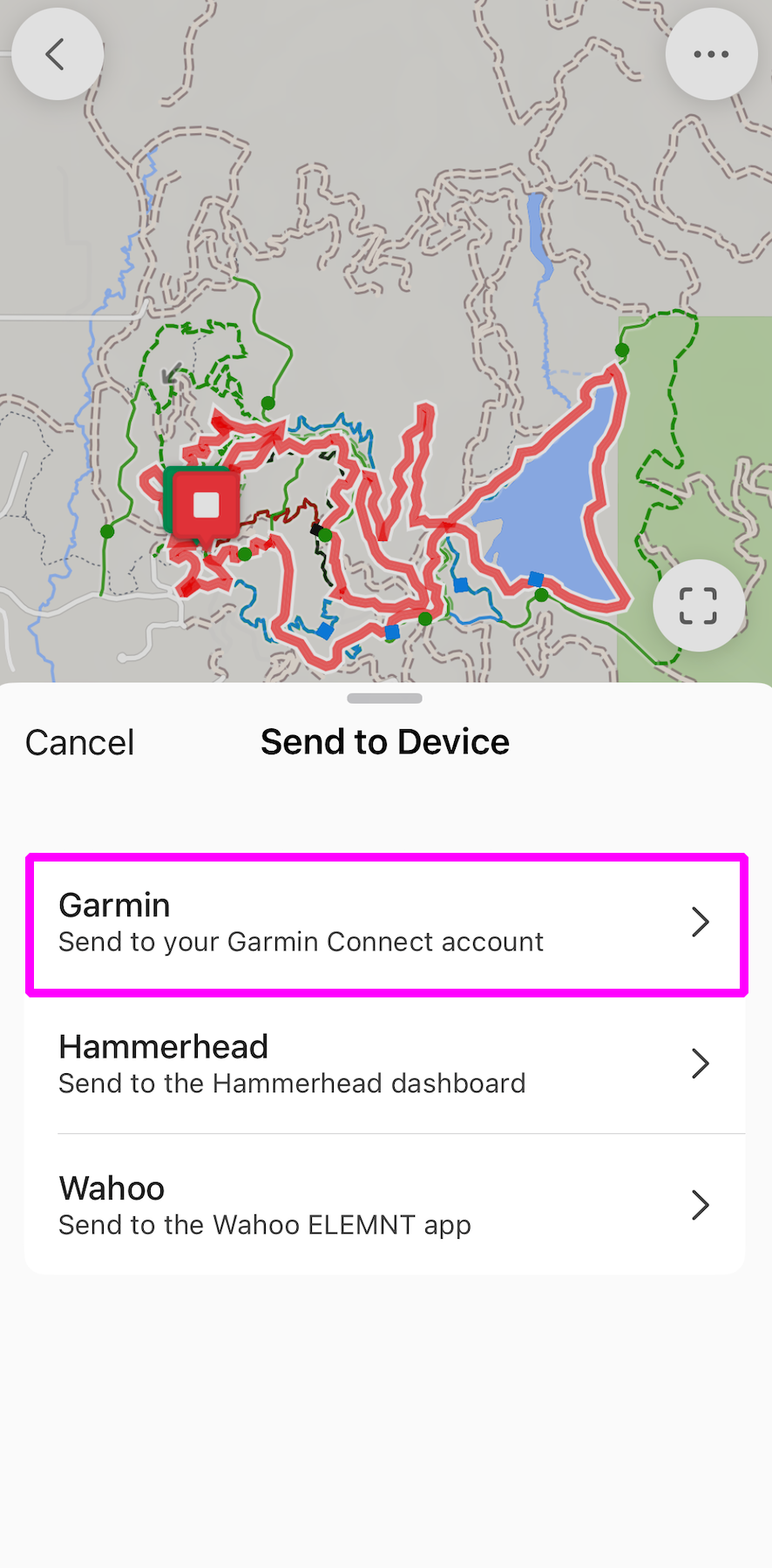 |
Garmin Connectアカウントをまだ接続していない場合、今すぐ認証するよう求められます。 Ride with GPSとGarmin Connect間の接続がすでに確立されている場合、ルートが 同期されたというメッセージが表示されます。
モバイルアプリでデバイスへのルート送信の詳細はこちら: モバイルでデバイスに送信。
Garmin Connectによるアクティビティの自動同期
Garmin ConnectアカウントをRide with GPSに接続する際、Garminで今後記録した アクティビティをRide with GPSに同期するかどうかを選択できます。また、 過去30日間の履歴データも同期できます。
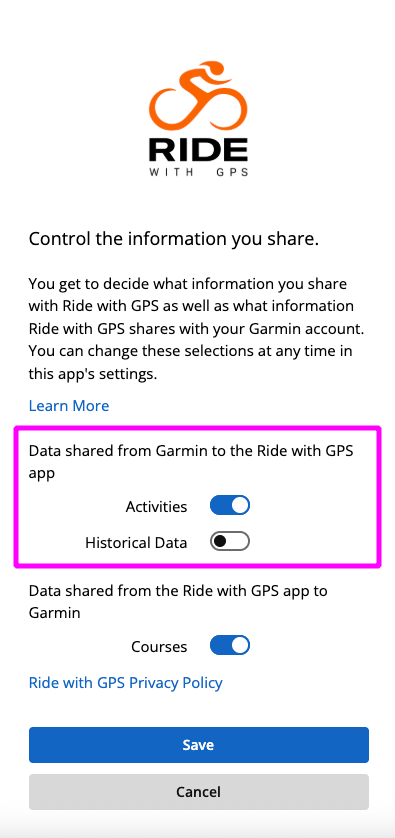
設定が完了すると、Garmin Connectによるアクティビティの自動同期は一方向のプロセスとなり、 Garminデバイスから記録したアクティビティデータを送信し、Garmin Connect経由で同期して、 そのアクティビティをRide with GPSアカウントに直接転送します。
よくある問題のトラブルシューティング
ルートがGarminデバイスに同期されない
ルートがGarminデバイスに同期されない理由はいくつかあります。まず確認すべきは、 ルートがGarmin Connectアプリに同期されているかどうかです。確認するには、 スマートフォンのGarmin Connectアプリを開き、 その他 > トレーニングと計画 > コースをタップしてください。 ここにルートが表示されている場合、問題はGarminデバイスとGarmin Connectアプリの間にあります。 ここにルートが表示されていない場合、Garminのサーバーへの送信に失敗しています。 この問題を解決するための一般的な方法についてはこちらをお読みください!
アクティビティではなくルートを同期していることを確認してください
Garmin Connectと同期されるのはルートのみです。 アクティビティはRide with GPSからGarmin Connectには同期されません。 アクティビティとルートの違いについてはこちらをご覧ください。
アクティビティをルートに変換するには、Webサイトでアクティビティを表示し、 その他 > マイルートにコピーをクリックしてください。
Garminデバイスがルートの上限に達していないか確認してください
ほとんどのGarminデバイスは最大100件のルートしか保存できませんが、 それより少ない上限のデバイスもあります。新しいルートの同期に問題がある場合は、 Garminデバイスからいくつかのルートを削除してみてください。特定のGarminデバイスの ルート上限については、以下のFAQをご覧ください。
Garmin Connect接続を再認証してみてください
Garmin ConnectとRide with GPS間の接続を解除して再認証する必要が生じることがあります。 その手順は以下の通りです:
- Garmin Connectアプリを開く
- その他 > 設定 > 接続済みアプリ > Ride with GPSをタップ
- 切断をタップ
- 切断後、こちらのRide with GPS Webサイトから、 またはRide with GPSモバイルアプリ(その他 > 設定 > 接続済みサービスをタップ)から再接続できます。
接続を解除して再認証した後、Garmin Connectに送信するためにルートのピン留めを外して 再度ピン留めする必要があります。
ライドがGarmin ConnectからRide with GPSに送信されない
Garmin ConnectとRide with GPS間の接続を解除して再認証すると、通常この問題が 解決されます。その手順は以下の通りです:
- Garmin Connectアプリを開く
- その他 > 設定 > 接続済みアプリ > Ride with GPSをタップ
- 切断をタップ
- 切断後、こちらのRide with GPS Webサイトから、 またはRide with GPSモバイルアプリ(その他 > 設定 > 接続済みサービスをタップ)から再接続できます。
接続を解除して再認証した後、Garmin Connectに送信するためにルートのピン留めを外して 再度ピン留めする必要があります。
Garmin Connect IQアプリを使用しようとすると「IQ!」エラーが表示される
このエラーは、廃止したGarmin Connect IQアプリを使用している場合にのみ表示されます。 以前にConnect IQでRWGPSを設定していた場合は、まだ使用できるかもしれませんが、 このようなバグが発生する可能性があります。代わりに、上記の手順に従ってGarmin Connectを 設定し、アクティビティとルートを同期することをお勧めします。
FAQ
-
Ride with GPSから同期したルートはGarminデバイスのどこで見つけられますか?
- Ride with GPSから同期したルートは、Garminメインユニットのコースメニューに表示されます。
-
Garminデバイスに同期できるルートの数に上限はありますか?
- ほとんどのGarminデバイスは、一度に合計100件のルートを保存する制限があります。 Garminへのルート同期に問題がある場合は、まず既存のルートをいくつか削除してみてください。
- 一部のGarminデバイスにはさらに少ないルート上限があります:
- Garmin Edge 130 - 15ルート
- Garmin Edge 130 Plus - 30ルート
- Garmin Fēnixシリーズウォッチ - 50ルート
- Garmin D2シリーズウォッチ - 50ルート
-
Webサイトでルートを表示していますが、Garminに送信ボタンが見つかりません。どこにありますか?
- 「Garminに送信」以外のオプションがある橙色のボタンが表示されている場合は、 そのボタンの横にある 三点メニュー を 選択し、「別のデバイスに送信」を選択してください。
-
ルートをGarminに同期しましたが、ターンバイターン案内が提供されません。どうすれば解決できますか?
- GarminデバイスのターンガイダンスがGarminデバイスの設定で有効になっていることを 確認してください。Garminモデルによって異なりますが、一般的には次のメニュー パスにあります:
ナビゲーション > コース > 保存済みコース > (三本線アイコン)
- GarminデバイスのターンガイダンスがGarminデバイスの設定で有効になっていることを 確認してください。Garminモデルによって異なりますが、一般的には次のメニュー パスにあります: