ルートとアクティビティをコレクションに整理して、簡単にアクセス、参照、共有できます。 コレクションは、場所、地域、国、季節、距離、種目、またはお好みのテーマに基づいて ルートとアクティビティを整理できます。個人、クラブ、組織のアカウントで同じように アクセスできるため、友人、家族、グループライドの参加者、そしてより広いコミュニティに ルートを紹介したり共有したりするのに便利なツールです。
_____________________________________________________________________
Ride with GPS モバイルアプリをダウンロード
_____________________________________________________________________
Basic または Premium サブスクリプションにアップグレードすると、Ride with GPS モバイルアプリでコレクションのルートをナビゲートできます。
アカウントのダッシュボードメニューの左側にあるコレクションタブを 探してください。ここから、コレクションにアクセスしたり、新しいコレクションを作成したり、 コレクションのページを他の人と共有したりできます。
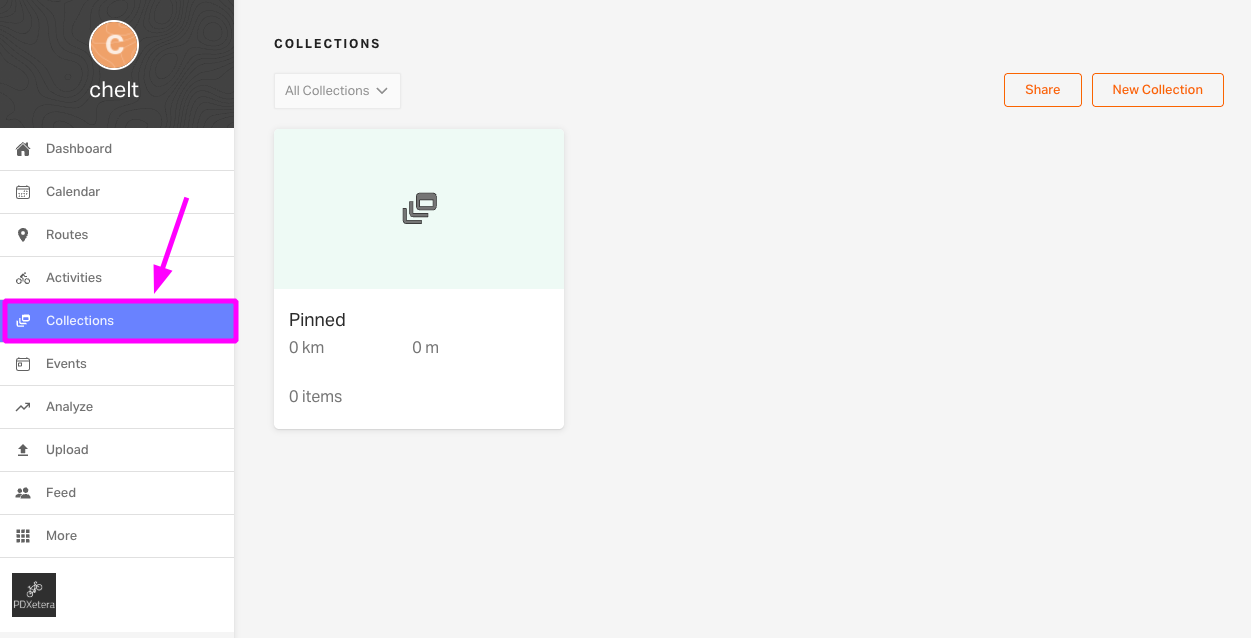
コレクションを作成する
- アカウントのダッシュボードからコレクションを選択します。
- 新しいコレクションをクリックします。
- コレクションにタイトルを付け、任意で概要を追加し、コレクションの 公開設定を行い、カバー画像を選択します。下部のチェックボックスを使って、地図を 表示するかどうかを選択します。
- 保存をクリックして、ルートとアクティビティをコレクションに インポートし始めます。
コレクションのルートとアクティビティをインポートする
- コレクションを表示し、+ アイコンをクリックして、そのコレクションに アイテムを追加します。
-
クリックして、表示されているルートとアクティビティのリストから ルートを選択します。
- 検索バーとフィルターアイコンを使って、 選択したいアイテムを見つけやすくします。
- 自分のルートとアクティビティの一覧から、または他の Ride with GPS ユーザーの公開アクティビティやルートから、何でも追加できます。
- コレクションに追加をクリックして完了します。
コレクションを作成・追加するその他の方法
プロフィールのダッシュボードにあるルートタブとアクティビティタブから、ルートを一括で 追加したり、まったく新しいコレクションを直接作成したりできます。
- 左側のダッシュボードからルートページまたはアクティビティ ページを選択します。
- 追加したいルートまたはアクティビティのチェックボックスをオンにすると、 上部にコレクションに保存タブが表示されます。
- ドロップダウンメニューから適切なコレクションを選択するか、新しいコレクションを選択します。
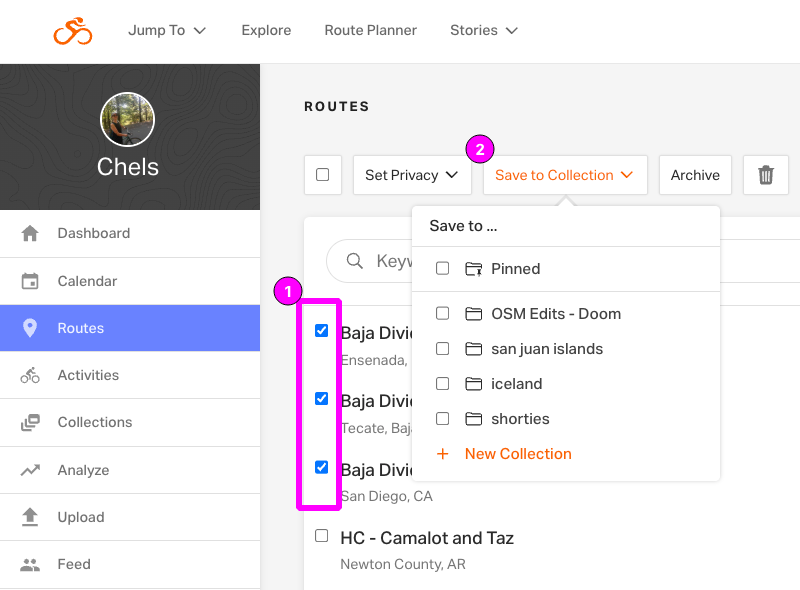
保存メニューから追加・作成する
ウェブ上で任意のアクティビティやルートを表示しているとき、数回のクリックで、 それをいずれかのコレクションに追加できます。
保存または保存済みメニューを選択し、チェックボックスを 使って既存のコレクションを選択するか、新しいコレクションを選択して、 このアイテムを含む新しいコレクションをすばやく作成します。
コレクションを編集する
コレクションを作成した後、コレクションの詳細や外観を調整できます。 3点メニュー > コレクションを編集を クリックするだけで、更新を始められます。
- コレクションのタイトル、概要、プライバシー設定、またはカバー画像を更新します。
- + アイコンを使って、コレクションにアイテムを追加します。
- アイテムを削除するには、チェックボックスをクリックして1つ以上を選択し、 削除をクリックします。
- 並べ替え: ドロップダウンを使って、コースが表示される デフォルトの順序を調整するか、6点アイコンをクリックしてアイテムをドラッグ アンドドロップし、任意の順序に手動で並べ替えます。
- 地図を表示トグルを使って、コレクションページに地図を 表示するかどうかを調整します。
- 問題がなければ、必ず変更を保存してください。
コレクションからアイテムを削除する
コレクションを共有する
コレクションのタイトルの下にある共有アイコンをクリックして、 コレクションを他の人と共有します。
ポップアップボックスが表示されます。リンクをコピーを使って コレクションのリンクをコピーするか、QRコードを選択して、 コピーまたはダウンロードできるQRコードを作成します。あなたのコレクションについて 知ってほしいすべての人に、リンクやQRコードをメッセージで送りましょう。 マルチルート埋め込みを使って、 ソーシャルネットワークやウェブサイトでコレクションを共有することもできます。
コレクションの所有者は、他のユーザーに編集権限を付与することもできます。これにより、 リソースを持ち寄って、すべてのルートを1か所に集めることがこれまで以上に簡単に なります。グループでの冒険を計画している場合でも、コミュニティイベントのために リソースを集めている場合でも、単にお気に入りのルートを友人と共同管理したい場合でも、 共同編集コレクションはあなたの体験を向上させます。
コレクションに共同編集者を追加する
コレクションの所有者として、ユーザーをコレクションの閲覧または編集に招待できます。 編集者はコレクションに変更を加えることができ、閲覧者は変更を加えずにコレクションを 閲覧することのみができます。
共同編集者を招待するには:
- ウェブサイトでコレクションを表示し、共有アイコンをクリックします。
- ユーザーを追加ボックスで、Ride with GPS の友達の1人を 検索します。Ride with GPS アカウントを持っていない人とルートを共有する場合は、 メールアドレスを入力することもできます。
- その人の名前をクリックして、共同編集者のリストに追加します。他の名前や メールアドレスを検索することで、一度に複数の人を追加できます。
- この共同編集者を閲覧者にするか編集者に するかを選択します。
- 送信をクリックして、共同編集者を招待しましょう!
招待が送信されると、招待されたすべての人がメール通知と Ride with GPS ウェブサイト上の通知を受け取ります。
共同編集者を管理する
コレクションに共同編集者がいる場合、コレクションの所有者にはコレクションページで 共同編集者の数とそのプロフィールアイコンが表示されます。プロフィールアイコンを クリックすると共有モーダルが表示され、コレクションの所有者は名前の横にある 3点をクリックして、共同編集者のアクセスを編集または削除できます。
コレクションを保存・表示する
ユーザーは、自分と共有されたコレクションを表示および保存できます。コレクションを 保存すると、ウェブアクセスや Ride with GPS モバイルアプリでのナビゲーションのために、 コレクションと含まれるルートに簡単にアクセスできます。
コレクションのルートを外部アカウントに送信して、Garmin、Wahoo、または Hammerhead デバイスでナビゲートすることもできます。
コレクションを保存する
コレクションを表示しているときに、保存 アイコン をクリックすると、コレクションがアカウントにブックマークされ、ウェブや モバイルアプリで簡単にアクセスできるようになります。コレクションが保存されると、 保存アイコンがオレンジ色になります。
好きなだけコレクションを保存でき、他のコレクションと一緒にいつでもアクセス できます。
保存したコレクションを削除する
コレクションを表示しているとき、すでにアカウントにコレクションを保存している 場合は、保存アイコンがオレンジ色で塗りつぶされて表示されます。オレンジ色の 保存済みアイコンをクリックすると、保存したコレクションから コレクションを削除できます。
コレクションマップ
コレクション内のルートとアクティビティは、ウェブサイトで表示すると、多色の マップ上に表示できます。
レイヤー、 ヒートマップ、 または マップの種類 のドロップダウンを選択して、マップの外観を調整します。黄色のペグマンアイコンを マップにドラッグアンドドロップすると、 Google ストリートビュー にアクセスできます。マップの左上隅にあるアイコンを使って、全画面マップを表示する こともできます。
コレクションマップが表示されない場合は、コレクションの所有者が コレクション編集ページで 地図を表示トグルを有効にしていることを確認してください。
マップ上またはアイテムリスト上の個々のコースをクリックすると、そのコースの統計、 標高プロフィール、POI、ウェイポイントを表示できます。コースを選択したら、 ルート/アクティビティへ移動オプションを使って、そのコースの 概要マップが表示される新しいウィンドウにリダイレクトされます。
選択したコースの横にあるチェックボックスをオフにするか、すべて表示 オプションを選択すると、マップ上にすべてのアイテムが再び表示されます。
デバイスに送信
ウェブサイトでコレクションを表示しているときに、コレクションのルートを Garmin、 Wahoo、または Hammerhead のアカウントに送信します。
- ウェブサイトでコレクションを表示します。
- 送信したい各ルートの横にあるチェックボックスをオンにします。
- 一度に複数のルートを選択できます。
- 外部デバイスに送信できるのはルートのみです。アクティビティも選択すると、 デバイスに送信オプションが表示されなくなる場合があります。
- デバイスに送信を選択します。
- デバイスに送信モーダルで、お好みのデバイスを選択します。
- 次へを選択し、追加の指示に従ってルートを外部アカウントに 送信します。
外部アカウントへのルート共有に関する詳細は、 デバイスに送信のチュートリアル をご覧ください。
モバイルアプリでのコレクション
あなたのすべてのコレクションと、あなたがフォローしているコレクションは、 Ride with GPS モバイルアプリ内で表示、共有、ナビゲーションのために アクセスできます。コレクションアイコンは、モバイルアプリのホーム画面に あります。
- モバイルアプリのホーム画面でコレクションアイコンを タップします。
- 目的のコレクションを選択して、含まれているアイテムを 表示します。
- アイテムを選択して、表示したり、オフライン用にダウンロード したり、ナビゲーションを開始したりします。
ライブラリ タブからもコレクションにアクセスできます。 ライブラリ > コレクション をタップするだけで、 すべてのコレクションを表示できます。
アプリでコレクションのアイテムを追加・削除する
アプリ内で、自分のコレクションのアイテムを直接調整できます。
ルートまたはアクティビティの概要マップを表示し、保存ボタン> コレクションに保存を選択します。ここから、コレクションリストから コレクションを選択または選択解除するか、新しいコレクション オプションを使って、このアイテムを含む新しいコレクションを作成します。
アプリで新しいコレクションを作成する
コレクションライブラリやコレクションに追加画面にある新しいコレクション アイコンを選択して、アプリで新しいコレクションを作成します。