ルートやアクティビティで地図タイプを切り替えて、提供しているさまざまな地図オプションを活用しましょう。異なる地図では位置情報の内容が少しずつ異なるため、より多くの情報を得たり、自分の好みに合わせてルートをより細かく調整したりできます。
_____________________________________________________________________
Ride with GPS モバイルアプリをダウンロード
_____________________________________________________________________
既定の地図タイプはカスタムの RWGPS Cycle マップで、歩行者用の小道、さまざまな種類のサイクリングおよびサイクリングに適したインフラ、道路、高速道路が表示されます。
ウェブでの地図タイプ

利用可能な地図タイプ
RWGPS Cycle
Ride with GPS の地図タイプは当社を代表する地図タイプで、OpenStreetMap(OSM)のデータに基づいています。
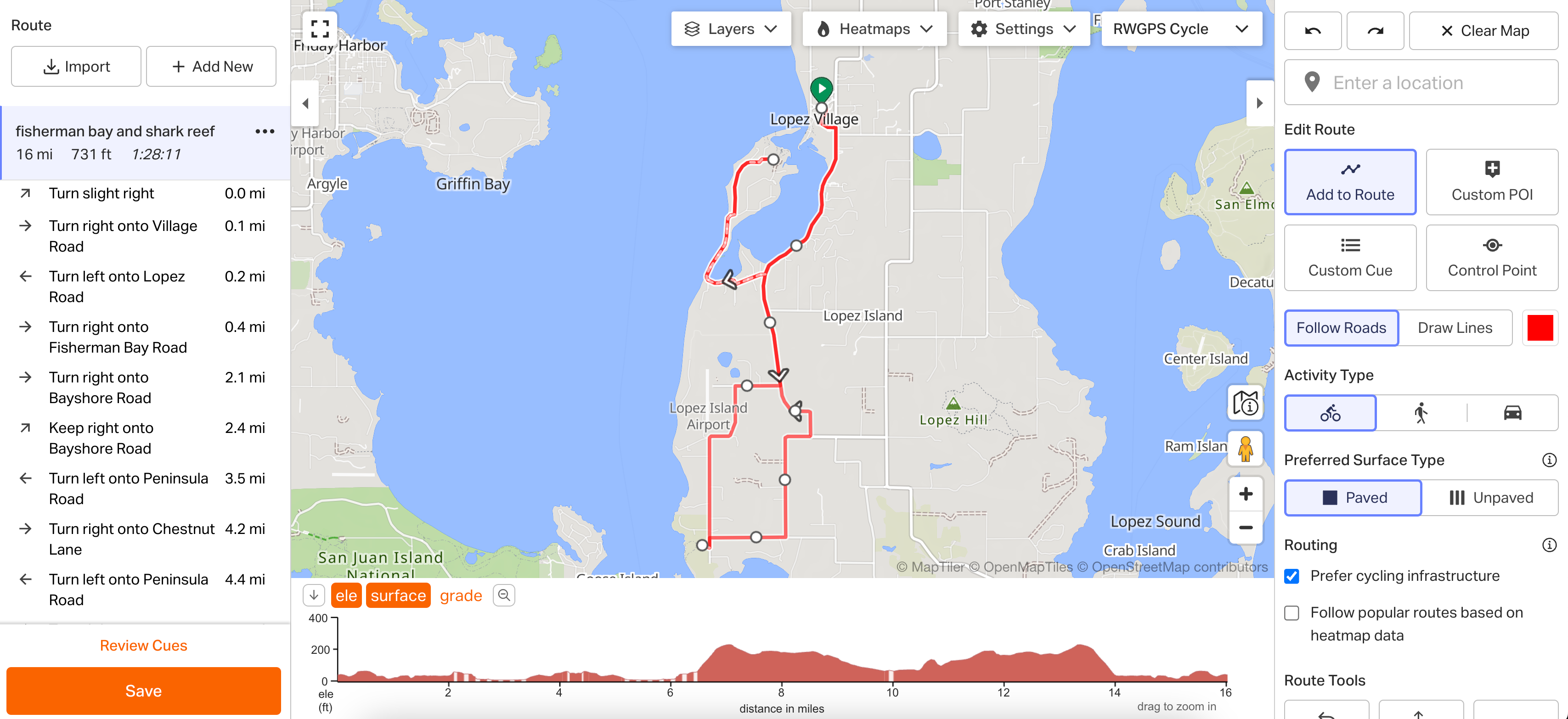
RWGPS Cycle 凡例
Cycling Friendly Roads:交通量が少なくなるよう指定された舗装路および未舗装路です。「greenways」や地域の「bicycle network」として表示されることもあり、一般的に「sharrows(シャロー)」と呼ばれるシェアレーンマークが描かれています。
Roads with Bike Lanes:自動車と自転車の両方が通行する舗装路で、自転車用の車線がペイントや物理的なバリアによってはっきりと区切られています。
Cycleways & Cycling Designated Paths:自動車が通行する道路から物理的に分離された、自転車専用の完全舗装の道です。
Cycling-Friendly Paths:自転車を含む非自動車の通行専用の舗装路および未舗装路で、歩行者と共有している場合もあります。
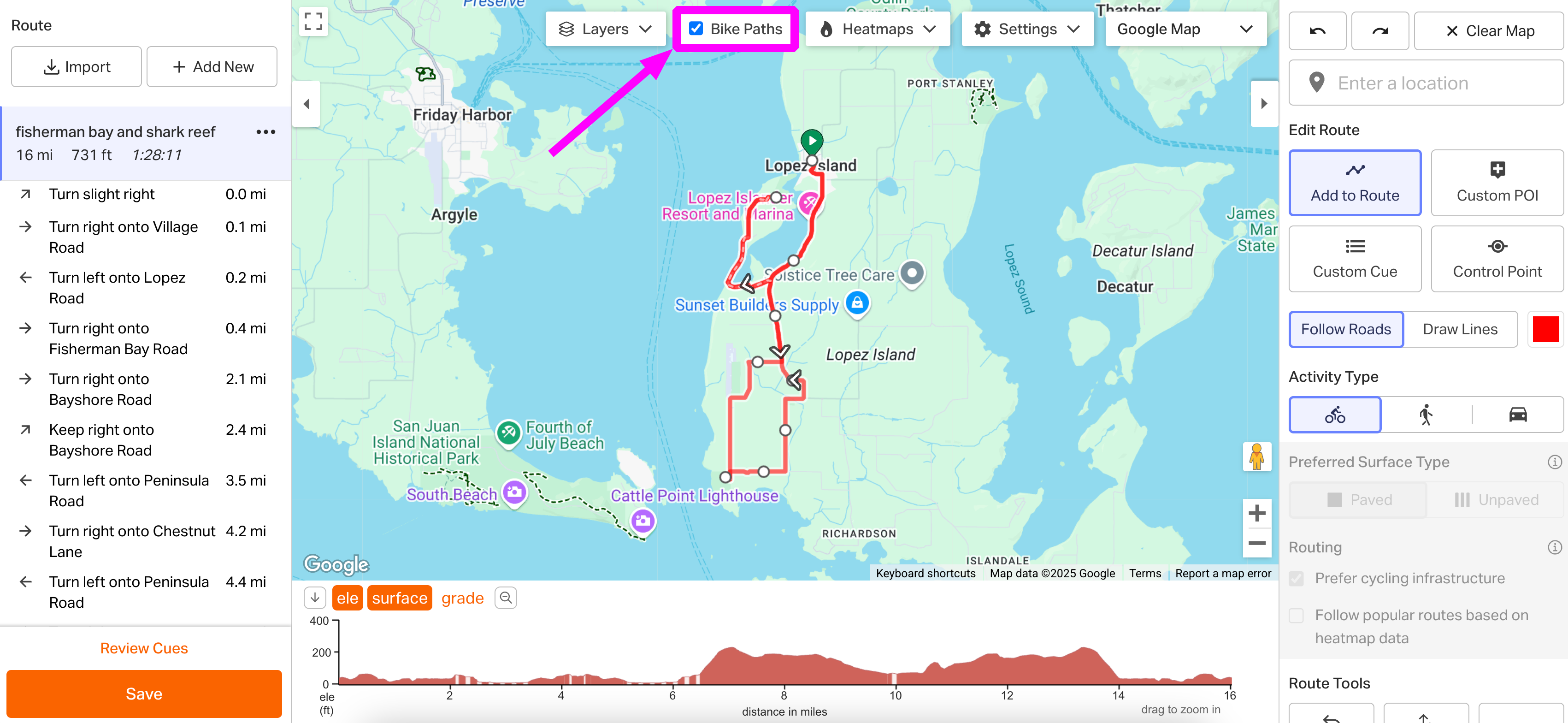
Google Map
- Google Map は、クラシックな Google マップ表示を提供します。
- Google Map を選択すると、Google の Bike Paths データを有効にできます。「Bike Paths」をクリックすると、この情報が表示されます。自転車道の凡例は こちら で確認できます。 注:このオプションは「Google Map」「Google Terrain」「Google Hybrid」の地図タイプを選択している場合にのみ表示されます。
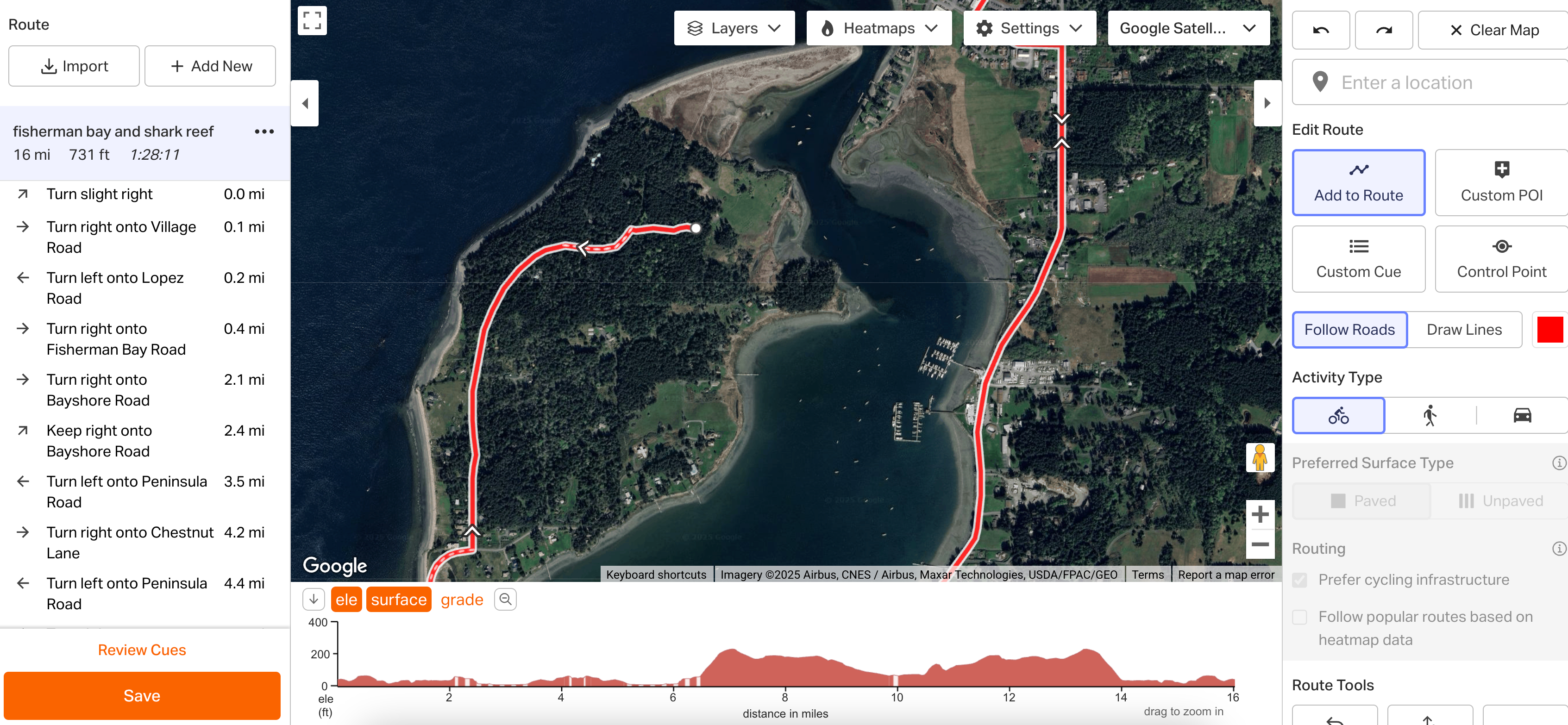
Google Satellite
- Google Satellite の地図タイプでは、Google の衛星画像が表示されます。これにより道路の幅を確認したり、路面の種類やインフラを詳しく確認したりできます。
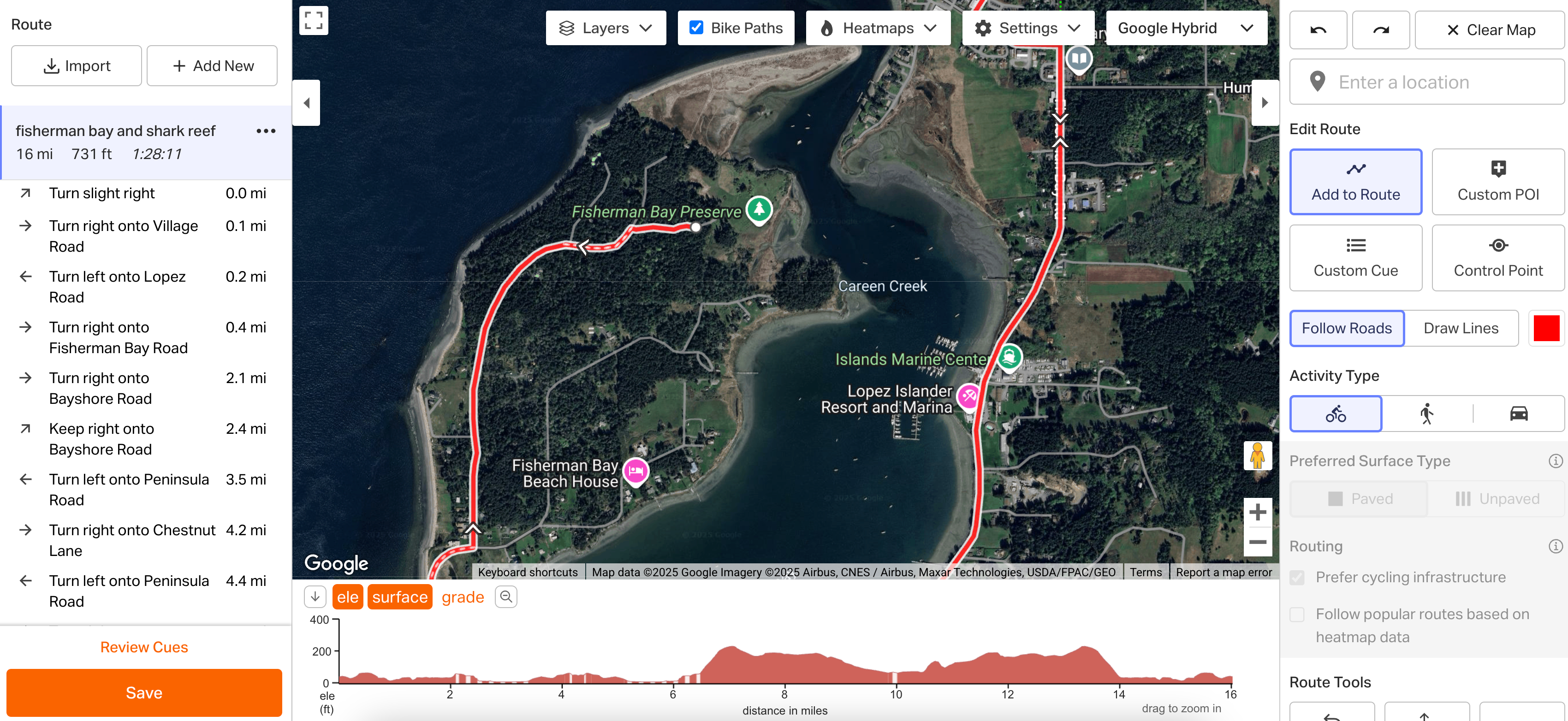
Google Hybrid
- Hybrid Google の地図タイプでは、衛星画像に Google Map ビューのデータ(道路名、店舗情報、自転車道など)が重ねて表示されます。
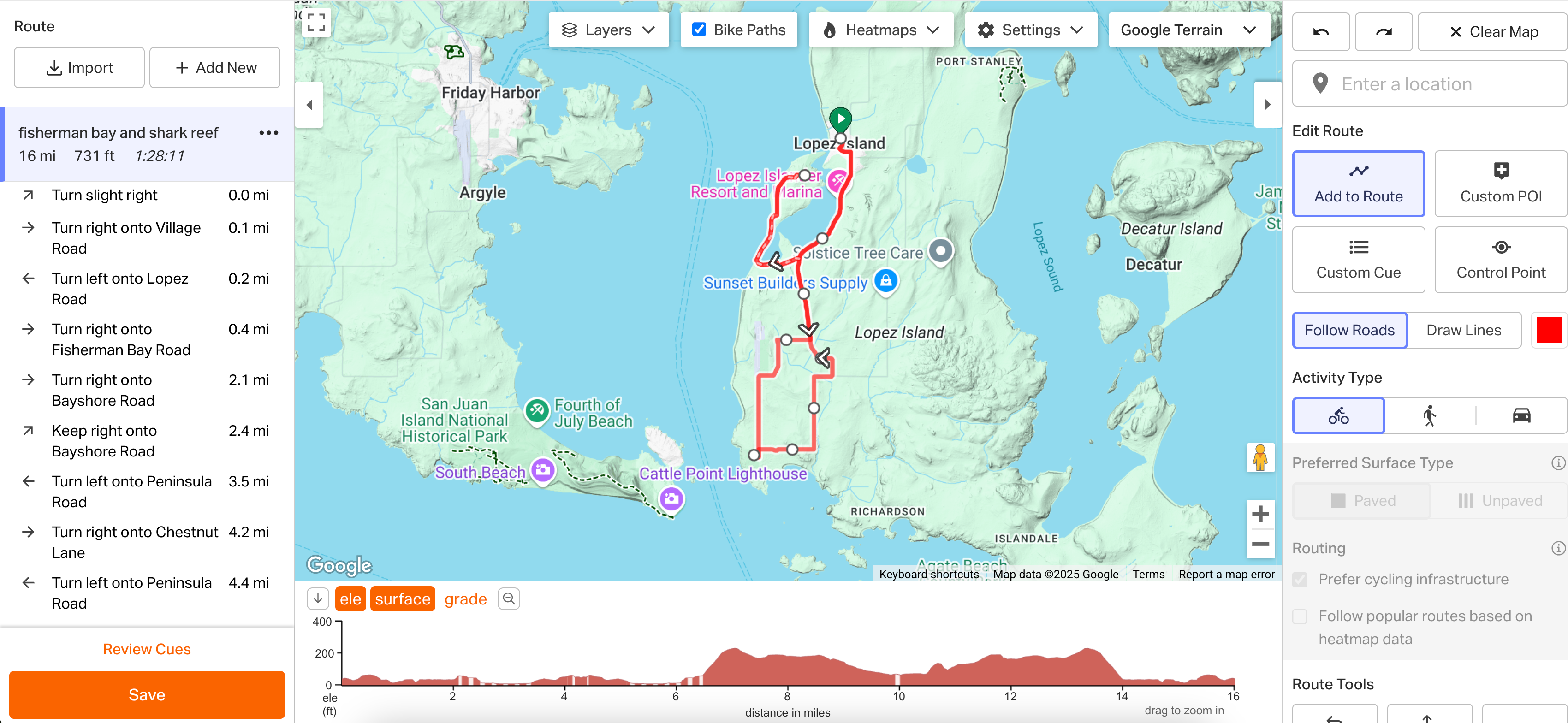
Google Terrain
- Google Map ビューに等高線が重ねて表示されます。
- この地図タイプでも Bike Paths を有効にできます。
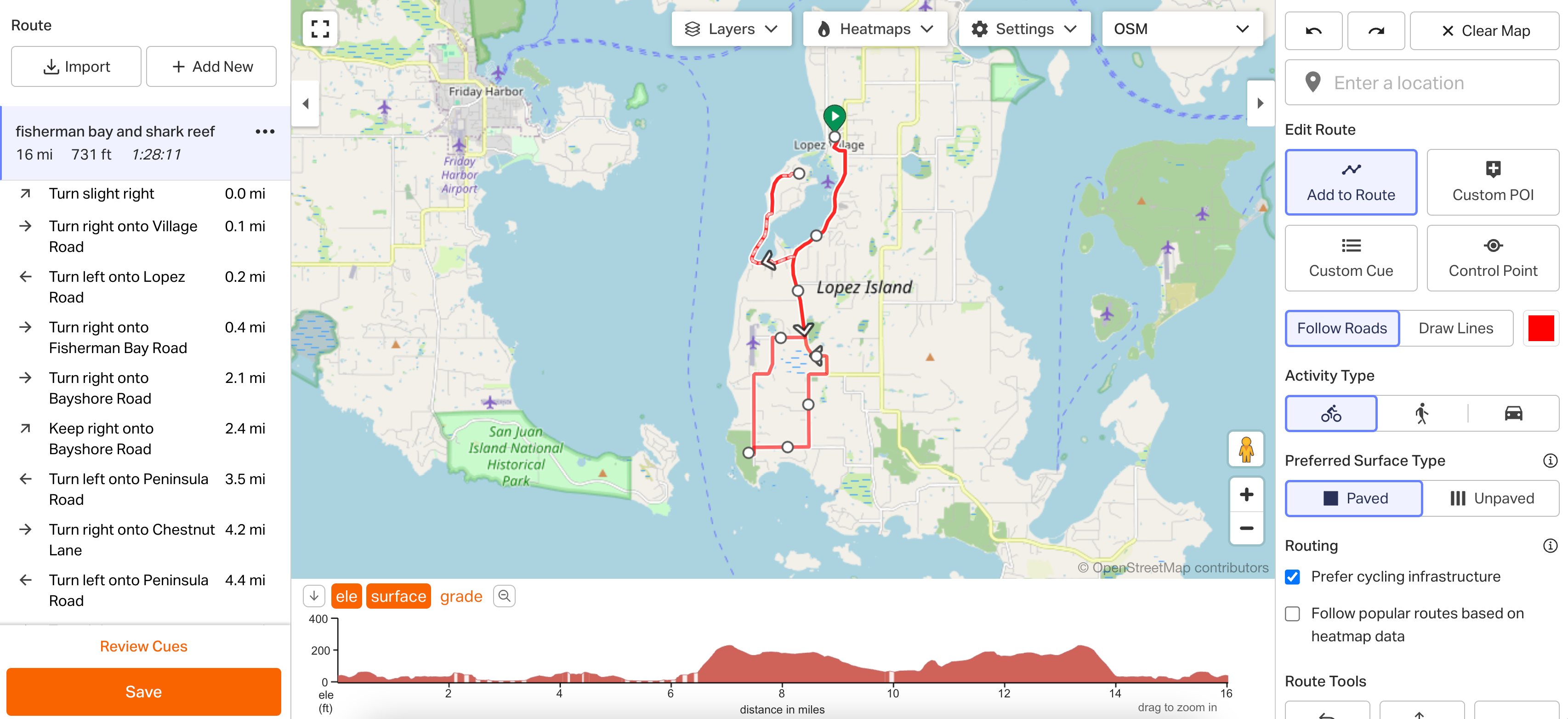
OSM
- OpenStreetMap のデータを表示します。OSM は世界全体をカバーするオープンソースの地図です。
- OpenStreetMap には誰でも変更を投稿することができます。地図の誤りを修正したり、OSM マップに新しいローカルのトレイルを追加したりする方法については、ヘルプページ 変更を送信する方法 をご覧ください。
- OSM の凡例は openstreetmap.org/key で確認できます。
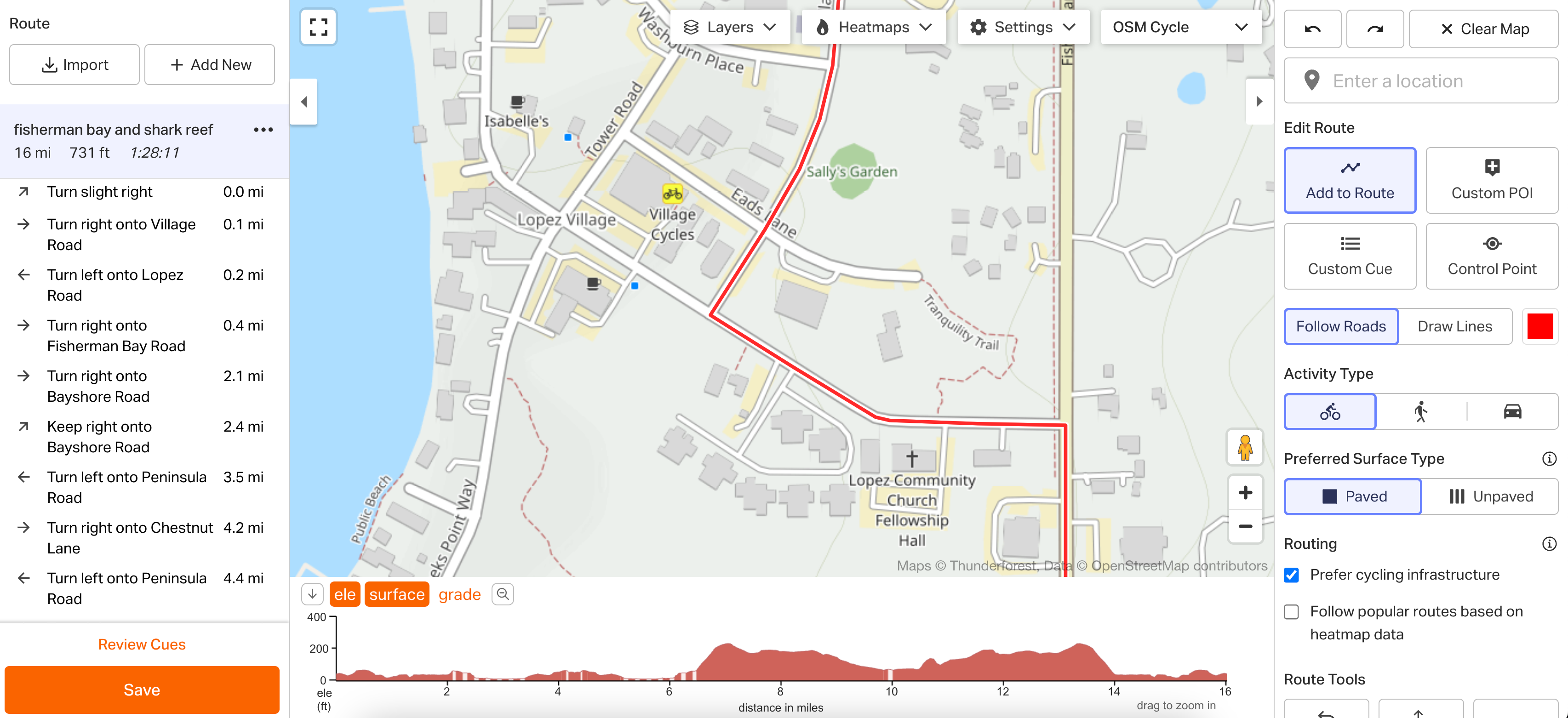
OSM Cycle
- 自転車向けのデータに特化した OpenStreetMap のバリエーションを表示します。
- この地図タイプの凡例はこちらで確認できます: opencyclemap.org/docs/.
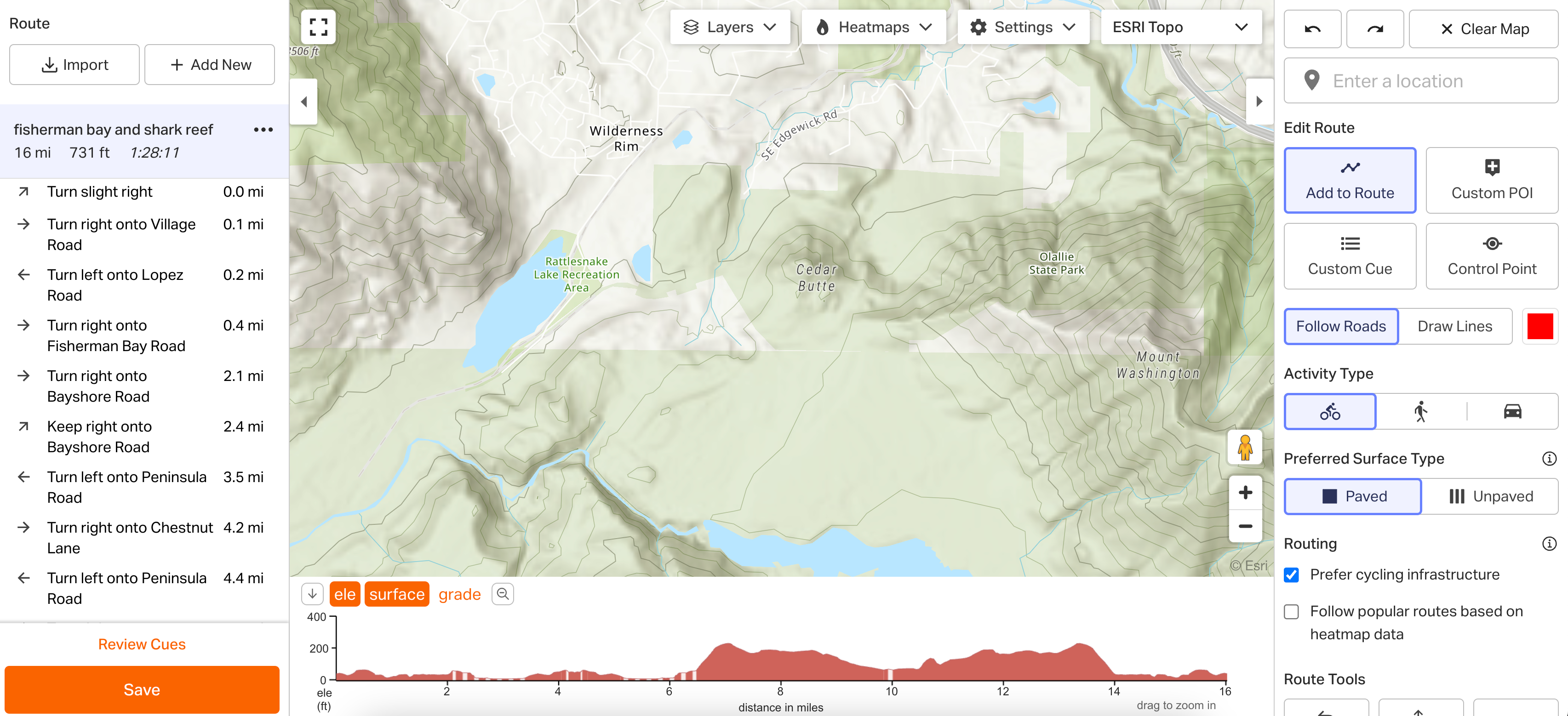
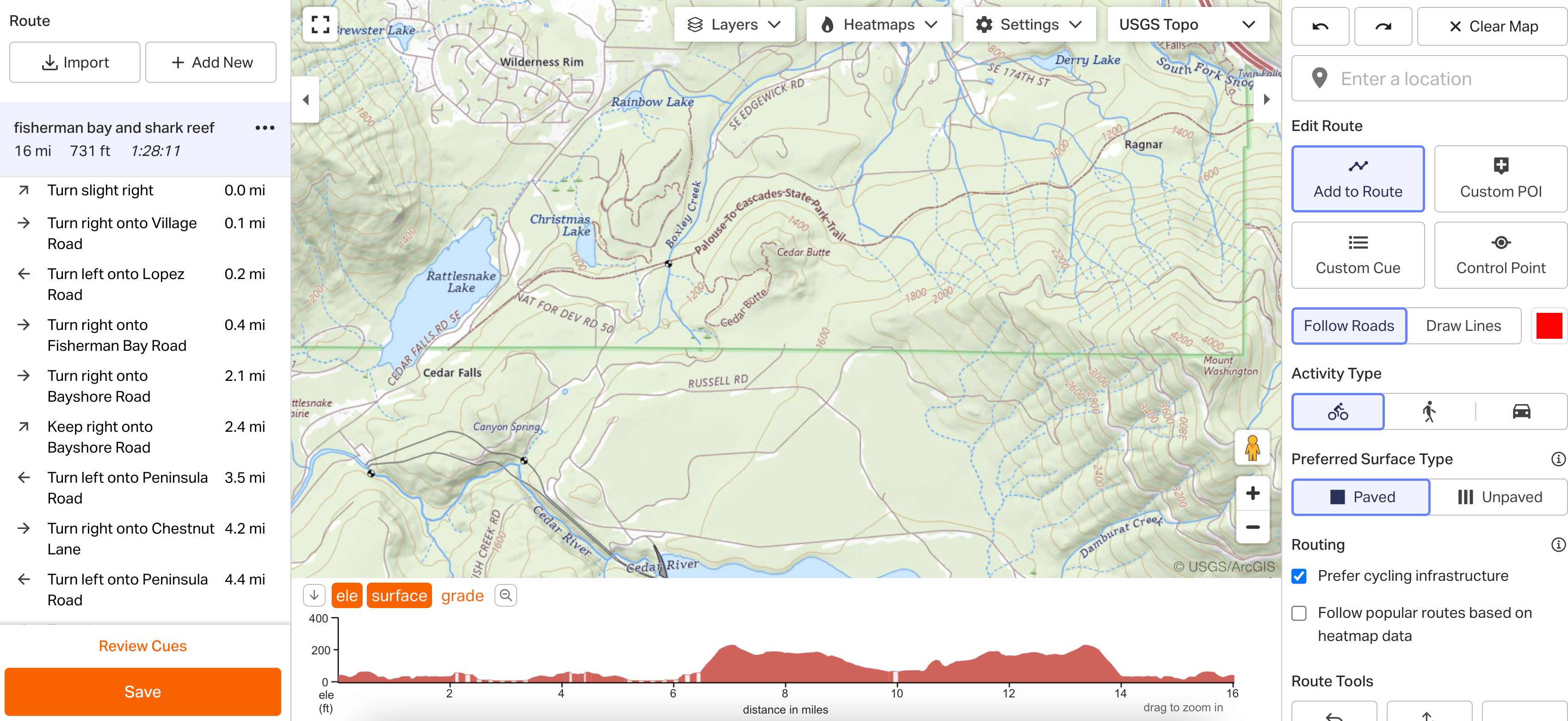
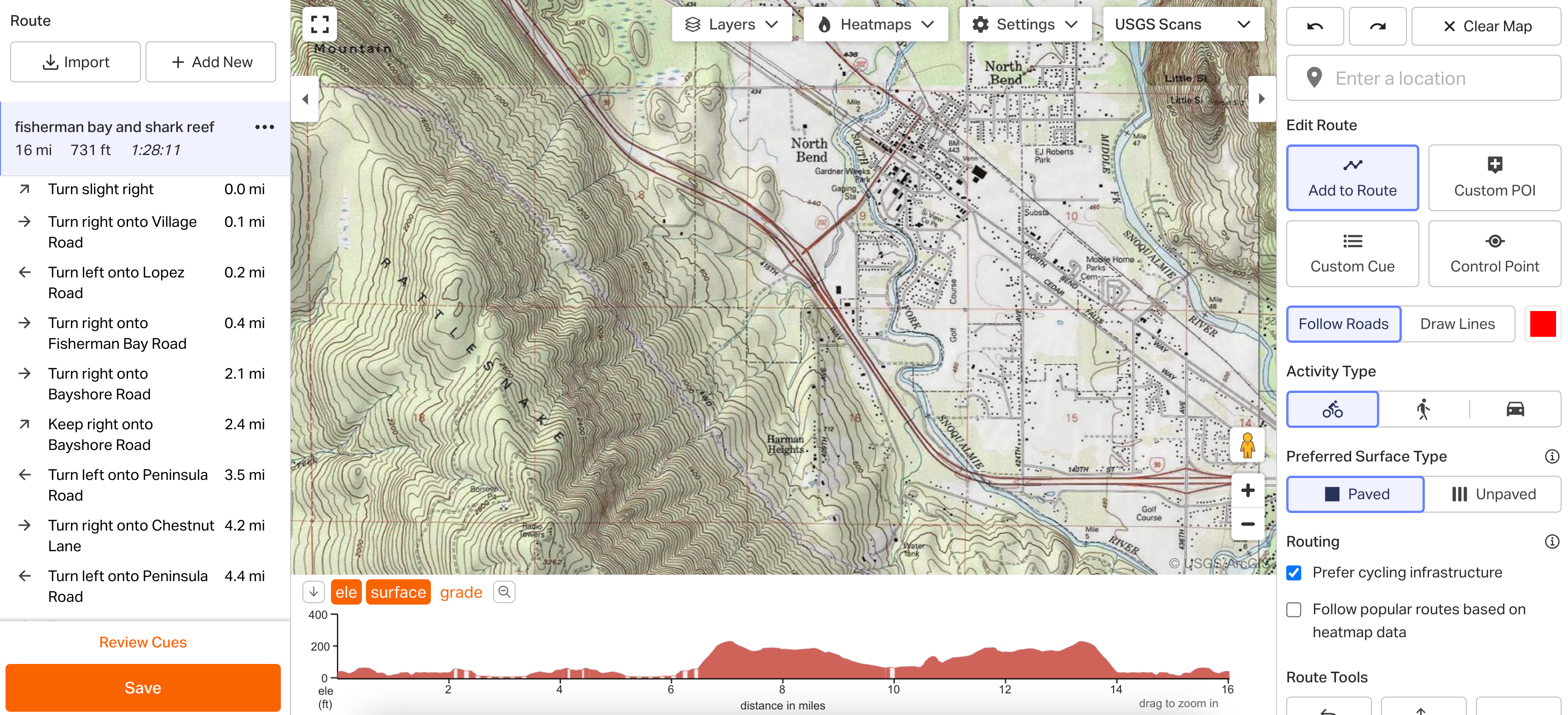
Google Street View
- Google Street View を使うと、ルート上に入り込んでストリートビューを確認できます。注:Google Street View はすべてのエリアで利用できるわけではありません。
- Street View はルートプランナーのすべての地図タイプ、およびルート・アクティビティ概要ページの Google ベースの地図タイプから利用できます。
Street View を使用するには:
- ルートプランナー、またはルート表示ページでルートを開きます。
- 地図の右下にある黄色い人型アイコンをクリックしてドラッグし、地図上の青くハイライトされた区間にドロップすると、その場所のストリートビューが表示されます。地図上の青い点にアイコンをドロップするとフォトスフィアを表示できます。フォトスフィアは 360 度の写真で、通常は道路が通っていない場所も確認できます。
- Street View 画面内の画像をドラッグして視点を回転させます。画面内の矢印をクリックすると、道路に沿って移動できます。
- Street View を終了するには、標高プロフィールのすぐ上にあるボックス内の戻る矢印をクリックします。
ルーティングの問題を解決するために地図タイプを変更する
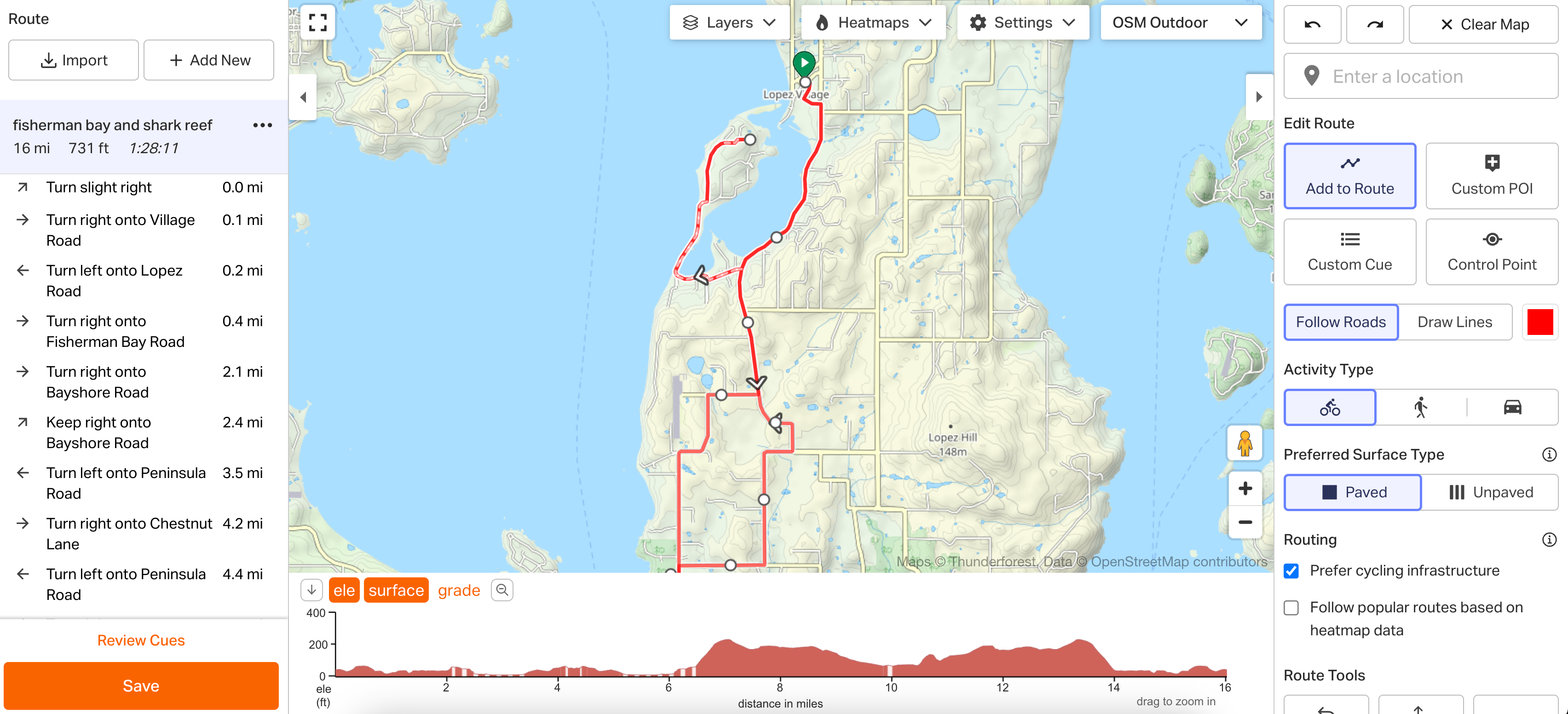
地図タイプを変更して、異なる地図データを活用することができます。トレイルや道路が、ある地図タイプでは表示されるのに別の地図タイプでは表示されない場合や、ある地図タイプでは通行止めの道路にルートを引けないのに、別の地図タイプでは引ける場合があります。それぞれの地図は用途の優先度が異なり、たとえば OSM Outdoor はグラベルルートやトレイルルートを見つけやすい傾向があります。
もしルートがうまく引けない道路区間があれば、地図タイプを変更してから再度ルーティングを試してみてください。計画中にいくつかの地図タイプを切り替えて、利用できるオプションをすべて確認することもできます。
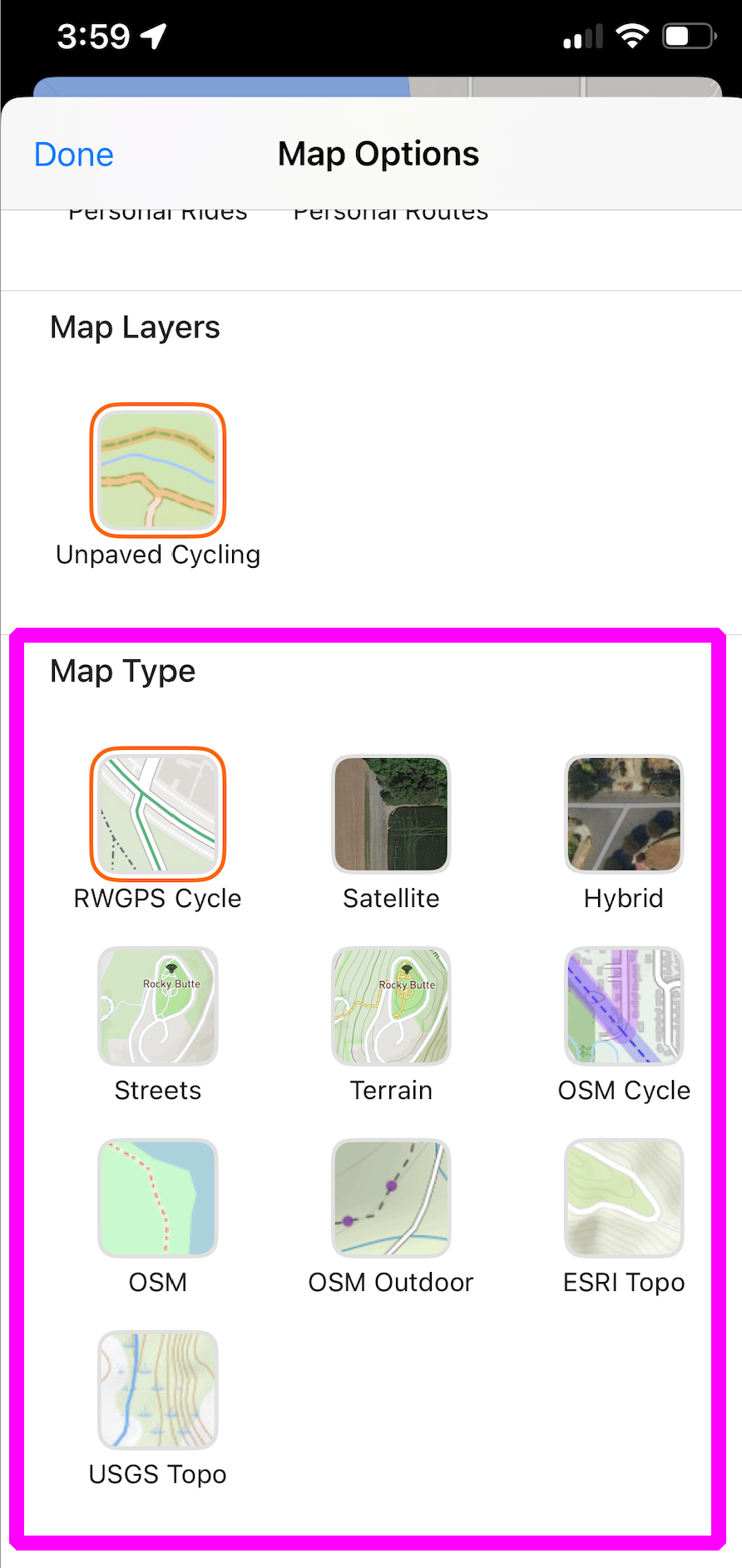
モバイルアプリで地図タイプを切り替える
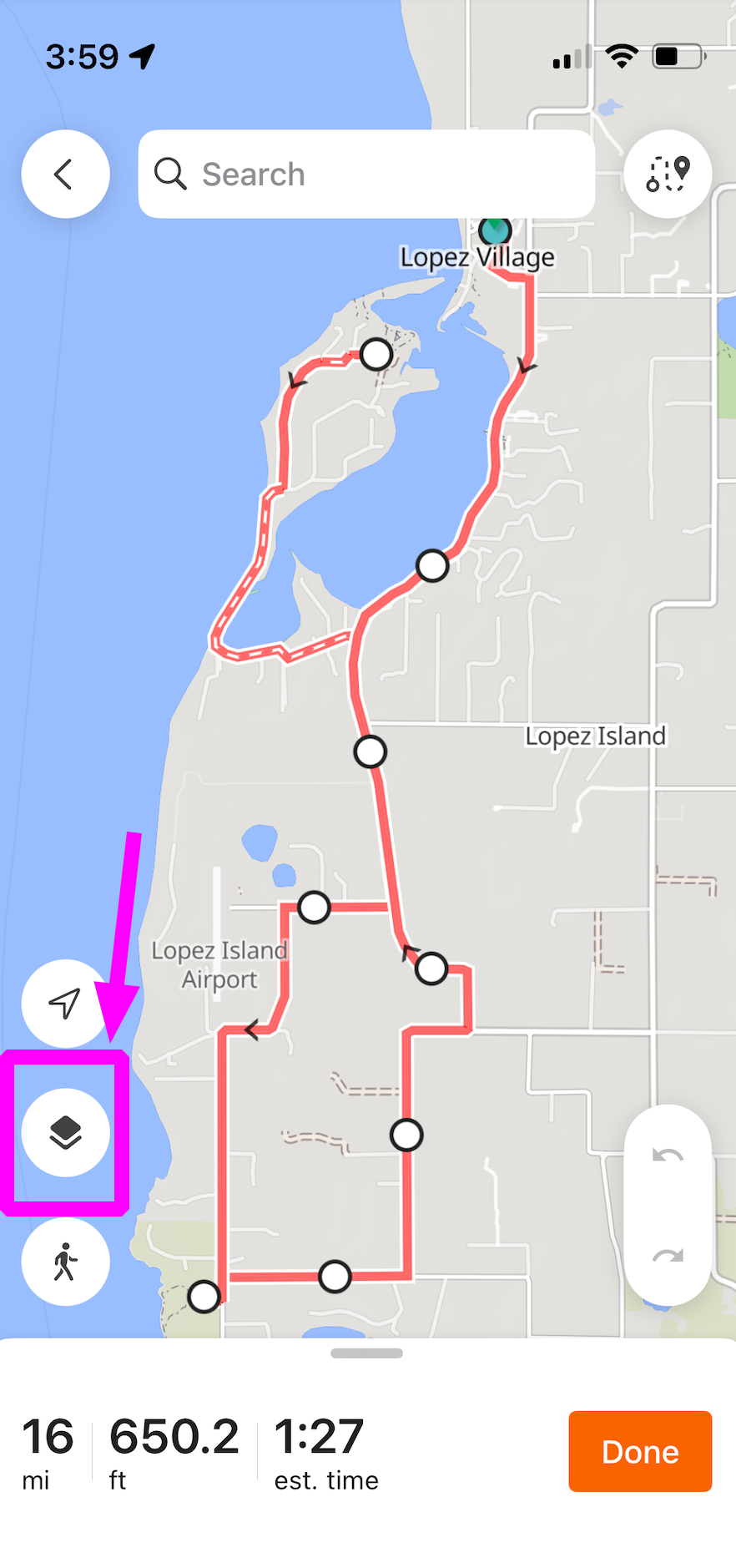
モバイルアプリの地図タイプは Mapbox によって提供されており、OSM の地図データが使用されています。アプリで地図タイプを切り替えるには、地図表示中に画面左下の地図オーバーレイアイコンをタップし、表示された一覧から使用したい地図タイプをタップして選択します。詳しくは、ヘルプページ モバイルルートプランナー をご覧ください。
関連