Plan overal ter wereld fietsroutes en pas je avontuur aan. Onze geavanceerde routeplanningstools bieden je krachtige opties om je routes te bewerken: splitsen en combineren, aangepaste aanwijzingen toevoegen, ritten omzetten in routes, POI's onderweg plaatsen en nog veel meer. Bekijk de geschatte tijd en gebruik heatmaps om je perfecte route samen te stellen.
_____________________________________________________________________
Download de Ride with GPS mobiele app
_____________________________________________________________________
Krijg toegang tot je routes via de Ride with GPS mobiele app en krijg tijdens het rijden bocht-voor-bocht gesproken navigatie. Geavanceerde routeplanningstools en gesproken navigatie worden beide ontgrendeld met een Premium-lidmaatschap.
Ontdek de geavanceerde routeplanningstools
Geschatte tijd
Bekijk eenvoudig je geschatte tijd terwijl je je route plant. Telkens wanneer je een nieuw controlepunt aan de route toevoegt, wordt je geschatte tijd bijgewerkt. De functie geschatte tijd gebruikt je opgeslagen ritgeschiedenis om je gepersonaliseerde informatie te geven.
Versiegeschiedenis
Wanneer je je eigen routes bewerkt, heb je rechtstreeks vanuit de Routeplanner toegang tot eerdere versies. Klik op het menu met drie puntjes naast je routenaam> Versiegeschiedenis. Eerdere versies worden weergegeven in het rechter zijpaneel. We hebben ook meer informatie over het werken met Versiegeschiedenis hier.
Heatmaps
Bekijk je persoonlijke heatmaps om te zien waar je hebt gereden of routes hebt gepland; bekijk de globale heatmap om te zien waar de wereld heeft gereden. Gebruik deze gegevens om een nieuwe route te vinden of om te zien wat populair is.
Geavanceerde kaartlagen
Premium abonnees hebben toegang tot extra kaartlagen, om te helpen plannen rond de huidige omstandigheden ter plaatse, zoals wind, sneeuwlaag, mobiele dekking of slechte luchtkwaliteit, en je kunt meer te weten komen over de beschikbare kaartlagen hier.
Opmerking: de lagen Unpaved Cycling en Wind zijn wereldwijd beschikbaar. NOAA Air Quality, NOAA Snow Depth en US Cell Coverage zijn beschikbaar in de VS en delen van Noord-Amerika.
Menu Route bewerken
Aangepaste aanwijzingen
Om een aangepaste aanwijzing toe te voegen: klik op het pictogram Aangepaste aanwijzing en kies vervolgens waar langs je route je een aanwijzing wilt ontvangen.
Aangepaste aanwijzingen kunnen aan je route worden toegevoegd om meer informatie over een bepaalde aanwijzing op te nemen of specifieke details over een gebied te geven. Alle tekst die je opgeeft in het gedeelte Notities wordt tijdens je rit aangekondigd als onderdeel van de gesproken navigatie van onze app. Het gedeelte Beschrijving wordt weergegeven op de route-aanwijzingen.
Pro-tip: Voeg aangepaste aanwijzingen toe NADAT je routelijn is voltooid. Eventuele latere wijzigingen aan de route kunnen aangepaste aanwijzingen onbedoeld verwijderen.
Interessepunten (POI)
Om een POI aan de kaart toe te voegen: klik op het pictogram Aangepaste POI en klik vervolgens ergens op de kaart. Kies een pictogram en voeg vervolgens een naam, details en foto's toe. Je kunt een POI verplaatsen nadat deze is geplaatst door erop te klikken en deze naar een nieuwe locatie te slepen.
Met deze handige, aangepaste kaartpictogrammen kun je locaties markeren zoals snack- of koffiestops, mooie uitzichten, kampeerplaatsen en meer. Kom meer te weten over het werken met POI.
Opmerking: Als je een POI toevoegt, wordt er een aangepast pictogram op je kaart geplaatst, maar wordt er geen gesproken melding aan de route-aanwijzingen toegevoegd. Je moet naast een POI ook een aangepaste aanwijzing toevoegen als je wilt dat je POI wordt aangekondigd, of je kunt je POI als waypoint aan je route toevoegen om een aanwijzingsvermelding voor die waypointlocatie te krijgen.
Om een waypoint op je routelijn toe te voegen: klik op het pictogram Aangepaste POI en klik vervolgens direct op je routelijn. Waypoints functioneren tegelijkertijd als POI-pictogrammen, controlepunten en aangepaste aanwijzingen. Waypoints worden specifiek op je routelijn opgenomen, terwijl POI's overal op de kaart kunnen worden geplaatst.
Kom meer te weten over de verschillen tussen POI en waypoints.
Routetools
Dupliceren
Voeg een tweede kopie van de route waarmee je werkt toe aan de routeplanner. Breng aanpassingen aan in de gedupliceerde kopie zonder het origineel te beïnvloeden. Sla elke route afzonderlijk op om meerdere versies te hebben.
Route splitsen
Met de tool Route splitsen kun je een langere route nemen en deze splitsen in zo veel kleinere routes als je wilt zonder de originele route te beïnvloeden. De nieuwe routes bevatten de POI's van de originele route binnen 3 mijl (5 km) van de tracklijn. Dit is geweldig voor die langere meerdaagse tochten die je in afzonderlijke dagen of etappes wilt splitsen. Kom meer te weten over de tool Route splitsen hier.
Overtrekken
Met de tool Overtrekken kun je automatisch route-aanwijzingen toevoegen aan een activiteit of route. Gebruik het handmatig overtrekken om je route handmatig over te trekken of om wijzigingen aan te brengen in de overgetrokken kopie. Bekijk meer informatie over de tools voor automatisch en handmatig overtrekken hier.
Selectietools
Om de selectietools te gebruiken, moet je eerst een selectie maken langs je routelijn. Er zijn een paar verschillende manieren om dit te doen:
- Klik en sleep langs het hoogteprofiel om een deel van de route te selecteren.
- Klik met de rechtermuisknop langs de routelijn en selecteer Selectie starten om je selectie te beginnen, en klik dan met de rechtermuisknop en selecteer Selectie beëindigen om het einde te markeren.
-
Sleep een rechthoekig vak op de kaart door de Option-toets ingedrukt te houden en op de kaart te slepen.
- Opmerking: Op een Windows-computer gebruik je de Alt-toets in plaats van Option.
- Maak een vrije-vorm selectie met de lasso op de kaart door Option+Shift ingedrukt te houden en te slepen om een vrije-vorm selectie te maken.
Zodra je een selectie hebt gemaakt, kun je deze verfijnen door op de blauwe zijbalken te klikken en deze te slepen. De selectietools verschijnen in het rechter zijpaneel.
Selectie verwijderen
Gebruik de tool Selectie verwijderen om de geselecteerde routelijn en metrieken te verwijderen uit de route die je bewerkt.
Pro-tip: Als je een gedeelte uit het midden van een route verwijdert, wordt de route in twee routes gesplitst. Elke route wordt weergegeven bovenaan het linkerpaneel.
Hoogte afvlakken
Gebruik Hoogte afvlakken om dingen gelijk te trekken. Deze tool verwijdert de hoogtegegevens in de selectie en trekt een rechte lijn tussen de twee punten aan weerszijden van het hoogteprofiel waar het de selectie ontmoet.
Kleur wijzigen
Terwijl je een route bewerkt, kun je de kleur van de routelijn wijzigen om een deel van je route te onderscheiden van de rest van de route. Dit is vooral handig om drukke wegen, zware klimmen, segmenten die je wilt benadrukken of iets belangrijks aan de route te markeren.
Controlepunten verwijderen
Wis controlepunten uit een gebied om bewerkingen aan te brengen in grotere gedeelten van je route. Het wissen van controlepunten heeft geen invloed op de grootte van de route bij het exporteren en heeft geen impact op waypoints.
Pro-tip: Controlepunten helpen je route op zijn plaats te vergrendelen terwijl je de routelijn bewerkt.
Uitsluiten van metrieken
Met deze tool kun je een deel van de metrieken voor je route uitsluiten terwijl je je metriekgegevens voor de totale route behoudt. Het is ideaal voor die keren dat je een veerboot, bus of metro moet nemen als onderdeel van je geplande route.
Bijsnijden
Verwijder alles buiten de selectie met de tool Bijsnijden. Deze tool verwijdert het begin en het einde van een route tegelijkertijd en behoudt alleen het geselecteerde deel van de route.
Ondergrond wijzigen
Pas handmatig het type ondergrond aan dat op je route wordt weergegeven. Houd er rekening mee dat dit alleen invloed heeft op deze route en de onderliggende gegevens over het type ondergrond niet bijwerkt. Om deze gegevens te bewerken, zijn wijzigingen aan OpenStreetMap vereist. Bekijk hier ons helpartikel over bijdragen aan OpenStreetMap: OSM-kaartgegevens.
Selectie dupliceren
Maak een nieuwe route met je selectie. Je kunt dit ook eenvoudig doen door op CMD+D te drukken zodra je een selectie hebt gemaakt (of CTRL+D op een Windows-apparaat).
Meer routes toevoegen
Je kunt met meerdere routes tegelijk open werken. Met de eerste route open in de planner kun je deze dupliceren om aanpassingen aan de kopie te maken of een volledig andere route importeren als referentie. Je kunt ook beginnen met het plannen van een gloednieuwe route met je origineel in de planner.
Elke routenaam wordt weergegeven in het linker zijpaneel, met de actieve route gemarkeerd in blauw. Klik op een andere routenaam om deze de actieve route te maken. De actieve route wordt in rood boven op de kaart weergegeven, en de andere worden in grijs weergegeven.
Klik op het menu met drie puntjes naast een routenaam om aanvullende routeopties weer te geven.
Pro-tip: Herschik routes in het linker zijpaneel door te klikken en te slepen.
Importeren
Doorzoek onze openbare database met activiteiten en routes, samen met je persoonlijke items, om snel een route of activiteit aan de routeplanner toe te voegen. Vind routes van Ambassadors, clubs, evenementen of andere gebruikers.
- Klik op de knop Importeren bovenaan het linker zijpaneel.
- Klik op elke rit of activiteit die je wilt importeren; elke selectie krijgt een vinkje.
- Klik vervolgens op Toevoegen aan planner.
Gebruik het veld Zoeken of het filterpictogram om de resultaten te verfijnen.
Je kunt ook .tcx-, .gpx-, .fit- of .kml-bestanden vanaf je computer rechtstreeks in de routeplanner uploaden met het pictogram voor het uploaden van bestanden rechts van het zoekveld.
Nieuwe toevoegen
Klik op Nieuwe toevoegen bovenaan het linkerpaneel om je eerste route te deselecteren en een nieuwe route op dezelfde kaart te beginnen.
De route die je aan het bewerken was, verandert van rood naar grijs om aan te geven dat deze inactief is. Klik om het startpunt voor je nieuwe route toe te voegen en plan zoals gebruikelijk. Je kunt zo veel routes aan één kaart toevoegen als je wilt.
Pro-tip: Gebruik bij het opslaan van meerdere routes de 'X' om het bevestigingsscherm te sluiten en terug te keren naar de Routeplanner om je andere routes op te slaan.
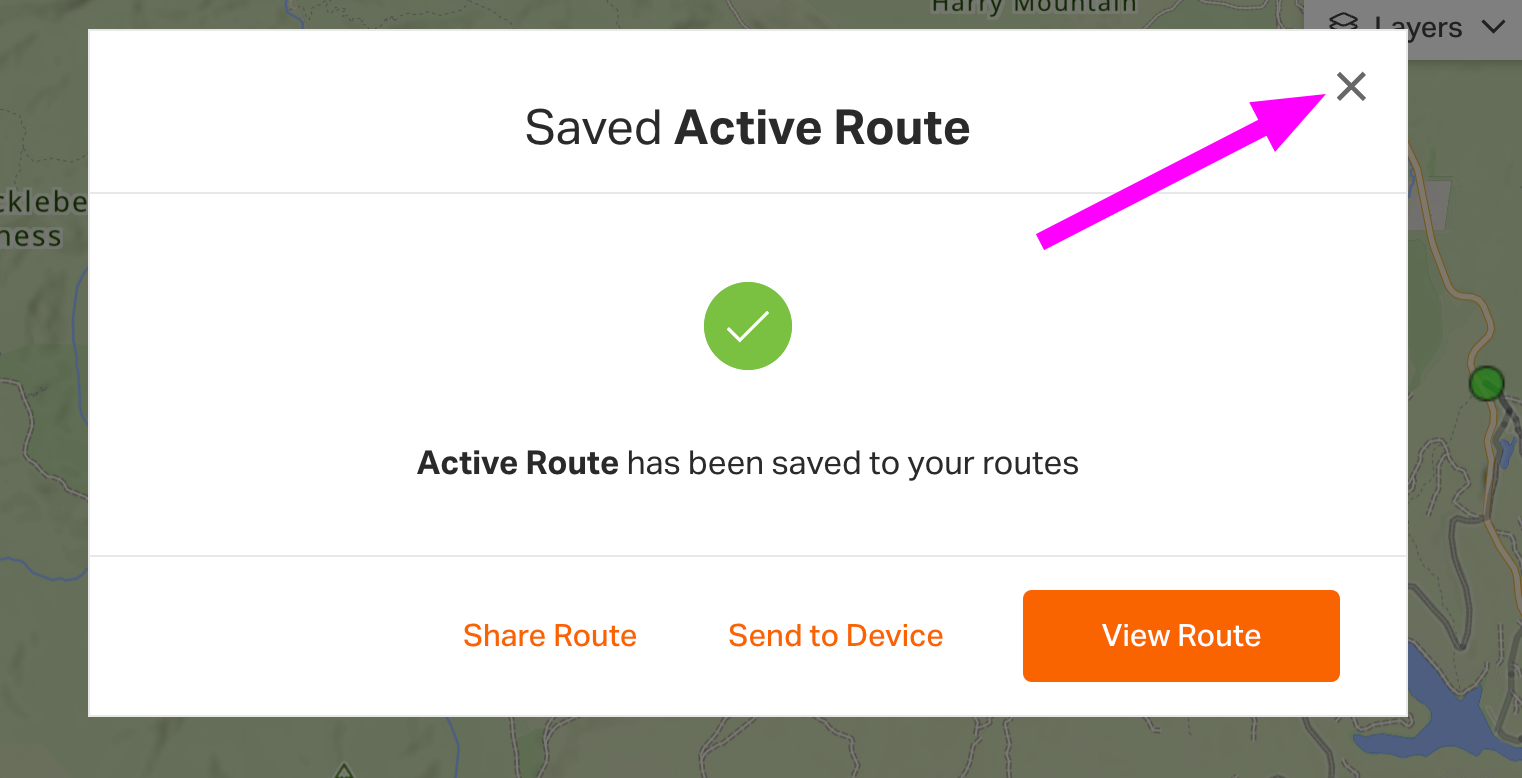
Pro-tip: Maak een alternatief startpunt voor een route met de tool Nieuwe toevoegen. Combineer de nieuwe route-toevoeging met een bestaande route in de planner door op de groene stip te klikken.
Inspecteren en verkennen
Klik met de rechtermuisknop op je kaart om toegang te krijgen tot Routes hier inspecteren en Routes in de buurt verkennen. Gebruik deze tools in de Routeplanner om te zoeken naar bestaande routes en activiteiten, bestaande tracks op je kaart te bekijken en extra routelijnen aan je Routeplanner toe te voegen.
Met Routes hier inspecteren kun je zoeken naar bestaande routes en activiteiten die door of nabij je rechtermuisklik lopen. We hebben meer informatie over het gebruik van Routes hier inspecteren in deze tutorial.
Gebruik Routes in de buurt verkennen om te zoeken naar bestaande routes en activiteiten waarvan de startpunten in de buurt van je rechtermuisklik liggen. We hebben een uitgebreide tutorial over het gebruik van Routes in de buurt verkennen hier.
Aanwijzingen controleren
De tool Aanwijzingen controleren is de snelste en eenvoudigste manier om ervoor te zorgen dat je route-aanwijzingen precies zijn zoals je ze wilt. De controle leidt je door elke aanwijzing zodat je de juistheid ervan kunt garanderen en eventuele wijzigingen of correcties kunt aanbrengen. Je kunt tijdens het proces zelfs aangepaste aanwijzingen en POI's toevoegen.
De tool Aanwijzingen controleren bevindt zich onderaan het linker zijpaneel, net boven de knop Opslaan. Probeer het uit door op Aanwijzingen controleren te klikken bij je volgende route. Kom meer te weten over de tool Aanwijzingen controleren hier.
Geavanceerde routeplanningsfuncties worden ontgrendeld met een Premium-abonnement.
Gerelateerd aan