Wil je foto's van de bezienswaardigheden langs een route die je hebt gemaakt delen of foto's aan een rit toevoegen nadat je deze hebt opgeslagen? Upload foto's naar een van je opgeslagen routes of activiteiten via onze website: www.ridewithgps.com.
_____________________________________________________________________
Downloaden de Ride with GPS mobiele app
_____________________________________________________________________
Leer hoe je foto's aan een activiteit toevoegt met behulp van onze mobiele app.
Foto's Toevoegen via de Route/Activiteit Weergavepagina
- Log in op je account op de website.
- Klik op Activiteiten of Routes in het hoofdmenu van het Dashboard en klik op het item waaraan je foto's wilt toevoegen.
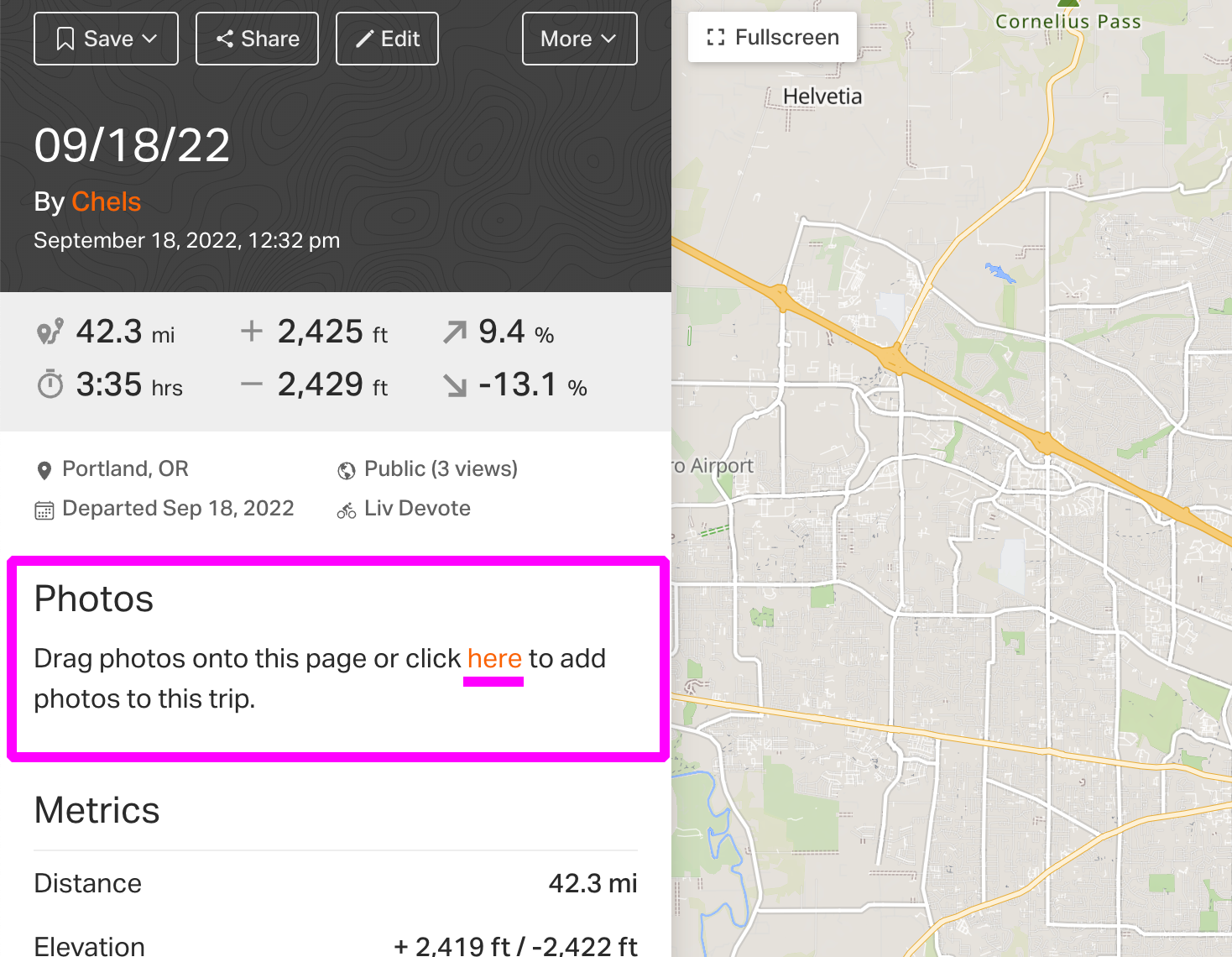
- Klik op de link in de sectie Foto's net onder de titel van het item om je foto-bestandsviewer te openen.
- Selecteer de foto's die je aan het item wilt toevoegen uit je bestandsviewer. Je kunt één foto tegelijk of meerdere tegelijk uploaden. Klik op Openen als je je selectie hebt voltooid.
Opmerking: je kunt ook een foto van je computer klikken en slepen om deze in de fotosectie neer te zetten voor gemakkelijker uploaden.
Zodra alle je foto's zijn geüpload, worden ze weergegeven in het linkerdeelvenster. Als je bijschriften wilt toevoegen, verwijderen of een nieuw omslagfoto voor de activiteit of route wilt instellen, klik je op een foto om de fotogalerie te openen.

- A - Klik op < of > om naar de volgende of vorige foto te schuiven
- B - Geeft de datum en tijd weer waarop de foto is genomen
- C - Selecteer Klik om een bijschrift toe te voegen om een bijschrift aan de foto toe te voegen > klik op Opslaan om wijzigingen aan bijschriften op te slaan
- D - Klik op als omslag instellen om deze foto als omslagfoto in te stellen, deze links of rechts te roteren, de originele foto te downloaden of te verwijderen.
- E - Bekijk miniaturen van alle foto's in de galerie
Foto's aan een Route van de Routeplanner Toevoegen
- Beëindig het bewerken van een route in de routeplanner van de website en klik op Opslaan
- Scrol naar de onderkant van het pop-upvenster voor opslaan en klik op Meer opties tonen
- Sleep fotobestanden en zet ze neer in de sectie Afbeeldingen of open je bestandsviewer > selecteer foto's en klik vervolgens op Openen om foto's aan je route toe te voegen
- Klik op Opslaan om je route af te ronden > Route Bekijken om je toegevoegde foto's te zien
Foto's via E-mail aan een Activiteit Toevoegen
- Je moet eerst een activiteit hebben opgeslagen of geüpload om deze aan je foto's te koppelen. Je wilt er ook zeker van zijn dat je de e-mail verzendt van het e-mailadres dat aan je RWGPS-account is gekoppeld.
- Stuur de bijlagen van je foto's per e-mail naar upload@ridewithgps.com. Je kunt tot drie foto's tegelijk per e-mail versturen.
- De foto's die je verzendt, worden aan de juiste activiteit gekoppeld op basis van hun tijd- en datumstempels.