Wissel kaarttypen op routes en activiteiten om gebruik te maken van alle kaartopties die we aanbieden. Verschillende kaarten bieden iets andere locatiegegevens, waardoor je aanvullende informatie kunt krijgen of je route beter kunt afstemmen op je voorkeuren.
_____________________________________________________________________
Download de Ride with GPS mobiele app
_____________________________________________________________________
Ons standaard kaarttype is onze aangepaste RWGPS Cycle-kaart, die wandelpaden, verschillende soorten fietsinfrastructuur en fietsvriendelijke infrastructuur, wegen en snelwegen weergeeft.
Kaarttypen op het web
Beschikbare kaarttypen
RWGPS Cycle
Het kaarttype Ride with GPS is ons kenmerkende kaarttype en is gebaseerd op OpenStreetMap- (OSM) gegevens.
RWGPS Cycle-legenda
Wanneer je het kaarttype RWGPS Cycle op onze website bekijkt, klik je op het pictogram voor de kaartlegenda om de legenda van de RWGPS Cycle-kaart te bekijken.
Hier is de volledige legenda van de RWGPS Cycle-kaart.
- Fietsvriendelijke wegen: Verharde en onverharde wegen die zijn aangewezen voor minder verkeer. Soms gemarkeerd als “greenways” of als een lokaal “fietsnetwerk,” met gedeelde rijstrookmarkeringen, meestal bekend als “sharrows.”
- Wegen met fietspaden: Verharde ondergronden ontworpen voor zowel gemotoriseerde voertuigen als fietsers, met duidelijk gemarkeerde zones voor fietsverkeer in de vorm van geschilderde lijnen of fysieke barrières.
- Fietspaden & als fietsen aangewezen paden: Toegewijde, volledig verharde paden ontworpen voor fietsers, fysiek gescheiden van wegen die door gemotoriseerde voertuigen worden gebruikt.
- Fietsvriendelijke paden: Verharde en onverharde ondergronden gewijd aan niet-gemotoriseerd verkeer, soms gedeeld met voetgangers.
Google Map
- Google Map toont het klassieke Google-kaarttype.
-
Wanneer Google Map is geselecteerd, kun je Google's gegevens over fietspaden inschakelen in de Routeplanner op het web. Klik op Bike Paths om deze informatie weer te geven. Google heeft meer details over hun legenda voor fietspaden hier.
Opmerking: Gegevens over Google Bike Paths zijn alleen zichtbaar met de kaarttypen "Google Map", "Google Terrain" en "Google Hybrid".
Google Satellite
- Het kaarttype Google Satellite toont Google's satellietbeelden, wat handig kan zijn om de breedte van een weg te bepalen of om het ondergrondtype en de infrastructuur verder te onderzoeken.
Google Hybrid
- Het kaarttype Google Hybrid toont satellietbeelden naast gegevens uit de Google Map-weergave, inclusief straatnamen en bedrijven. Dit kaarttype kan gegevens over Google Bike Paths tonen in de Routeplanner op het web.
Google Terrain
- Toont de Google Map-weergave met hoogtelijnen.
- Bike Paths in de Routeplanner kunnen ook in dit kaarttype worden ingeschakeld.
OSM
- Toont OpenStreetMap-gegevens. OSM is een open-source kaart die de hele wereld beslaat.
- Iedereen kan wijzigingen indienen bij OpenStreetMap. Bekijk onze helppagina over hoe je wijzigingen kunt indienen voor kaartfouten of het toevoegen van nieuwe, lokale trails aan OSM-kaarten.
- Je kunt de OSM-kaartlegenda bekijken op https://wiki.openstreetmap.org/wiki/OpenStreetMap_Carto/Key.
OSM Cycle
- Toont een variant van OpenStreetMap die zich richt op fietsspecifieke gegevens.
- Bekijk de legenda voor dit kaarttype hier: opencyclemap.org/docs/.
OSM Outdoor
- Toont OpenStreetMap-gegevens met hoogtelijnen.
ESRI Topo
- Toont topografische kaartgegevens van ESRI (Environmental Systems Research Institute).
USGS Topo
- Toont topografische kaartgegevens van de United States Geological Survey.
USGS Scans
- Toont gescande kaartgegevens van de United States Geological Survey.
Google Street View
-
Je kunt Google Street View openen om in je route te duiken en de straatweergave te zien.
Opmerking: Google Street View is niet in alle gebieden beschikbaar.
- Google Street View is op de website beschikbaar in de Routeplanner, samenvattingspagina's van routes en activiteiten, collecties, evenementen en Verkennen.
Google Street View gebruiken:
- Bekijk de Routeplanner, een samenvattingspagina van een route of activiteit, de Verkennen-kaart, een evenementkaart of een collectiekaart op de website.
- Klik en sleep het gele "pegman"-pictogram vanuit de rechteronderhoek van de kaart naar een blauw gemarkeerd gedeelte op de kaart om een streetview-perspectief te bekijken. Je kunt het pictogram ook op een blauwe stip op de kaart plaatsen om een photosphere te bekijken. Dit zijn 360-gradenbeelden waarmee je plaatsen kunt zien waar wegen normaal niet komen.
- Klik en sleep de afbeelding in Street View om de weergave te draaien. Klik op de pijlen binnen de weergave om langs een weg te bewegen.
- Om Street View te verlaten, klik je op de terugpijl in het vak direct boven het hoogteprofiel, of druk je op de ESC-toets op je toetsenbord.
Kaarttypen wijzigen bij routeringsproblemen
Je kunt het kaarttype wijzigen om andere kaartgegevens weer te geven. Het kan zijn dat sommige trails en wegen op bepaalde kaarttypen wel zichtbaar zijn en op andere niet, of dat sommige kaarttypen je niet toestaan om te routeren over een afgesloten weg, terwijl andere dat wel doen.
Onze Routeplanner gebruikt gegevens van OSM of Google om routes uit te zetten. Als je ooit een wegdeel tegenkomt dat niet goed routeert, wijzig dan het kaarttype en probeer de routering opnieuw. Je kunt tijdens het plannen altijd wisselen tussen verschillende kaarten om al je opties te zien.
Kaarttypen wisselen in de mobiele app
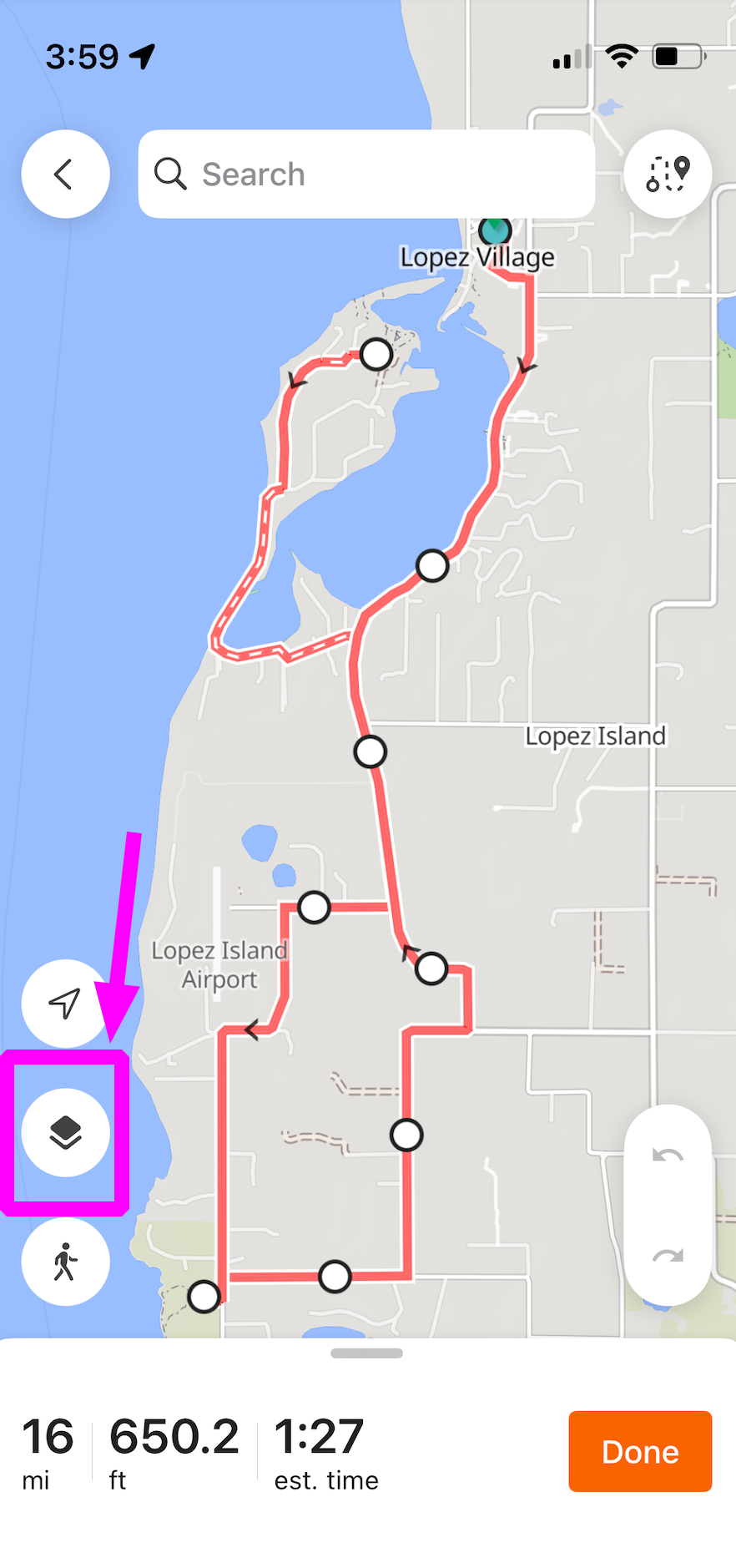
Kaarttypen in de mobiele app worden geleverd door Mapbox, dat OSM-kaartgegevens aanbiedt. Om je kaarttype in de app te wijzigen, tik je op het pictogram voor kaartoverlays in de linkeronderhoek van je scherm wanneer je een kaart bekijkt, en tik je vervolgens om je gewenste kaarttype te selecteren. Meer informatie vind je op onze Mobiele Routeplanner helppagina.
Gerelateerd aan