De Mobiele Routeplanner brengt het beste van onze kaarttools naar de palm van je hand. Gebruik het om je gravelrit voor het weekend te plannen, of neem het onderweg mee om je weg door de stad te vinden. Wat de situatie ook is, de Mobiele Routeplanner houdt je plannen flexibel en laat je onderweg aanpassingen aan je route maken.
Bekijk ook zeker QuickNav om te leren hoe je snelle, eenvoudige routebeschrijvingen op maat krijgt!
_____________________________________________________________________
Download de Ride with GPS mobiele app
_____________________________________________________________________
Premium- en Basic-abonnees krijgen toegang tot de Mobiele Routeplanner.
Een route aanmaken
Een route is een vooraf bepaald plan voor een activiteit. Een route bevat een track en een hoogteprofiel, en kan ook een routeblad, bezienswaardigheden, foto's en meer bevatten. Je kunt je eigen routes aanmaken of routes vinden die andere gebruikers hebben gemaakt. Lees meer over het verschil tussen een route en een activiteit
De Mobiele Routeplanner is beschikbaar met een Basic- of Premium-abonnement.
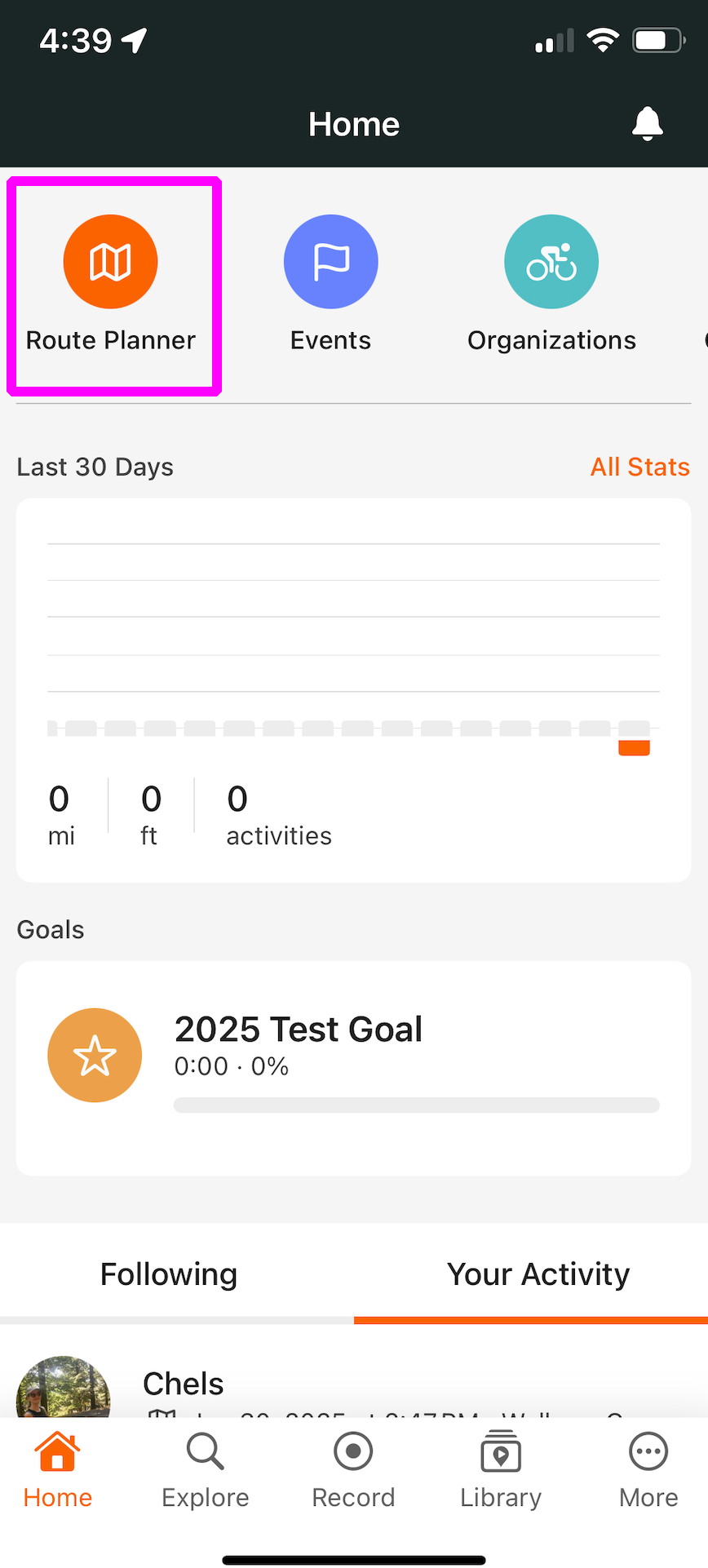
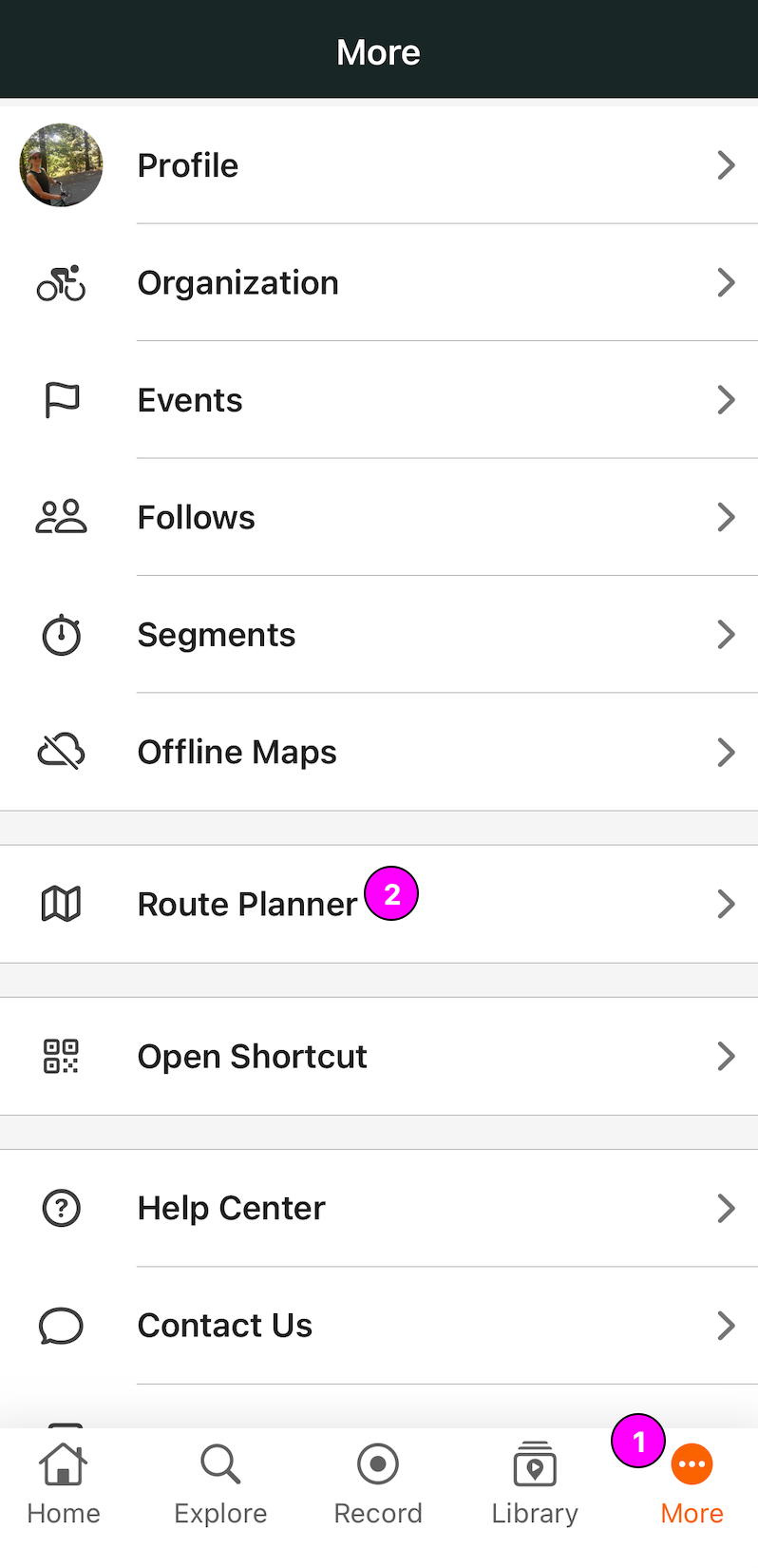
Er zijn een paar manieren om toegang te krijgen tot de Mobiele Routeplanner: vanaf het startscherm, het Meer-menu:
- Tik op Meer in de Ride with GPS-app
- Tik op Routeplanner.
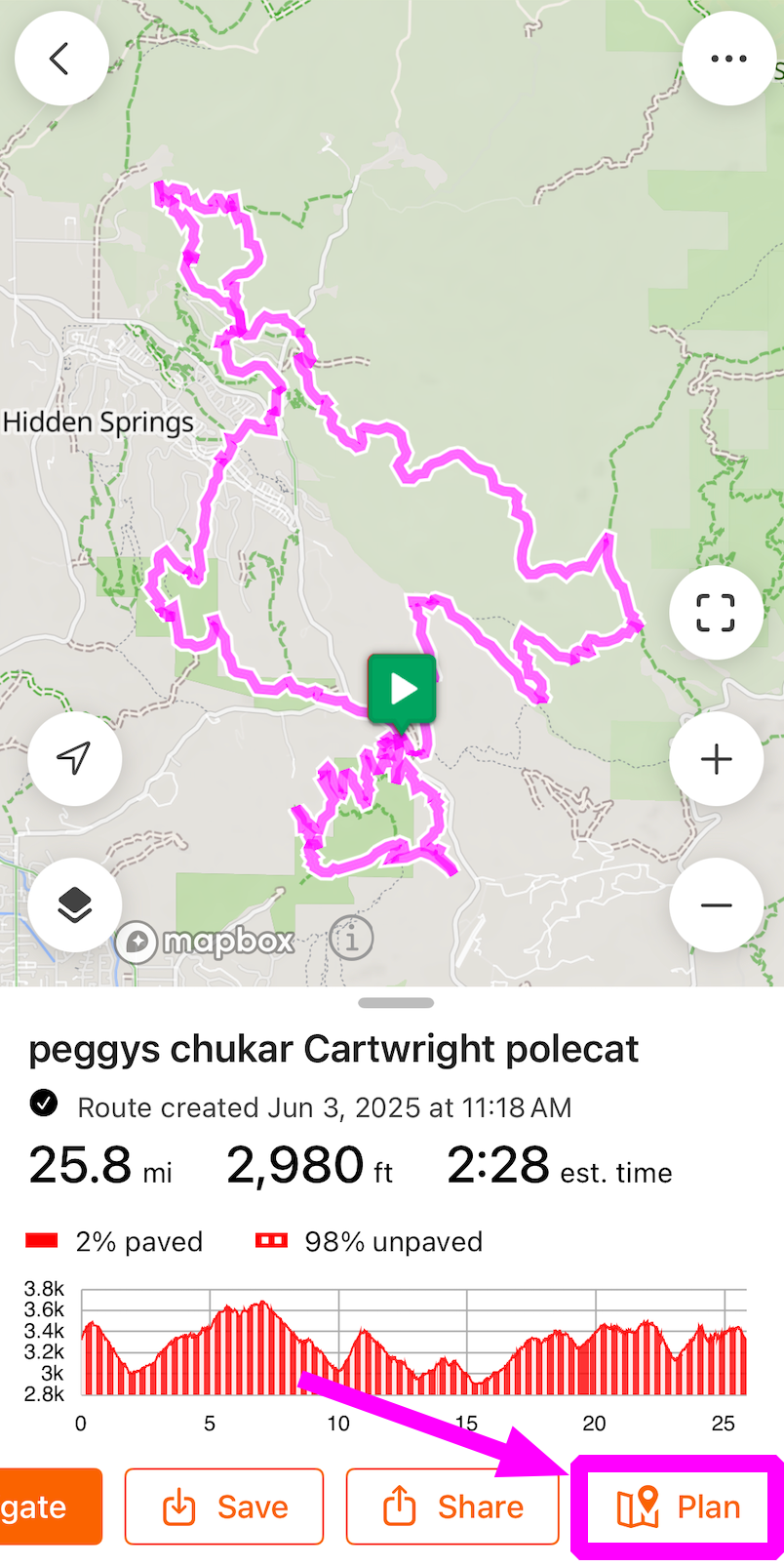
Of, als je al een bestaande route of activiteit hebt waarmee je wilt werken, kun je de route of activiteit bekijken vanuit je bibliotheek en op Plan tikken om deze te openen in de routeplanner.
Kies een startpunt
- Spring naar Thuis: Als je je thuislocatie hebt ingesteld in je profielvoorkeuren, tik op het Zoekveld en tik vervolgens op Thuis om naar je ingestelde thuislocatie te springen.
- Spring naar huidige locatie: Tik op Huidige locatie om naar je huidige GPS-locatie te springen.
Bouw je route uit
Route van punt A naar punt B
- Zodra je een startpunt hebt ingevoerd, voer je een ander adres of een bezienswaardigheid in de zoekbalk in en tik je op Route hierheen om automatisch een route aan te maken van punt A naar punt B.
Kies je routetrack handmatig
- Verschuif de kaart en tik langs wegen of paden om handmatig aan je route toe te voegen.
- Witte controlepunten verschijnen terwijl je je route opbouwt en begrenzen je route tussen elk punt. Controlepunten zorgen ervoor dat de route altijd door die locatie loopt, zelfs als de routelijn wordt gewijzigd. Om een controlepunt te verwijderen, tik erop en selecteer Verwijderen.
Verplaats de routetrack
Om reeds vastgestelde delen van je route te verplaatsen:
- Tik direct op de routelijn om een optiemenu te openen.
- Selecteer Verplaatsen en sleep de onderliggende kaart totdat de locatiepin overeenkomt met de nieuwe routelocatie.
- Je ziet de routeaanpassing als een grijze lijn. Tik op Bevestigen om de bewerking af te ronden.
Ongedaan maken & Opnieuw
Extra routeplannertools
Extra routeplanningstools zijn toegankelijk in de Mobiele Routeplanner door op het pictogram Routeopties in de rechterbovenhoek van de Routeplanner te tikken.
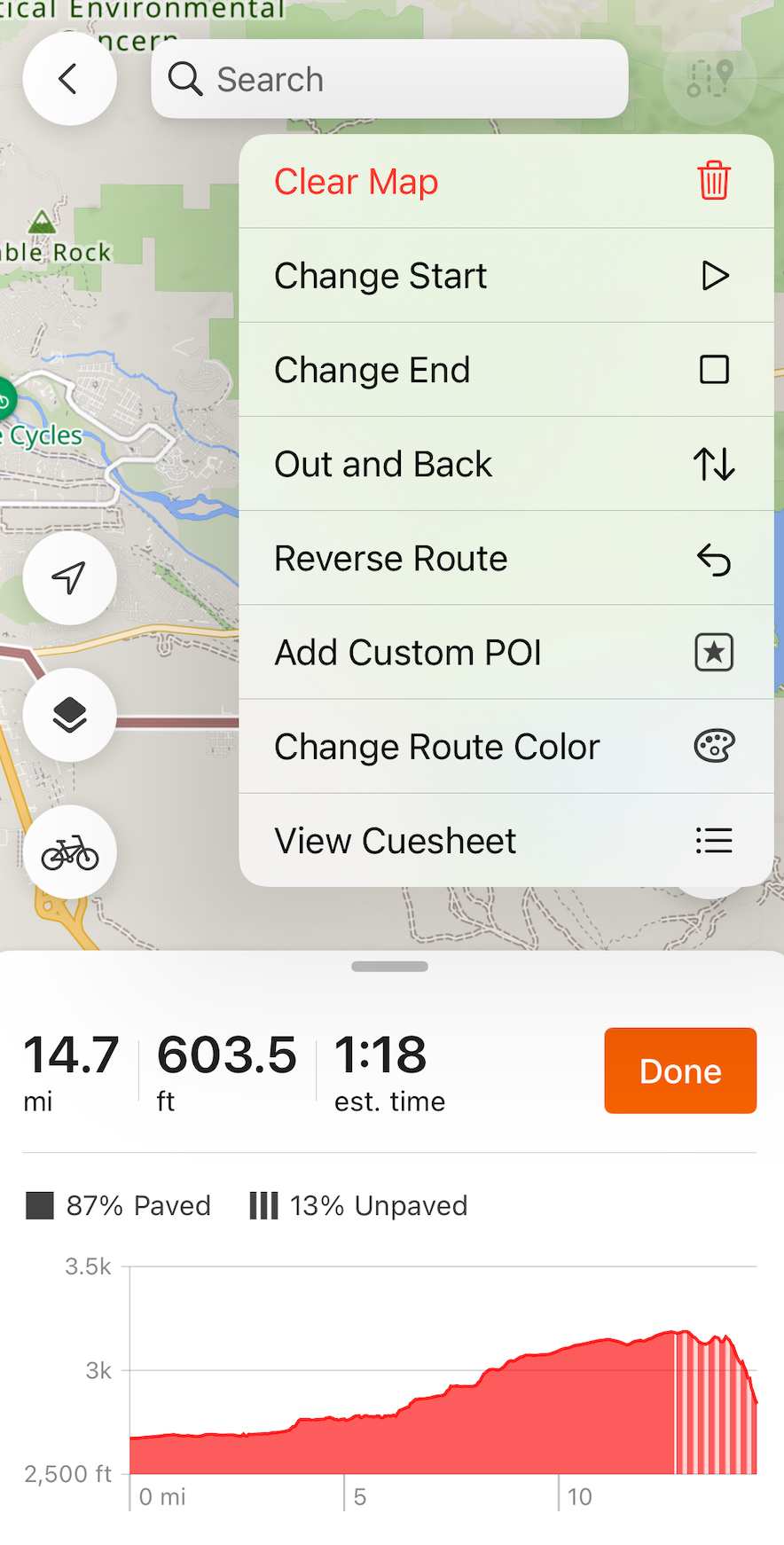 |
Wijzig start en einde
Tik op de knop Wijzig start of Wijzig einde om respectievelijk het start- of eindpunt van je route te verplaatsen. Je wordt gevraagd om op de kaart te tikken of een locatie te zoeken om een nieuw start-/eindpunt te selecteren. Zodra je je nieuwe startpunt hebt geselecteerd, tik je op Volgende en selecteer je het punt waar je verbinding wilt maken met de bestaande route. Tik op Gereed om je route bij te werken, of tik op de knop Ongedaan maken om je wijzigingen ongedaan te maken.
Heen en terug
Gebruik de tool Heen en terug als je van plan bent om een volledige route in beide richtingen te navigeren. Tik gewoon op Heen en terug om automatisch een tweede deel van je bestaande route te genereren dat je rechtstreeks terug naar het begin brengt!
Route omkeren
De tool Route omkeren stelt je in staat om eenvoudig een bestaande route om te keren. Houd er rekening mee dat er kleine wijzigingen in de resulterende route kunnen optreden, vooral als de oorspronkelijke route eenrichtingsstraten bevat.
Aangepaste POI toevoegen
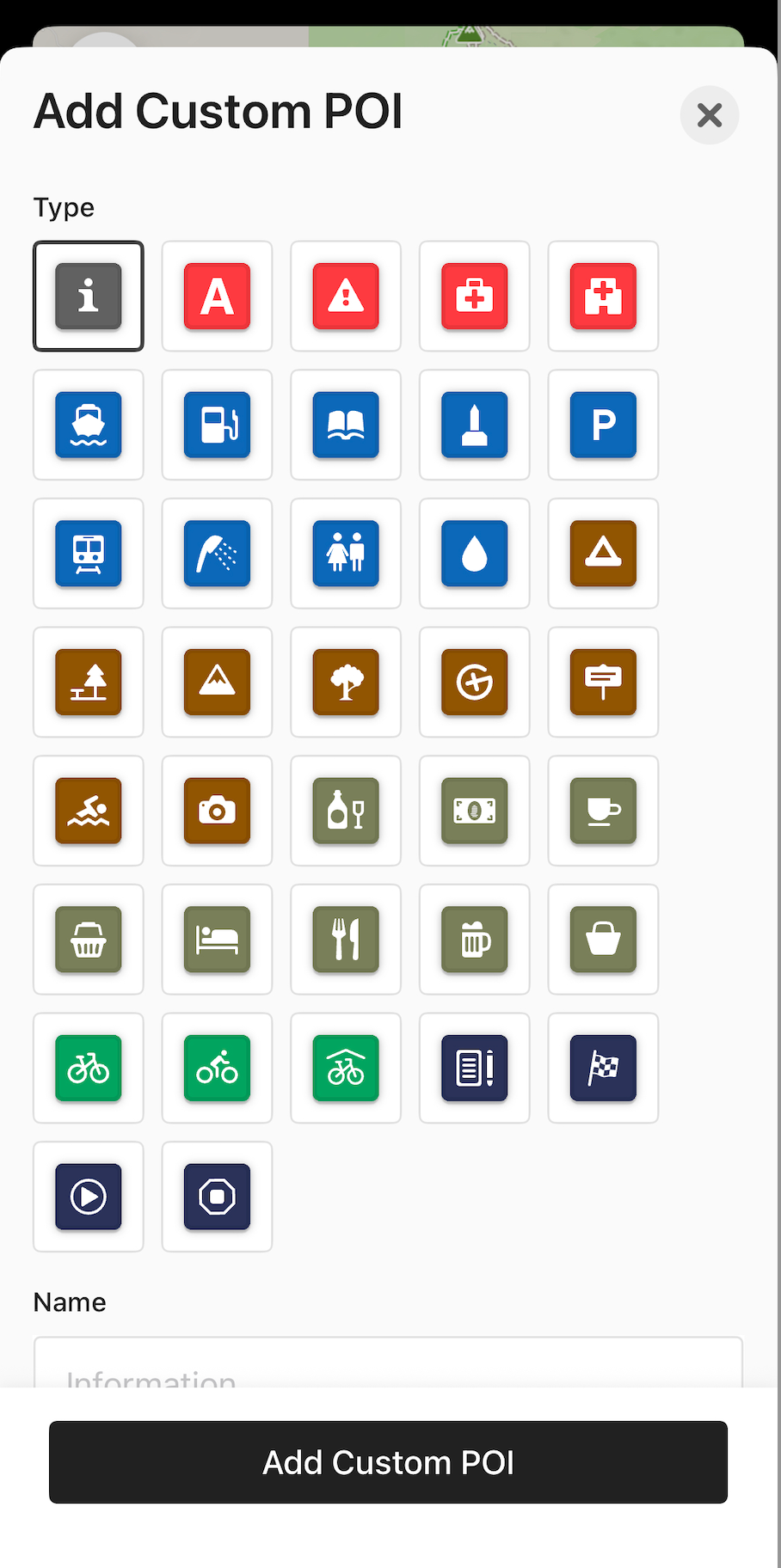 |
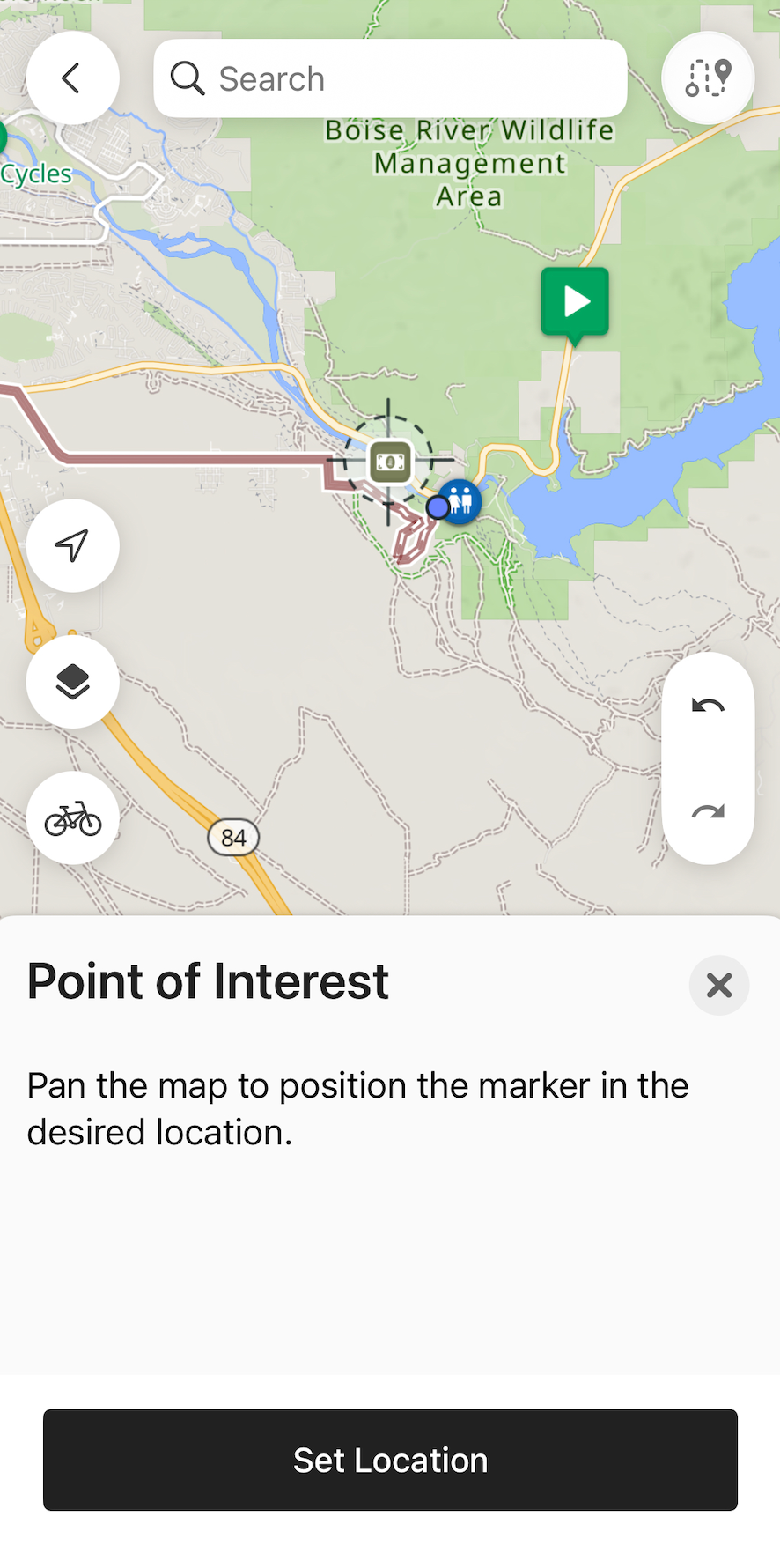 |
Waypoints toevoegen
Waypoints fungeren als een combinatie van een aanwijzing, POI en controlepunt. Dit betekent dat ze worden vermeld in het routeblad van je route en op je routelijn verschijnen, vergelijkbaar met POI. Ze worden aangekondigd als aanwijzingen bij het navigeren met de Ride with GPS-app, of weergegeven op compatibele fietscomputers wanneer je route wordt gesynchroniseerd. Je kunt een Waypoint aanmaken vanuit een bestaande POI, een Highlight, of door naar een locatie te zoeken.
Om een Waypoint aan te maken vanuit een Highlight of POI, tik je simpelweg op het Highlight of de POI. Van daaruit kun je Route hierheen, Opnemen in route, of Start route hier selecteren als je nog niet begonnen bent met het plannen van een route.
- Opnemen in route voegt het Waypoint toe aan je route en wijzigt je route om het Waypoint op te nemen vanaf het dichtstbijzijnde punt op je routelijn.
- Route hierheen voegt de POI toe als een Waypoint aan het einde van je route en maakt een tracklijn naar het Waypoint aan het einde van de route.
- Als je nog niet begonnen bent met het aanmaken van een route, zie je de optie om Start route hier te gebruiken om het Waypoint aan het begin van je route toe te voegen en te beginnen met het plannen van een route.
Je kunt ook naar een locatie zoeken om deze als Waypoint aan je route toe te voegen. Gebruik gewoon de zoekbalk om naar een locatie te zoeken. Door op een locatie uit de zoekresultaten te tikken, wordt een nieuwe pin geplaatst met de opties om Route hierheen, Opnemen in route, of Start route hier te selecteren. Voor meer informatie over Waypoints, bekijk ons artikel over Highlights, bezienswaardigheden en Waypoints.
Routekleur wijzigen
Om de kleur van je routelijn te wijzigen nadat je deze hebt aangemaakt, tik je op een segment van je route tussen twee controlepunten en selecteer je Segmentkleur wijzigen. Vervolgens word je gevraagd om een nieuwe kleur voor dat routesegment te selecteren.
Routeblad bekijken
Wanneer je een route aanmaakt of aanpassingen maakt, wordt het routeblad automatisch gegenereerd en bijgewerkt. Tik op Routeblad bekijken om de huidige aanwijzingen voor je route te bekijken.
- Scroll en tik op de aanwijzingen om hun locatie op de route te zien.
Kaart wissen
Tik op de knop Kaart wissen om je huidige werk te verwijderen en een schone kaart te krijgen om op te werken. Let op: deze actie kan niet ongedaan worden gemaakt, dus zorg ervoor dat je je bewerkingen opslaat!
Kaartopties
Kies een routeringsstijl
Selecteer Wandelen, Fietsen of Autorijden als je routeringsstijl om aan te passen hoe de routeplanner wegen en paden kiest. Je kunt tijdens een planningssessie wisselen tussen routeringsstijlen om de optimalisatie aan te passen of een beperking van de routeplanner te omzeilen. Tik gewoon op het fietspictogram in de linkerbenedenhoek en selecteer vervolgens een andere routeringsstijl uit het pop-upmenu.
Lees hieronder meer over elke routeringsstijl:
- Fietsen: Geeft prioriteit aan veiligheid voor fietsers. Routes maken gebruik van gedeelde en fietspaden, maar als deze infrastructuur niet beschikbaar is langs je route, zal de routeplanner wegen gebruiken. Opmerking: Het kan voorkomen dat de routeplanner je niet over een bepaald stuk weg laat routeren en je in plaats daarvan via een zijstraat leidt. In sommige gevallen kan dit resulteren in vreemde lussen en U-bochten. Als je dit opmerkt, raden we aan om voor dat deel van je routeplanning over te schakelen naar de modus Autorijden.
- Wandelen: Geeft prioriteit aan veiligheid voor wandelaars. Deze routering wordt niet beperkt door verkeersregels zoals eenrichtingsstraten en routeert over gedeelde en voetpaden. Dit kan een goede optie zijn voor routering op gravel of paden.
- Autorijden: Geeft prioriteit aan de kortste afstand, waarbij doorgaans verharde wegen of snelwegen worden gevolgd. Met deze stijl kunnen geen routes worden gemaakt via gedeelde of fietspaden.
-
Lijnen tekenen: Gebruik Lijnen tekenen om te routeren door kortere gebieden die geen routeerbare data hebben. Dit kan een parkeerplaats zijn, een ongemarkeerde straat, ongemarkeerde voetgangersdoorgangen of nieuwe paden.
Lijnen tekenen maakt geen aanwijzingen aan en overschrijft de data van de routeringsengine, dus gebruik deze modus spaarzaam en schakel terug naar een andere optimalisatie na het routeren door het probleemgebied.
Kaarttype en overlays wijzigen
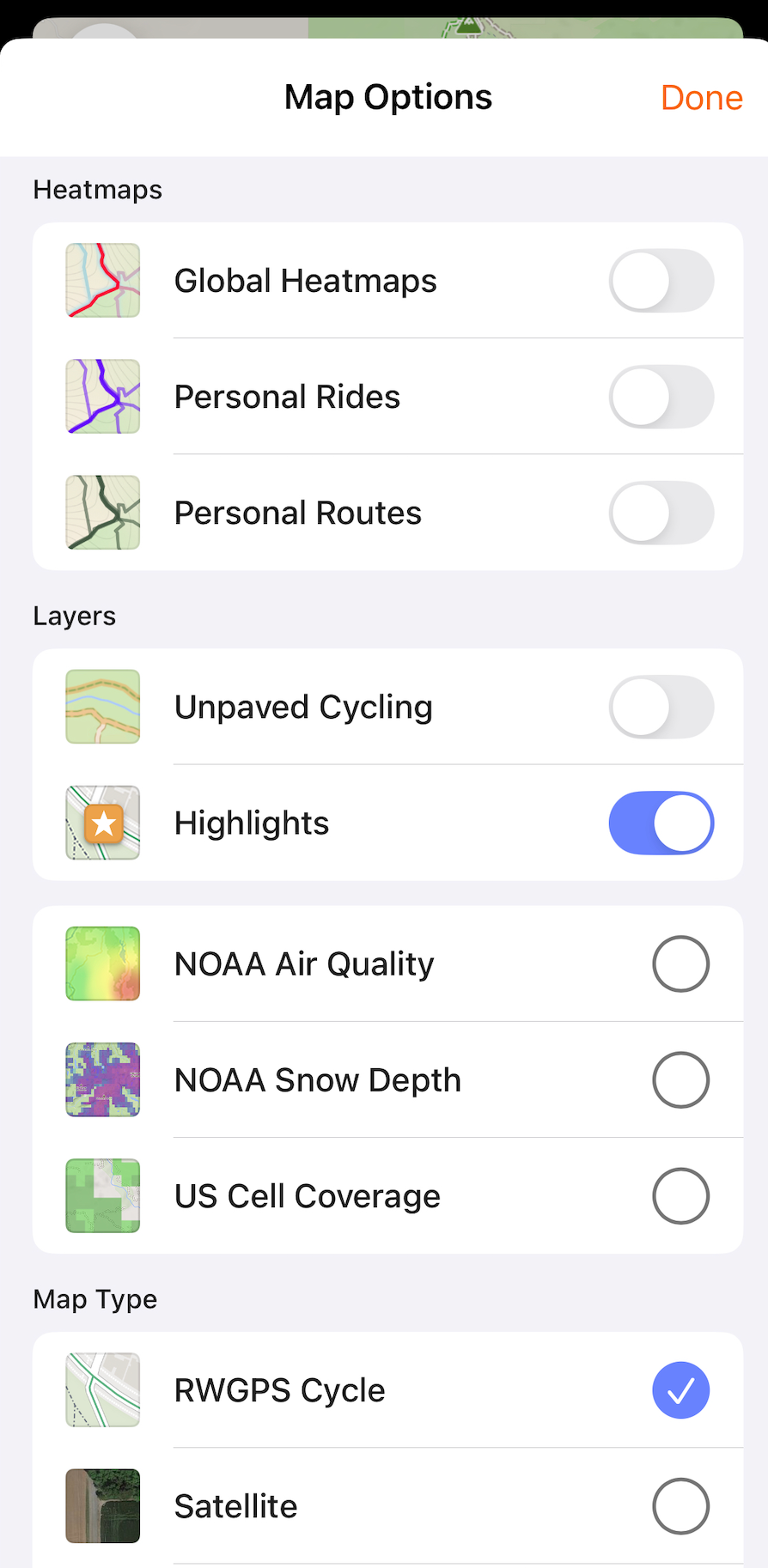 |
-
Heatmaps
- Globale heatmaps tonen de heatmap van de RWGPS-rijderscommunity en laten veelbereden gebieden zien om je planning te beïnvloeden.
- Persoonlijke heatmaps tonen je persoonlijke activiteitengeschiedenis als heatmap om te plannen voor nieuwe en oude avonturen.
- De heatmap Persoonlijke routes toont je bestaande routes, zodat je met je eerdere routes kunt werken tijdens het plannen van een nieuwe.
-
Lagen
- Kaartlagen, zoals Onverhard fietsen en door de community aangedreven Highlights, kunnen lokale informatie over je omgeving bieden tijdens het plannen van een route of het zoeken naar je volgende geweldige rit. De beschikbare kaartlagen kunnen je ook helpen om te plannen rond de huidige omstandigheden ter plaatse, zoals sneeuwbedekking, mobiel bereik of slechte luchtkwaliteit
-
Kaarttype
- Kies een kaarttype dat past bij je esthetiek en rijstijl. Het wijzigen van het kaarttype kan je ook helpen om verschillende kaartgegevens en routeringsprioriteiten te benutten. Zie Kaarttypen voor kaartlegenda's en meer details.
-
Overlays
- Tik om een kaartoverlaytype in of uit te schakelen. Selecteer meerdere overlayopties tegelijk.
Sla je route op
- Tik op Gereed onderaan je scherm.
- Tik op Opslaan of selecteer Navigeren om de route direct te navigeren zonder deze eerst op te slaan.
- Voeg routedetails toe zoals een naam, foto's en privacyinstellingen.
- Tik op Opslaan om af te ronden en de route aan je account toe te voegen.
Mobiele Routeplanner op iPad
Bekijk onze speciale routeplanningservaring voor iPads. Kies een startpunt door ergens op de kaart te tikken of selecteer een specifieke startlocatie via de zoekbalk. Extra routeplanningstools, zoals Route omkeren en Aangepaste POI toevoegen, zijn toegankelijk door op de vervolgkeuzelijst Routetools te tikken. Tik op het kaartoverlaypictogram om je kaarttype te wijzigen, heatmaps in te schakelen of meerdere kaartoverlays in te schakelen tijdens het plannen van een route.
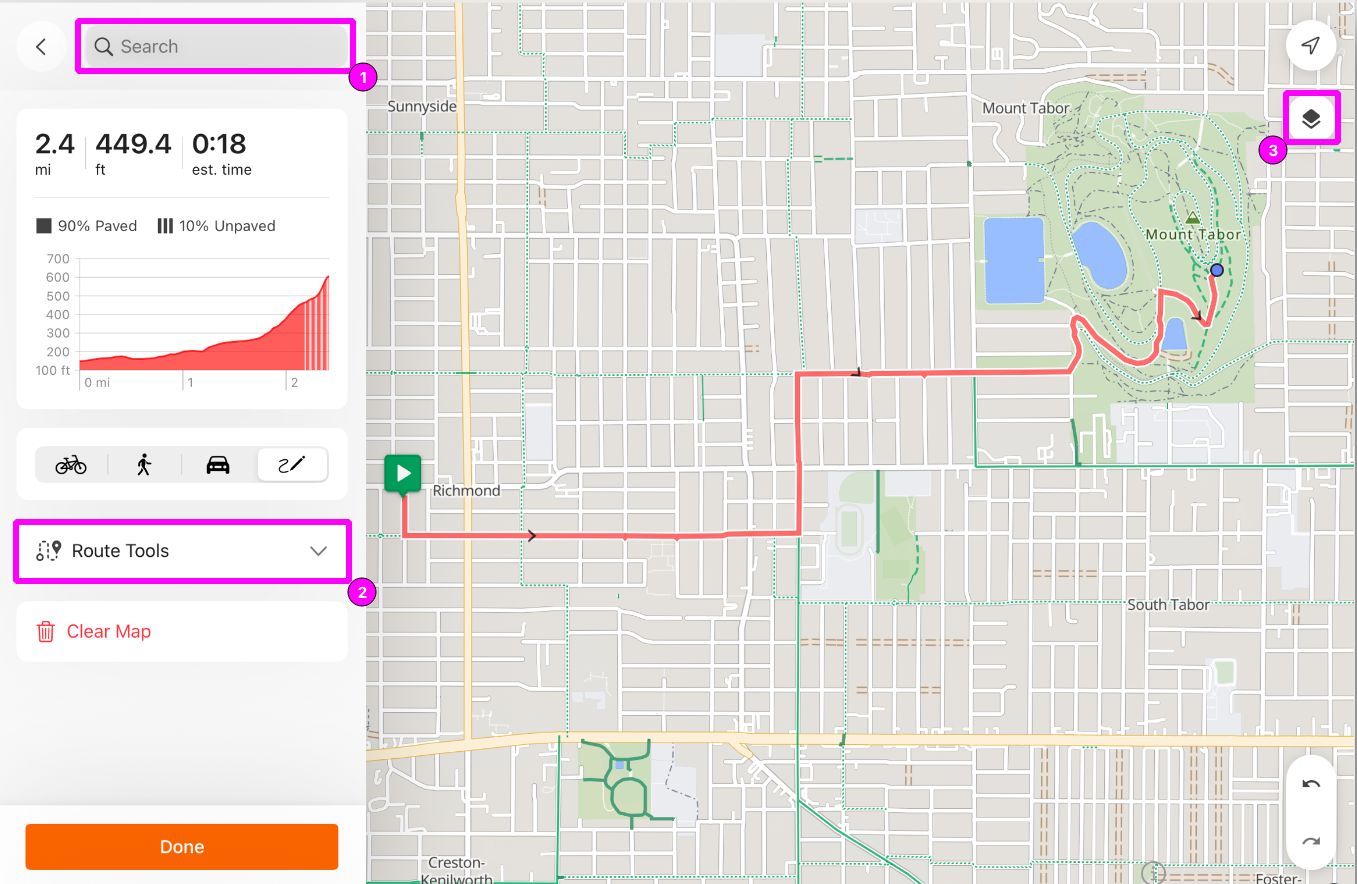
Pro-tip: Positioneer je iPad in landschapsmodus voor meer schermruimte.
Veelgestelde vragen
-
De routeplanner routeert steeds om de weg heen die ik wil volgen.
- Is het een eenrichtingsweg of een weg die niet veilig is voor fietsers? Probeer van routeringsstijl te wisselen om te zien of je een routeringsbeperking tegenkomt. Als dat het probleem niet oplost, probeer dan verschillende kaarttypen om te zien of je een kaartbeperking tegenkomt.
- Controleer nogmaals of de weg waarop je routeert niet seizoensgebonden gesloten is of vanwege werkzaamheden.
-
Er zijn meer functies beschikbaar in de Web Routeplanner.
- De Mobiele Routeplanner kan veel van dezelfde taken uitvoeren als de Web Routeplanner, maar niet allemaal. De Web Routeplanner biedt de meest uitgebreide routeplanningservaring in Ride with GPS, en de Mobiele Routeplanner is een geweldige aanvulling voor onderweg!
-
De POI verdwijnt wanneer ik deze aan mijn route toevoeg.
- Controleer of je POI hebt ingeschakeld als zichtbare kaartlaag.
-
Ik kan mijn route niet openen in de routeplanner/de routeplanner loopt vast wanneer ik hem open.
- Over het algemeen raden we aan om routes onder de 800 km/500 mijl te houden voor optimale app-prestaties. Als de routeplanner je route niet correct laadt, controleer dan of deze niet drastisch boven deze aanbevolen afstandslimiet uitkomt.
Gerelateerd aan