Navigeer een geplande Route met de Ride with GPS mobiele app. De gesproken afslag-aanwijzingen van de app houden je op de goede weg, zodat je gewoon van de Rit kunt genieten.
_____________________________________________________________________
Download de Ride with GPS mobiele app
_____________________________________________________________________
In-app navigatie is beschikbaar met een Premium- of Basic-lidmaatschap. Nog geen idee waar je naartoe wilt rijden? Gebruik het Explore-hulpmiddel van de app om de beste Routes bij jou in de buurt te vinden, of plan een eigen reis met onze routeplanner op je mobiel of op het web.
Aan de slag
- Open de Route die je wilt navigeren. Er zijn verschillende manieren om een Route in de app te vinden:
- Gebruik de optie Explore onderaan het app-scherm om een goede Route bij jou in de buurt te vinden.
- Kijk onder Bibliotheek > Routes om iets te vinden dat je al hebt gepland.
- Plan een nieuwe Route met de routeplanner door op Meer > Routeplanner te tikken.
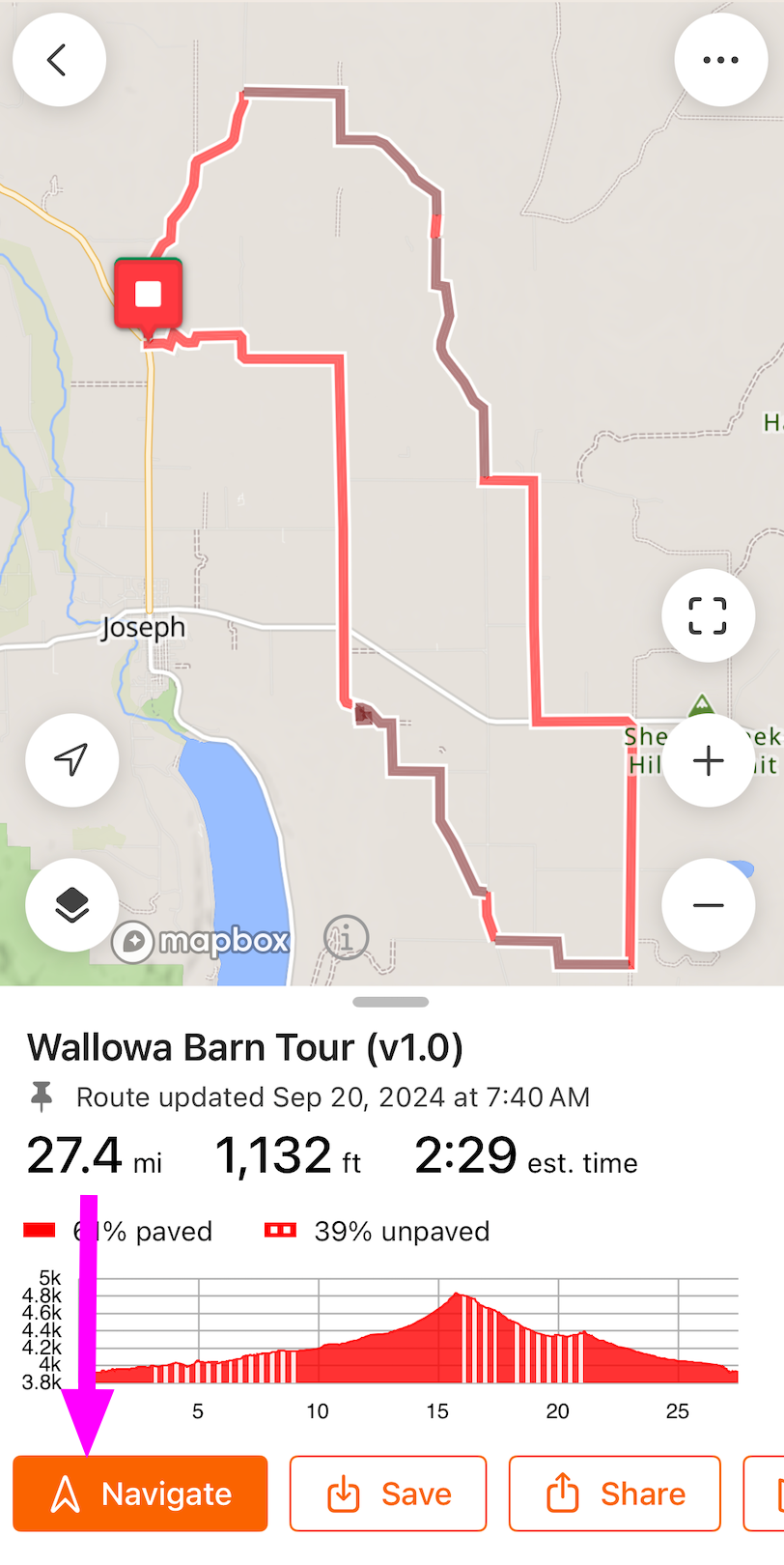
- Tik op de naam van de Route om de kaart op volledig scherm weer te geven.
- Selecteer de oranje knop Navigeren om te beginnen.
Na een moment zie je jezelf als een blauwe stip op de kaart. Deze stip beweegt tijdens de gehele Activiteit met je mee. Let op navigatie-aanwijzingen en meldingen om te zien waar je hierna naartoe gaat. Afslag-aanwijzingen worden hardop uitgesproken en verschijnen bovenaan je kaart.
Vanaf hier rijden
Als je je niet op het startpunt van de Route bevindt wanneer je op "Navigeren" tikt, word je gevraagd om een van drie opties te kiezen.
Route naar start: Precies zoals het klinkt. Directe routebeschrijving naar het startpunt, zonder de oorspronkelijke Route te verwijderen of te wijzigen.
Route naar dichtstbijzijnd punt: We berekenen het dichtstbijzijnde punt van de Route en geven je afslag-aanwijzingen om er snel en eenvoudig te komen.
Buiten de Route starten: Voor het geval je liever zelf naar de Route navigeert, of nog niet klaar bent om te kiezen voor het start- of dichtstbijzijnde punt. Navigeer op eigen gelegenheid.
Opmerking: Je hebt een actieve internetverbinding nodig om de opties "Route naar start" of "Route naar dichtstbijzijnd punt" te gebruiken.
QuickNav
Als je je midden op een Route bevindt en iets wilt wijzigen, kun je QuickNav gebruiken om met een paar tikken afslag-aanwijzingen naar een nieuwe bestemming te krijgen. Houd gewoon je vinger op de gewenste locatie of voer een bestemming in de zoekbalk bovenaan het scherm in — de app wijst je de weg naar dat eindpunt. Meer informatie vind je in onze gids hier.
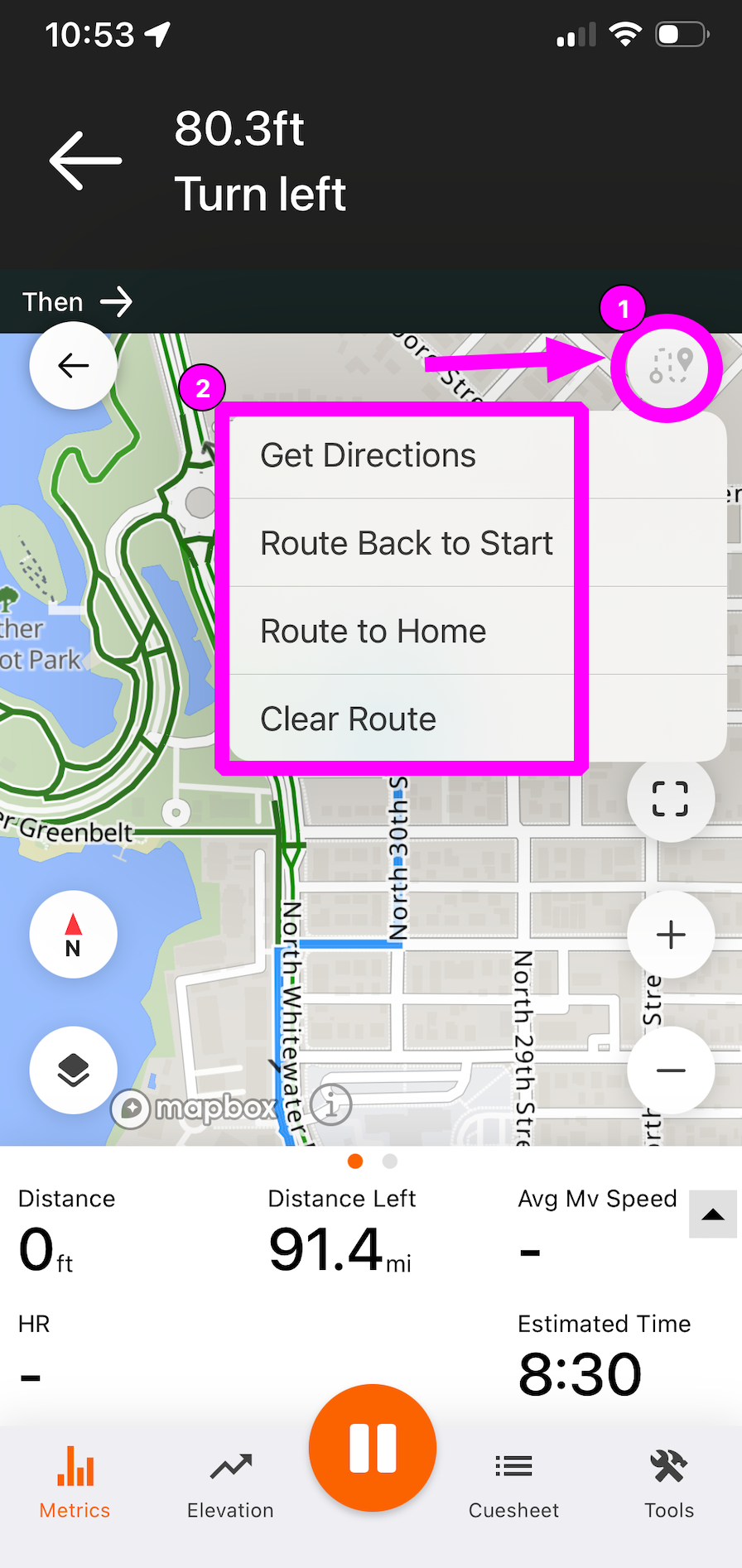
Je kunt ook het pictogram "Routetools" in de rechterbovenhoek van het navigatiescherm selecteren om snel een routebeschrijving te krijgen naar een nieuwe bestemming, terug naar het startpunt van de Route, of naar huis.
Vergrendelscherm-meldingen
Terwijl je een Route navigeert met een vergrendeld scherm, worden de aanwijzingen weergegeven met de tekst van de volgende aanwijzing op het vergrendelscherm.
Als je iOS gebruikt, kun je ook Live Activities inschakelen om realtime Activiteitsgegevens en navigatie-aanwijzingen op je vergrendelscherm weer te geven.
Waarschuwingen bij route-afwijking
Een afslag gemist? Geen probleem! Als je van de Route afwijkt, hoor je een alarm van de app en zie je een melding Buiten de Route.
| Als je mobiel bereik hebt, kun je terug navigeren naar de Route. Tik op de herberekeningsmelding om naar het dichtstbijzijnde punt op je Route te worden geleid. | Geen mobiel bereik of in vliegtuigmodus? Je ziet de richting en afstand tot het dichtstbijzijnde punt op de Route om je te oriënteren. |
Hulpmiddelen
Tik tijdens het navigeren op het pictogram Hulpmiddelen in de onderste menubalk om toegang te krijgen tot deze opties.
- Delen: Deel je lopende Rit met de functie Live Tracking.
- Route verwijderen: Hiermee worden de afslag-aanwijzingen uitgeschakeld, maar de ritopname wordt niet gestopt. Dit is een goede optie als je van je geplande Route wilt afwijken.
-
Volume: Pas het type waarschuwingen aan dat je tijdens het navigeren hoort.
- Alleen iPhone - Verhoog of verlaag het waarschuwings- en spraakvolume via dit volumescherm.
- Alleen Android - Pas het mediavolume van je apparaat aan om het waarschuwings- en spraakvolume te wijzigen.
-
Instellingen: Stel Instellingen in voor de ritopname en navigatiefuncties.
- Auto-Pause: Wanneer ingeschakeld, wordt de opname automatisch gestart en gestopt, afhankelijk van of je beweegt of niet.
- Registratie: Biedt opties voor het instellen van GPS-registratie-intervallen en aanvullende waarschuwingen.
- Navigatie: Pas aan hoe en wanneer navigatie-aanwijzingen worden gegeven. Meer informatie hierover vind je hieronder.
- Handlebar Mode ingeschakeld: Houdt het telefoonscherm aan tijdens de opname en navigatie.
- Handlebar Mode: Opties om "Scherm aan laten" en "Vergrendelen in Portrait-modus" in te schakelen.
- Bluetooth en sensoren: Verbind Bluetooth-accessoires van derden met Ride with GPS.
- POI toevoegen: Iets interessants ontdekt dat je aan je opname wilt toevoegen? Plaats een POI-symbool op de kaart. Lees meer over het toevoegen van POI's tijdens de opname.
- Routeplanner: Gebruik de mobiele routeplanner om de huidige navigatieroute te bewerken of een geheel nieuwe Route aan te maken.
Instellingen voor navigatie-aanwijzingen
- Navigatietonen: Kies tussen originele, hybride of gedempte tonen.
- Alleen iPhone - Spreeksnelheid: Kies tussen langzame, normale of snelle spreeksnelheid.
- Waarschuwingsafstand: De app past automatisch de tijd aan tussen de melding en de afslag. Je kunt jezelf wat meer tijd geven door de optie Vroeg te selecteren.
- Vooruitkijkende aanwijzingswaarschuwingen: Kondigt de volgende aanwijzing aan na voltooiing. Direct nadat je een afslag hebt gemaakt en de volgende aanwijzing nog ver weg is, zegt de app bijvoorbeeld: "Sla over een kwart kilometer links af."
- Alleen Android - Waarschuwingen bij nadering: Geeft een aanwijzing bij nadering. Wanneer je een afslag nadert, klinkt er ongeveer 10–12 seconden voor de aanwijzing een signaal, afhankelijk van je rijsnelheid.
- Directe aanwijzingswaarschuwingen: Geeft aanwijzingen voor de volgende aanwijzing wanneer deze zich zeer dicht bij de huidige aanwijzing bevindt. Voorbeeld: "Sla over een kwart kilometer links af, daarna rechts."
- Alleen iPhone - Visuele waarschuwingen: Toont aanwijzingen op de kaart. Deze optie toont de aanwijzingsbeschrijving in een vak direct boven de kaart. Schakel deze optie uit om de weergave van de aanwijzingsbeschrijving te voorkomen.
- Akoestische waarschuwingen op de telefoon: Geeft signaaltonen om aanwijzingen aan te kondigen. Schakel deze optie uit om alle tonen voor aanwijzingen en waarschuwingen te onderdrukken.
- Gesproken waarschuwingen: Leest richtingsinstructies voor uit de navigatie-aanwijzingen. De app gebruikt de tekst-naar-spraak-engine van de telefoon om de aanwijzingen hardop voor te lezen. Schakel deze optie uit om de spraakwaarschuwingen uit te zetten.
- Waarschuwingen bij route-afwijking: Geeft een waarschuwingstoon wanneer je van de Route bent afgeweken of er weer op terug bent. Wanneer je van de Route afwijkt, klinkt elke twee minuten een toon als herinnering. Tik op de X in de hoek van de route-afwijkingsmelding om deze herinnering uit te schakelen.
Handlebar Mode
Deze functie zorgt ervoor dat de app het scherm aan houdt tijdens de navigatie. Bovendien kun je de navigatieweergave vergrendelen in je gewenste oriëntatie.
- Activeer, deactiveer of pas de Handlebar Mode aan via Meer > Instellingen.
- Scherm aan laten: Schakel deze optie in om het scherm tijdens je Rit aan te laten. Houd er rekening mee dat het scherm aan laten tijdens de Rit het batterijverbruik verhoogt.
- Vergrendelen in Portrait-modus: Standaard roteert de app automatisch. Als je deze optie inschakelt, wordt de app vergrendeld in de Portrait-modus.
- Alleen Android - Scherm inschakelen voor aanwijzingen: Gebruik deze optie om het scherm te activeren wanneer je een aanwijzing nadert.
- Alleen Android - Nabijheidsactivering: Deze functie gebruikt de ingebouwde nabijheidssensor van je telefoon om het scherm in te schakelen wanneer je je hand in de buurt van je telefoon beweegt.
Tips
- Het starten van de Navigatie begint een opname. Je moet opnemen om de navigatie te kunnen gebruiken. Wanneer je klaar bent met navigeren, kun je de opname Verwijderen of Opslaan. De navigatie eindigt automatisch aan het einde van een Route. Volg deze stappen om naar het opslagscherm te gaan en je opname af te ronden:
- Druk op de oranje pauzeknop en houd deze ingedrukt
- Tik op "Rit beëindigen"
- Kies "Opslaan" om de opname in je Activiteiten-Bibliotheek op te Opslaan, of "Verwijderen"
- Aangepaste aanwijzingen die met de routeplanner aan de Route zijn toegevoegd, worden tijdens de navigatie voorgelezen.
- Tik op Navigatie-aanwijzingen in de onderste menubalk om de Route-aanwijzingen van de Route weer te geven.
Gerelateerd aan