Segmenten zijn een geweldige manier om met andere fietsers en lokale routes in je omgeving in contact te komen - of gewoon je eigen prestaties bij te houden. Je kunt je eigen segmenten maken of door andere gebruikers gemaakte segmenten matchen om je voortgang te meten op delen van je favoriete ritten of je ritten te vergelijken met andere Ride with GPS-fietsers.
_____________________________________________________________________
Download de Ride with GPS mobiele app
_____________________________________________________________________
Wil je je inspanningen voor jezelf houden? Premium-leden kunnen privésegmenten maken die alleen hun eigen ritten matchen.
Een segment matchen
- Als je op je openbare rit een deel van een weg, pad of trail matcht dat is ingesteld als segment, dan is dat segment zichtbaar op de overzichtspagina van je activiteit onder de sectie Segmenten.
- Geplande routes die segmenten bevatten, tonen gematchte segmenten in de sectie Segmenten op de routepagina.
- Wanneer je een segment matcht, kun je het segment bekijken om te zien waar je staat op het klassement en je inspanningen te vergelijken met die van anderen, of met je eigen herhaalde inspanningen.
- Wil je geen segmenten matchen? Zet dan je privacy van activiteiten op "Privé" of "Alleen vrienden", of schakel segmenten uit.
Alle segmenten bekijken

Segmentklassementen
Klik op het segment vanaf de overzichtspagina van de route of activiteit of vanaf je gematchte/gemaakte segmenten in je profiel om het klassement te laden.
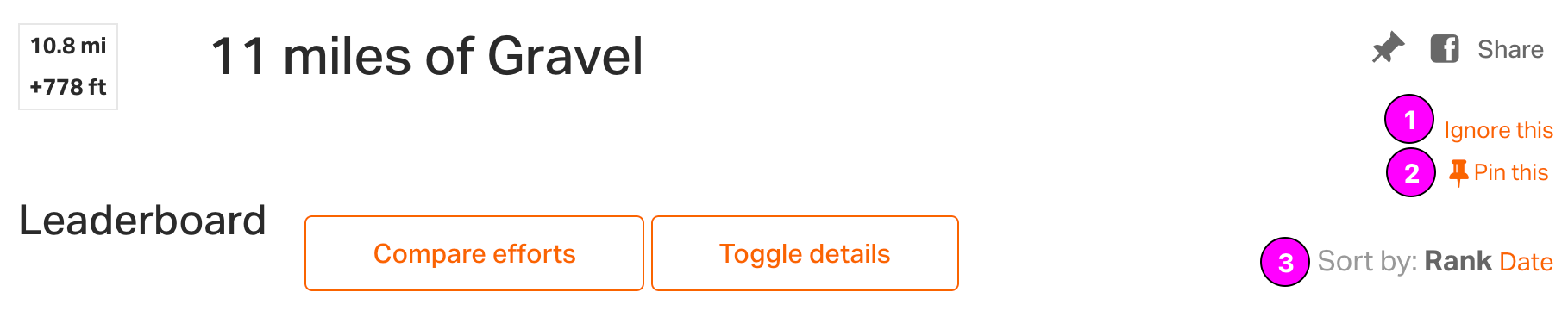
- Ignore this: verwijdert je uit de openbare weergave in het klassement. Wanneer een segment wordt genegeerd, zul je het niet meer matchen op toekomstige ritten.
- Pin this: pin segmenten die je makkelijk wilt kunnen volgen. Gepinde segmenten vind je onderaan je gepinde items in het webdashboard.
- Sort by: het klassement is gesorteerd op rang, beginnend met de snelste inspanningen. Sorteer op Datum om de meest recente inspanningen eerst te zien.
Inspanningen
Beste inspanningen worden standaard geladen, wat betekent dat je maar één inspanning per rijder ziet. Als een rijder meerdere inspanningen op een segment heeft, zie je rechts van hun gebruikersnaam een link naar Show All Efforts. Klik hierop om het klassement te vullen met alleen de inspanningen van die gebruiker. Dit is ook een geweldige manier om al je eigen inspanningen op één plek te zien.
- Show ride: opent de volledige rit op de kaart die het segment matcht. Klik op Go to Ride als je meer details van de rit op de overzichtspagina wilt bekijken.
- Toggle Details: vink het vakje aan om een specifieke inspanning te selecteren en klik vervolgens op Toggle Details om informatie over snelheid/hartslag/vermogen/cadans te bekijken (indien beschikbaar) voor elke geselecteerde inspanning.
- Show Best Efforts: gebruik deze optie om terug te keren naar het hoofdklassement van het segment.

- Show friends' efforts: klik op deze optie om inspanningen te zien van mensen die je hebt toegevoegd als vriend op RWGPS.
- Show all efforts: standaard toont het klassement alleen de beste inspanning (één vermelding per gebruiker). Door alle inspanningen te tonen, zie je elke openbare inspanning.
-
Enable flagging: klik op
Enable Flagging om een beoordeling van
een segmentinspanning te starten. Als het er bijvoorbeeld op lijkt dat een gebruiker
zijn opname heeft voortgezet terwijl hij in een auto reed, kun je die markeren
met de onderstaande stappen:
- Klik op Enable Flagging onderaan de lijst met inspanningen.
- Klik op Flag rechts van de inspanning die je door ons wilt laten beoordelen.
- Zodra deze is gemarkeerd, beoordelen we hem en verwijderen we hem uit het segmentklassement als het een oneerlijke inspanning lijkt te zijn.
- Opmerkingen: voeg details toe of ga een gesprek aan met andere rijders over een bepaald segment.
Inspanningen vergelijken
Selecteer één of meer rijders en klik op Compare Efforts om het segment op te delen in secties, zodat je geselecteerde ritinspanningen in kleinere delen kunt analyseren en bekijken.
- Split: verdeel elke weergegeven inspanning in 2, 3 of 4 secties van gelijke afstand.
-
Effort: let erop dat de inspanningen
in opgesplitste secties worden weergegeven.
- De breedte van de balk is evenredig met de tijd (een snellere sectie is korter). Groen geeft aan dat je de snelste tijd had, oranje geeft aan dat de tijd binnen 20% van de beste tijd van de geselecteerde inspanningen ligt, en rood toont dat de tijd 20% of meer hoger is.
- De weergegeven statistieken zijn specifiek voor elke opgesplitste sectie. Beweeg je muis over een sectie om te zien waar die op de kaart wordt gemarkeerd. Klik op een sectie om in te zoomen op de kaart en een race voor die specifieke sectie te starten.
- Stage Race: klik op Stage Race om afspeelbediening weer te geven. Pas de afspeelsnelheid aan door op de schuifregelaar te klikken en te slepen. Elke rijder wordt weergegeven door een gekleurde stip in de lijst en op de kaart.
- Close Comparison: verberg de pagina voor het vergelijken van inspanningen en keer terug naar het standaardklassement.
Segmenten op routes
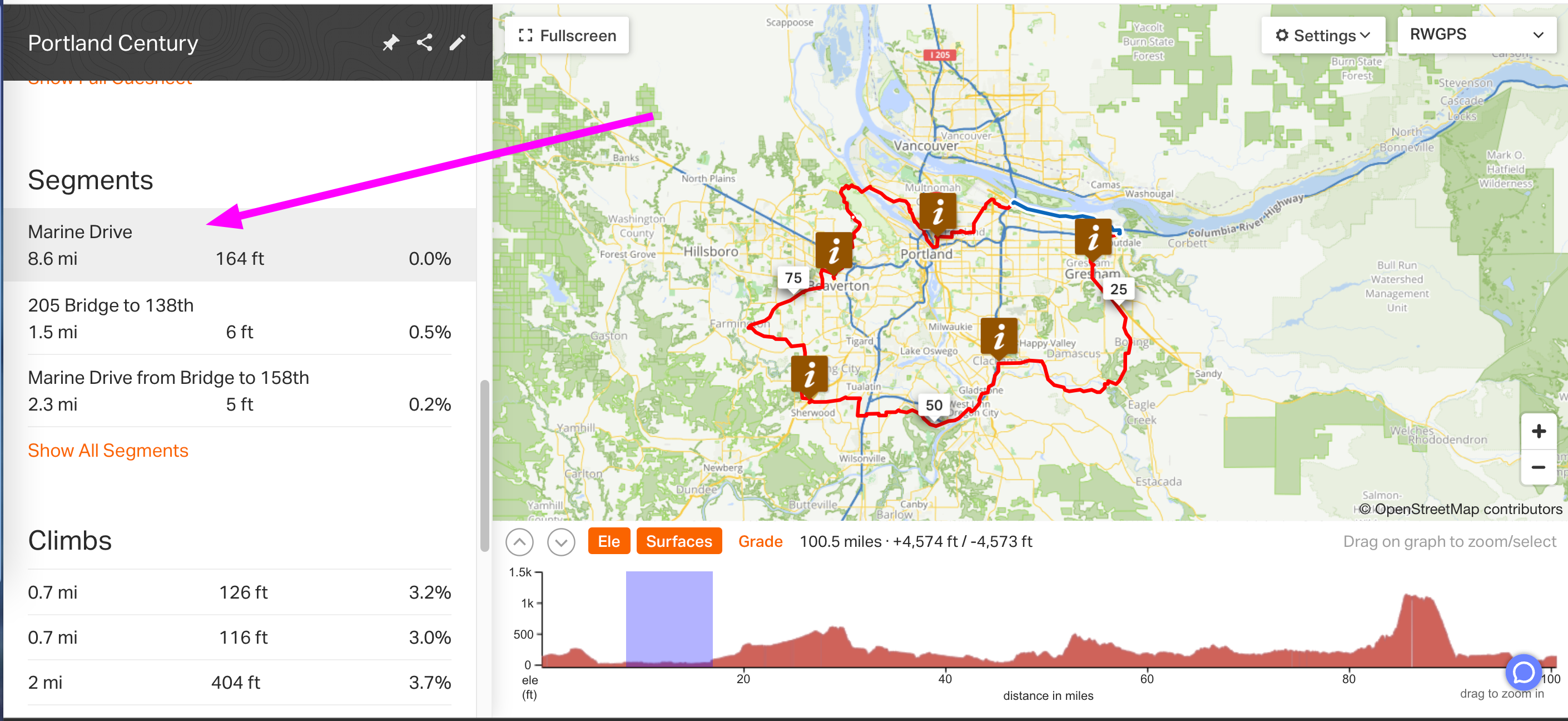
Nadat je een route op de website hebt opgeslagen, verschijnt er een sectie Segments in het linkerpaneel om gematchte segmenten aan te geven.
Beweeg je muis over het segment om te zien waar het op de route en in het hoogteprofiel verschijnt. Klik op de segmentnaam om het klassement te openen.
Een segment maken
- Log in op je account op onze website.
- Bekijk de route of activiteit die het segment bevat dat je wilt maken.
- Selecteer een deel van je route door over het hoogteprofiel te klikken en te slepen. Pas het aan om de exacte begin- en eindpunten te krijgen.
- Klik op Save As rechtsboven in het hoogteprofiel en selecteer Segment.
-
Voer een naam in voor je segment en kies een privacyniveau:
- Public: iedereen kan dit segment zien en matchen.
- Individual (Premium only): matcht alleen je eigen activiteiten.
- Group (alleen club-, event- of tour-accounts): matcht alleen activiteiten van leden van je organisatie.
- Event (alleen club-, event- of tour-accounts): matcht alleen deelnemers van het toegewezen event.
Zodra je een segment hebt gemaakt, matchen we het segment automatisch met alle bestaande ritten en routes in ons systeem. Dit kan enkele minuten duren om te verwerken.
Deelname aan segmenten uitschakelen
Alle Openbare ritten worden standaard gekoppeld aan openbare segmentklassementen en zijn zichtbaar voor andere gebruikers. Privé ritten worden niet gematcht met een openbaar segment.
Als je niet wilt dat je inspanningen worden weergegeven op openbare segment-
klassementen, kun je dit aangeven door je
Privacy-instellingenpagina
te bezoeken en de optie Toon mijn openbare ritten op segmentklassementen. uit te vinken
Premium-abonnees kunnen privésegmenten maken, waardoor je al je ritten privé kunt houden en toch een privésegment kunt matchen. Jij bent de enige match op een privésegment, dus het kan een geweldige manier zijn om jezelf uit te dagen zonder de druk om te concurreren met andere gebruikers.