Met Ritrapporten kun je eenvoudig mooie, boeiende verhalen maken en delen over je avonturen op twee wielen, inclusief interactieve kaarten, fotocollages en andere vertelhulpmiddelen waarmee je je ervaringen kunt delen. Blader door onze Uitgelichte rapporten en ga dan zelf aan de slag!
_____________________________________________________________________
Download de Ride with GPS mobiele app
_____________________________________________________________________
Automatisch gegenereerde Ritrapporten vullen je rapport automatisch met foto's, kaarten en automatisch herkende klimmen; jij hoeft alleen nog je verhaal in te vullen.
Een Nieuw Ritrapport Maken
- Log in op je account op de website.
- Klik op Verhalen in het navigatiemenu bovenaan je scherm > selecteer Ritrapporten.
- Klik op Nieuw Rapport rechtsboven.
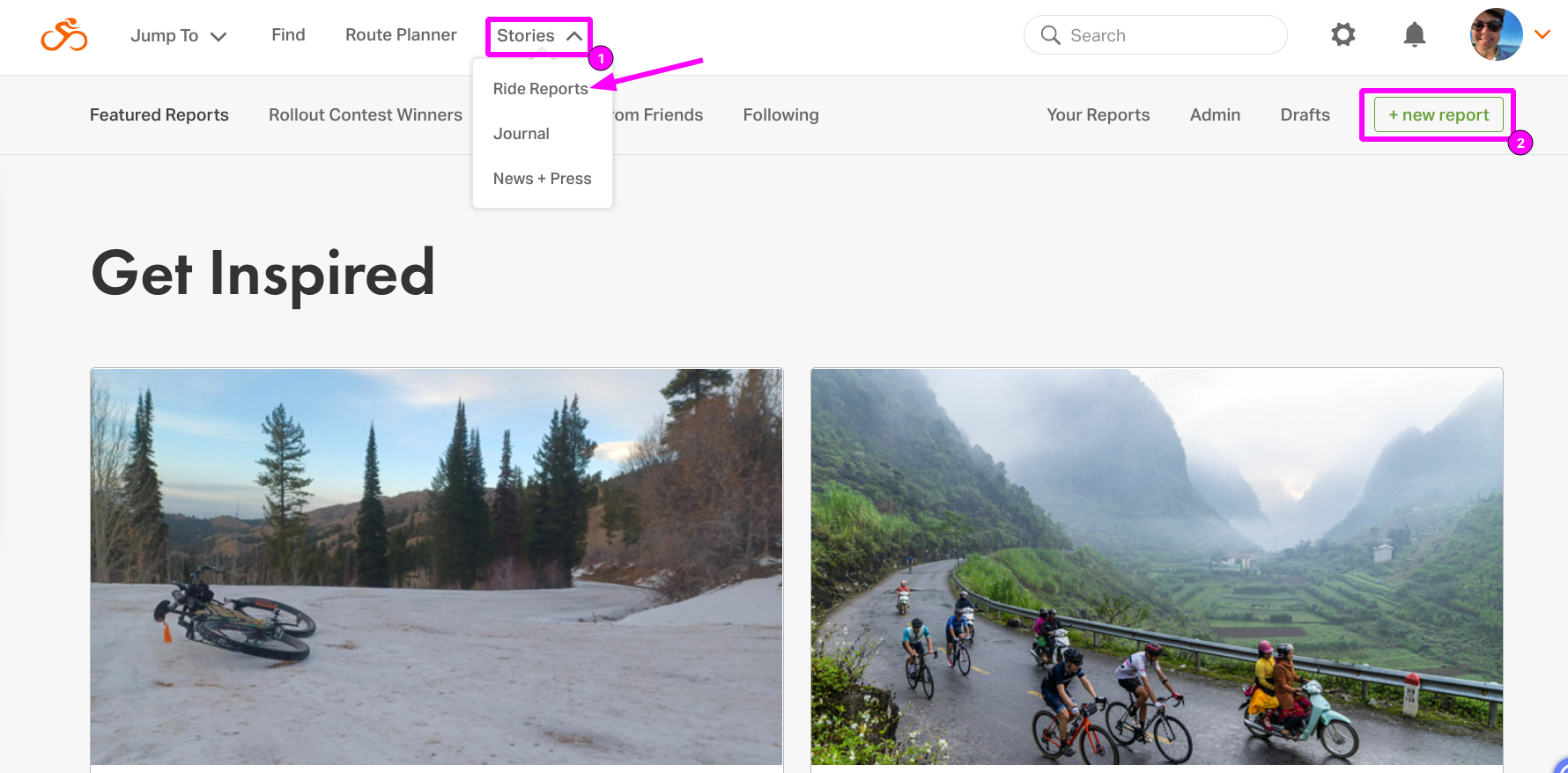
- Standaard worden je meest recente 20 openbare ritten weergegeven. Je kunt ook zoeken op een specifieke ritnaam.
- Klik op elke rit die je aan je Ritrapport wilt toevoegen. Ritten worden toegevoegd in de volgorde waarin ze worden geselecteerd.
- Nadat je de ritten voor het rapport hebt geselecteerd, klik je op Ga verder.
- Leeg beginnen opent een leeg ritrapportscherm.
- Automatisch concept maakt automatisch foto-, kaart- en klimblokken van je geselecteerde ritten.
Blokken Toevoegen
Elk stuk inhoud dat wordt toegevoegd, wordt een "Blok" genoemd. Klik op het +-symbool in het rapportconcept om te kiezen uit de vier soorten blokken. Als je geen +-pictogram ziet, klik dan in de witruimte.
- Afbeelding/Galerij
- Kaart
- Klimherhaling
- Tekst
Afbeelding-/Galerijblokken
Galerijweergave
Ansichtkaartweergave
- Foto's Wijzigen vraagt je foto's te selecteren uit de lijst van foto's bij de rit, en maakt het ook mogelijk nieuwe foto's te uploaden.
- Foto's Herpositioneren maakt het mogelijk foto's precies zo te plaatsen als jij wilt in de ansichtkaartindeling.
- Groter rekt de foto uit over de volledige pagina.
- Overschakelen naar Galerij wijzigt de ansichtkaartindeling naar een galerijindeling.
Kaartblok

De Kaart Aanpassen
Nadat je een rit hebt geselecteerd om weer te geven, kun je verder aanpassen wat er op de kaart wordt getoond.
- Rit Wijzigen: selecteer een andere rit om weer te geven.
- Hoogteverschil Tonen/Verbergen: verwijdert (of herstelt) het hoogteprofiel.
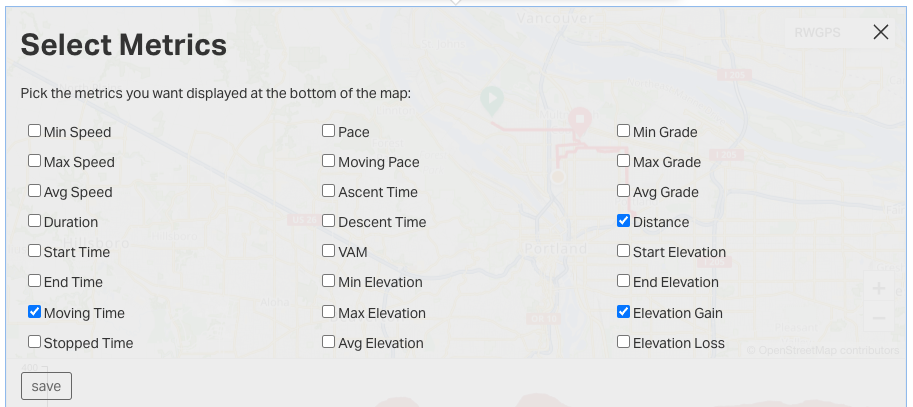
- Meetwaarden Tonen/Verbergen: voegt ritstatistieken toe aan of verwijdert ze van de onderkant van de kaart.
- Meetwaarden Aanpassen: kies tussen twee en vijf verschillende weer te geven meetwaarden. Klik op Opslaan nadat je je keuze hebt gemaakt, of klik op de X om je wijzigingen te annuleren.

Klimherhaling
Tekstblok
Menu-opties
- Voorvertoning toont hoe het definitieve Ritrapport eruit zal zien in een nieuw browsertabblad, zonder het te publiceren.
-
Ritten Toevoegen/Verwijderen om de opgenomen ritten aan te passen.
- Klik op het menupictogram rechtsboven.
- Selecteer Ritten Toevoegen/Verwijderen.
- Selecteer of zoek naar ritten om toe te voegen aan je huidige ritrapport, of klik op een al geselecteerde rit om deze uit het rapport te verwijderen.
- Klik op Ga verder om de wijzigingen toe te passen.
- Metrisch omschakelen wijzigt alle metingen naar metrische eenheden.
- Verwijderen je ritrapport. Dit kan zowel voor als na publicatie worden gedaan. Gebruik dit met voorzichtigheid, want dit kan niet ongedaan worden gemaakt.
Je Rapport Publiceren
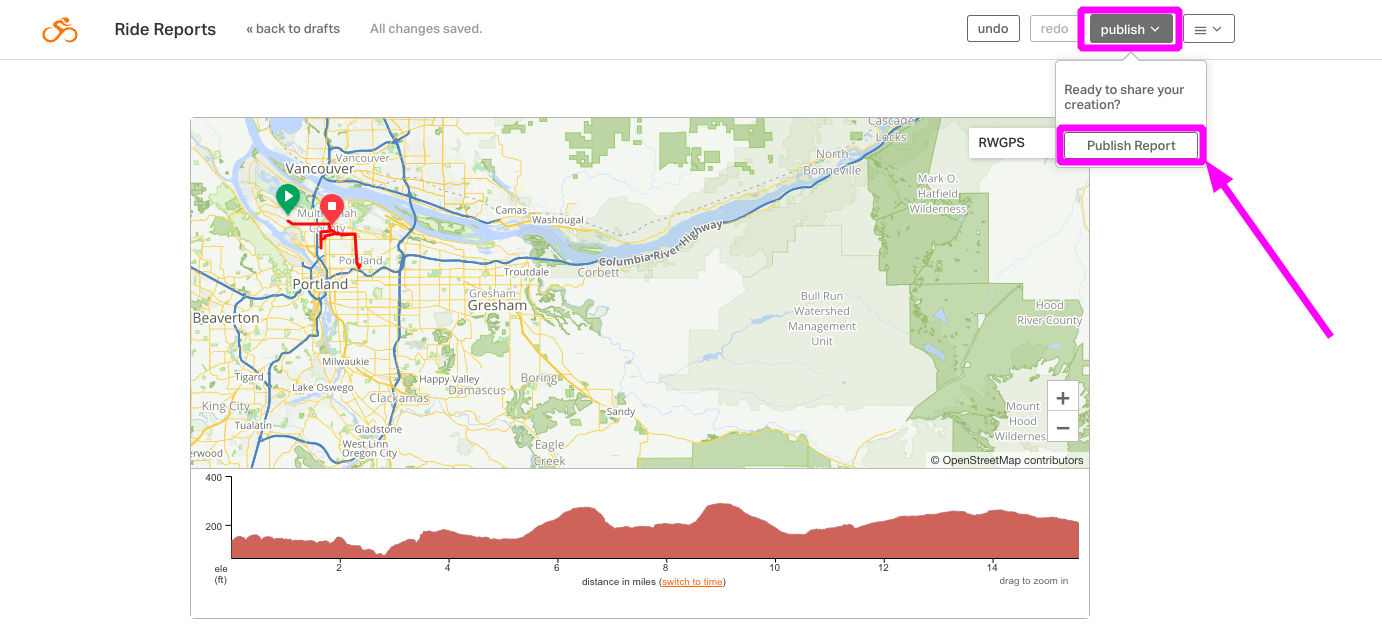
Een Ritrapport Delen
Privézones en Ritrapporten
Inspiratie Nodig?
Bekijk deze uitgelichte Ritrapporten om je creativiteit te prikkelen.