Organiseer je routes en activiteiten in Collecties voor eenvoudige toegang, referentie en delen. Collecties kunnen routes en activiteiten organiseren op basis van locatie, regio, land, seizoen, afstand, discipline of elk gewenst thema. Ze zijn op gelijke wijze toegankelijk via individuele, club- en organisatieaccounts, waardoor ze een handig hulpmiddel zijn om routes te presenteren en te delen met vrienden, familie, deelnemers aan groepsritten en je bredere community.
_____________________________________________________________________
Download de Ride with GPS mobiele app
_____________________________________________________________________
Upgrade naar een Basic- of Premium-abonnement om routes uit Collecties te navigeren in de Ride with GPS mobiele app.
Zoek naar het tabblad Collecties aan de linkerkant van het menu van je account-Dashboard. Van hieruit kun je toegang krijgen tot je Collecties, nieuwe Collecties aanmaken en je Collecties-pagina met anderen delen.
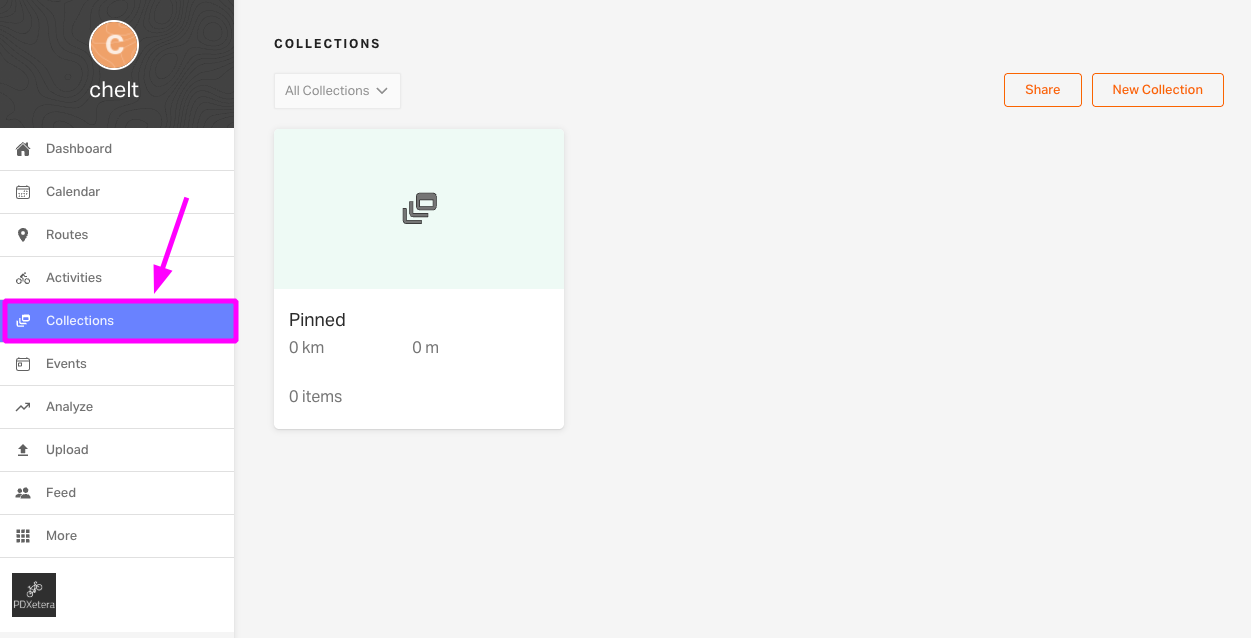
Een Collectie aanmaken
- Selecteer Collecties vanuit je account-Dashboard.
- Klik op Nieuwe Collectie.
- Geef je Collectie een Titel, voeg een optioneel Overzicht toe, stel de Zichtbaarheid van de Collectie in en selecteer een Omslagafbeelding. Gebruik het selectievakje onderaan om te kiezen of je een kaart wilt weergeven of niet.
- Klik op Opslaan om te beginnen met het importeren van routes en activiteiten naar je Collectie.
Routes en activiteiten importeren naar de Collectie
- Bekijk je Collectie en klik op het + pictogram om items aan die Collectie toe te voegen.
-
Klik om routes te selecteren uit de weergegeven lijst met routes en activiteiten.
- Gebruik de zoekbalk en het filterpictogram om de items te vinden die je wilt selecteren.
- Je kunt alles toevoegen uit je verzameling routes en activiteiten, of alle openbare activiteiten en routes van andere Ride with GPS gebruikers.
- Klik op Toevoegen aan Collectie om te voltooien.
Meer manieren om je Collecties aan te maken en uit te breiden
Voeg routes in bulk toe of maak gloednieuwe Collecties rechtstreeks aan vanuit de tabbladen Routes en Activiteiten in je profiel-Dashboard.
- Selecteer de pagina Routes of Activiteiten vanuit het dashboard aan de linkerkant.
- Vink de vakjes aan van de gewenste Routes of Activiteiten om toe te voegen, waardoor het tabblad Opslaan in Collectie hierboven wordt geactiveerd.
- Selecteer de juiste Collectie(s) uit het vervolgkeuzemenu of Nieuwe Collectie.
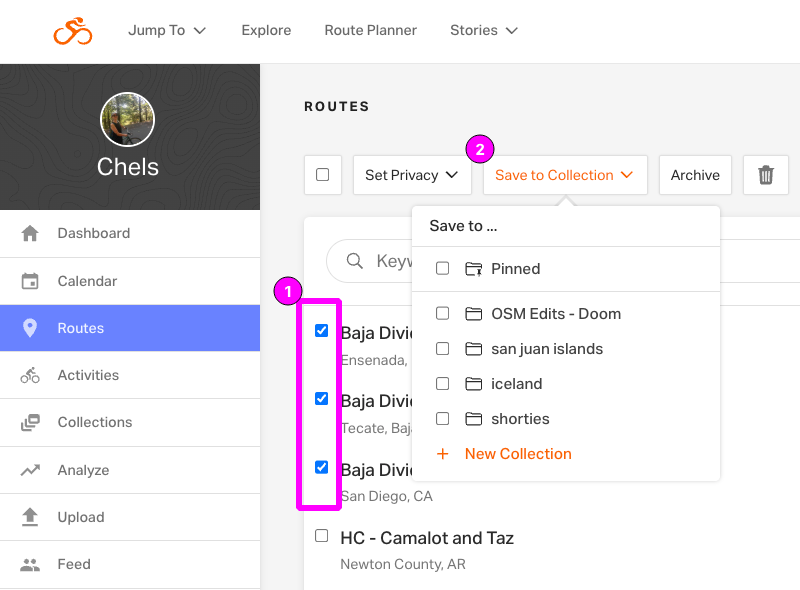
Toevoegen en aanmaken vanuit het Opslaan-menu
Wanneer je een activiteit of route op het web bekijkt, kun je deze met een paar klikken aan een van je Collecties toevoegen.
Selecteer het menu Opslaan of Opgeslagen en gebruik vervolgens de selectievakjes om een bestaande Collectie te selecteren, of selecteer Nieuwe Collectie om snel een nieuwe Collectie aan te maken die dit item bevat.
Een Collectie bewerken
Nadat je een Collectie hebt aangemaakt, kun je de details of het uiterlijk van je Collectie aanpassen. Klik gewoon op het menu met drie puntjes > Collectie bewerken om updates aan te brengen.
- Werk de Titel, het Overzicht, de Privacyinstellingen of de Omslagafbeelding van je Collectie bij.
- Gebruik het + pictogram om extra items aan je Collectie toe te voegen.
- Om items te verwijderen, selecteer je er een of meer door op het selectievakje te klikken en klik je vervolgens op Verwijderen.
- Gebruik het vervolgkeuzemenu Sorteren: om de standaardvolgorde aan te passen waarin je routes worden weergegeven, of sleep items door op het pictogram met zes puntjes te klikken om ze handmatig in een aangepaste volgorde te rangschikken.
- Gebruik de schakelaar Kaart weergeven om aan te passen of er een kaart wordt weergegeven op je Collectie-pagina.
- Zorg ervoor dat je alle wijzigingen Opslaat als alles er goed uitziet.
Items uit een Collectie verwijderen
Deel je Collecties
Deel je Collectie met anderen door op het Delen-pictogram onder je Collectie-titel te klikken.
Er verschijnt een pop-upvenster. Gebruik Link kopiëren om een link naar je Collectie te kopiëren of selecteer QR-code om een QR-code te maken die je kunt kopiëren of downloaden. Stuur je link of QR-code in een bericht naar iedereen die van je Collectie op de hoogte moet zijn. Je kunt je Collectie ook delen op sociale netwerken of op je website met een multi-route embed.
Eigenaren van Collecties kunnen ook bewerkingsrechten verlenen aan andere gebruikers, waardoor het eenvoudiger dan ooit is om middelen te bundelen en alle routes op één plek te verzamelen. Of je nu een groepsavontuur plant, middelen verzamelt voor een community-evenement of gewoon je favoriete routes samen met vrienden wilt beheren, collaboratieve Collecties zijn er om je ervaring te verbeteren.
Medewerkers toevoegen aan een Collectie
Als eigenaar van een Collectie kun je gebruikers uitnodigen om je Collectie te Bekijken of te Bewerken. Bewerkers kunnen wijzigingen aanbrengen in de Collectie, terwijl kijkers de Collectie alleen kunnen bekijken zonder wijzigingen aan te brengen.
Om een medewerker uit te nodigen:
- Bekijk de Collectie op de website en klik op het Delen-pictogram.
- Zoek in het vak Mensen toevoegen naar een van je vrienden op Ride with GPS. Je kunt ook een e-mailadres invoeren als je de route deelt met iemand die geen Ride with GPS account heeft.
- Klik op hun naam om ze toe te voegen aan de lijst met medewerkers. Je kunt meerdere mensen tegelijk toevoegen door naar aanvullende namen of e-mailadressen te zoeken.
- Selecteer of je van deze medewerker een Kijker of Bewerker wilt maken.
- Klik op Verzenden om je medewerkers uit te nodigen!
Zodra je uitnodiging is verzonden, ontvangt iedereen die is uitgenodigd een e-mailmelding en een melding op de Ride with GPS website.
Medewerkers beheren
Wanneer een Collectie medewerkers heeft, ziet de eigenaar van de Collectie het aantal medewerkers en hun profielpictogrammen op de Collecties-pagina. Klik op de profielpictogrammen om het deelvenster te openen, waar de eigenaar van de collectie de toegang van medewerkers kan bewerken of verwijderen door op de drie puntjes naast hun naam te klikken.
Collecties opslaan en bekijken
Gebruikers hebben de mogelijkheid om elke Collectie die met hen is gedeeld te bekijken en op te slaan. Het opslaan van een Collectie biedt eenvoudige toegang tot de Collectie en de bijbehorende routes voor webtoegang en navigatie via de Ride with GPS mobiele app.
Je kunt routes uit Collecties ook naar een extern account sturen voor navigatie op je Garmin-, Wahoo- of Hammerhead-apparaat.
Collecties opslaan
Klik terwijl je een Collectie bekijkt op het Opslaan pictogram om de Collectie als bladwijzer aan je account toe te voegen, zodat je er eenvoudig toegang toe hebt op het web of in de mobiele app. Zodra een Collectie is opgeslagen, wordt je opslaan-pictogram oranje.
Sla zoveel Collecties op als je wilt en open ze op elk gewenst moment samen met je andere Collecties.
Een opgeslagen Collectie verwijderen
Wanneer je een Collectie bekijkt, is het opslaan-pictogram effen oranje als je de Collectie al in je account hebt opgeslagen. Klik op het oranje Opgeslagen-pictogram om een Collectie uit je opgeslagen Collecties te verwijderen.
Collectie-kaart
Routes en Activiteiten binnen een Collectie kunnen worden weergegeven op een veelkleurige kaart wanneer ze op de website worden bekeken.
Selecteer het vervolgkeuzemenu Lagen, Heatmaps of Kaarttype om het uiterlijk van de kaart aan te passen. Sleep het gele pegman-pictogram op je kaart om toegang te krijgen tot Google Street View. Je kunt ook het pictogram in de linkerbovenhoek van je kaart gebruiken om een kaart op volledig scherm te bekijken.
Als je geen Collectie-kaart ziet, controleer dan of de eigenaar van de Collectie de schakelaar Kaart weergeven heeft ingeschakeld op de pagina Collectie bewerken.
Klik op een individuele route op je kaart of in de itemlijst om de statistieken, het hoogteprofiel, POI's en Waypoints van die route te bekijken. Zodra een route is geselecteerd, gebruik je de optie Ga naar Route/Activiteit om te worden doorgestuurd naar een nieuw venster met de overzichtskaart van die route.
Vink het vakje naast geselecteerde routes uit, of selecteer de optie Alles weergeven om alle items weer op je kaart weer te geven.
Naar apparaat sturen
Stuur routes uit Collecties naar je Garmin-, Wahoo- of Hammerhead-account terwijl je een Collectie op onze website bekijkt.
- Bekijk een Collectie op de website.
- Vink het vakje aan naast elke route die je wilt versturen.
- Je kunt meerdere routes tegelijk selecteren.
- Alleen routes kunnen naar een extern apparaat worden gestuurd. Als je ook activiteiten selecteert, zie je mogelijk de optie Naar apparaat sturen niet meer.
- Selecteer Naar apparaat sturen.
- Selecteer je gewenste apparaat in het venster Naar apparaat sturen.
- Selecteer Volgende en volg eventuele aanvullende instructies om routes naar je externe account te sturen.
Meer informatie over het delen van routes met externe accounts vind je in onze Naar apparaat sturen-tutorial.
Collecties in de mobiele app
Al je Collecties en de Collecties die je volgt, zijn toegankelijk voor het bekijken, delen en navigeren binnen de Ride with GPS mobiele app. Het Collecties-pictogram bevindt zich op het Home-scherm van de mobiele app.
- Tik op het Collecties-pictogram op het Home-scherm van de mobiele app.
- Selecteer de gewenste Collectie om de items erin te bekijken.
- Selecteer een item om te bekijken, te Downloaden voor offline gebruik of Navigatie te starten.
Je kunt je Collecties ook openen vanuit het tabblad Bibliotheek . Tik gewoon op Bibliotheek > Collecties om al je Collecties te zien.
Collectie-items toevoegen of verwijderen in de app
Je kunt de items in je eigen Collecties rechtstreeks in de app aanpassen.
Bekijk de overzichtskaart van een route of activiteit en selecteer de knop Opslaan> Opslaan in Collectie. Selecteer of deselecteer van hieruit Collecties uit je Collecties-lijst, of gebruik de optie Nieuwe Collectie om een nieuwe Collectie aan te maken die dit item bevat.
Nieuwe Collecties aanmaken in de app
Maak een nieuwe Collectie aan in de app door het pictogram Nieuwe Collectie te selecteren, dat je kunt vinden in je Collecties-bibliotheek en op het scherm Toevoegen aan Collectie.