Der Mobile Route Planner bringt das Beste unserer Kartierungswerkzeuge direkt in deine Hand. Nutze ihn, um deinen Wochenend-Schotterausflug zu planen, oder nimm ihn unterwegs mit, um dich in der Stadt zurechtzufinden. Was auch immer die Situation ist, der Mobile Route Planner lässt deine Pläne flexibel und ermöglicht es dir, deine Route spontan anzupassen.
Sieh dir auch QuickNav an, um zu erfahren, wie du schnell und einfach Wegbeschreibungen für dich erstellen kannst!
_____________________________________________________________________
Lade die Ride with GPS mobile App herunter
_____________________________________________________________________
Premium- und Basic-Abonnenten erhalten Zugang zum Mobile Route Planner.
Route erstellen
Eine Route ist ein vorher festgelegter Plan für eine Aktivität. Eine Route enthält einen Track und ein Höhenprofil und kann außerdem Navigationshinweise, POIs, Fotos und mehr umfassen. Du kannst eigene Routen erstellen oder Routen finden, die andere Benutzer erstellt haben. Erfahre mehr über den Unterschied zwischen einer Route und einer Aktivität
Der Mobile Route Planner ist mit einem Basic- oder Premium-Abonnement verfügbar.
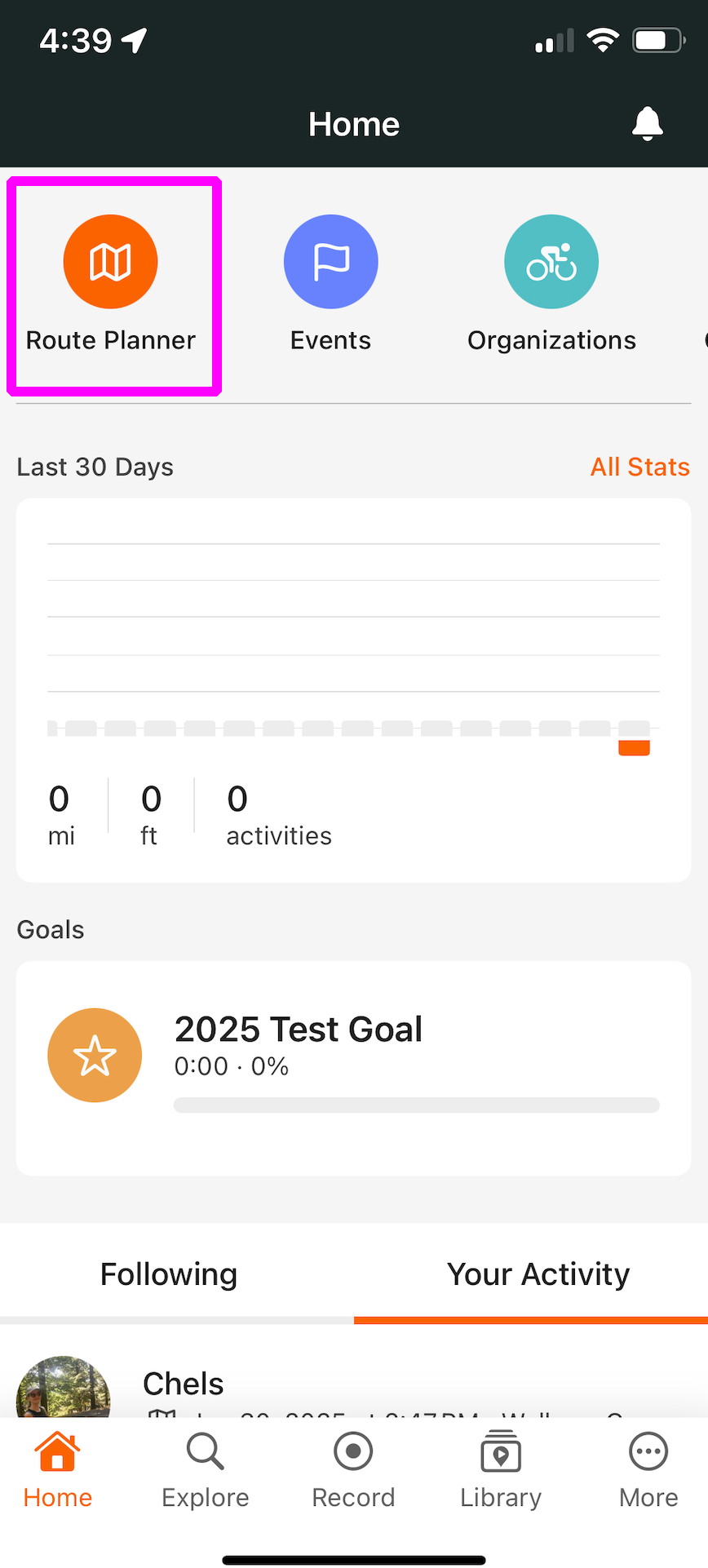
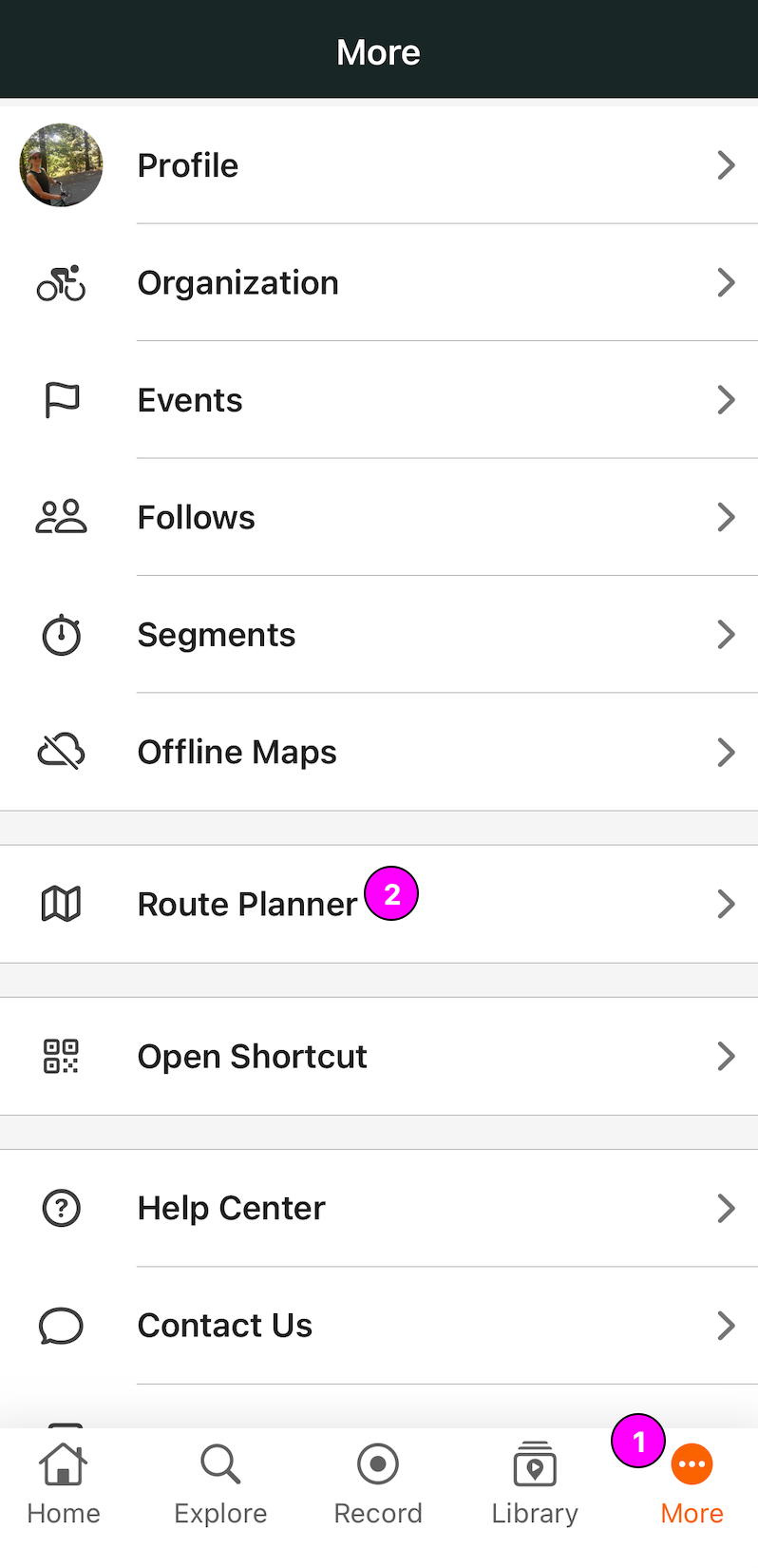
Es gibt verschiedene Möglichkeiten, auf den Mobile Route Planner zuzugreifen: über den Startbildschirm oder das Menü Mehr:
- Tippe auf Mehr in der Ride with GPS App
- Tippe auf Route Planner.
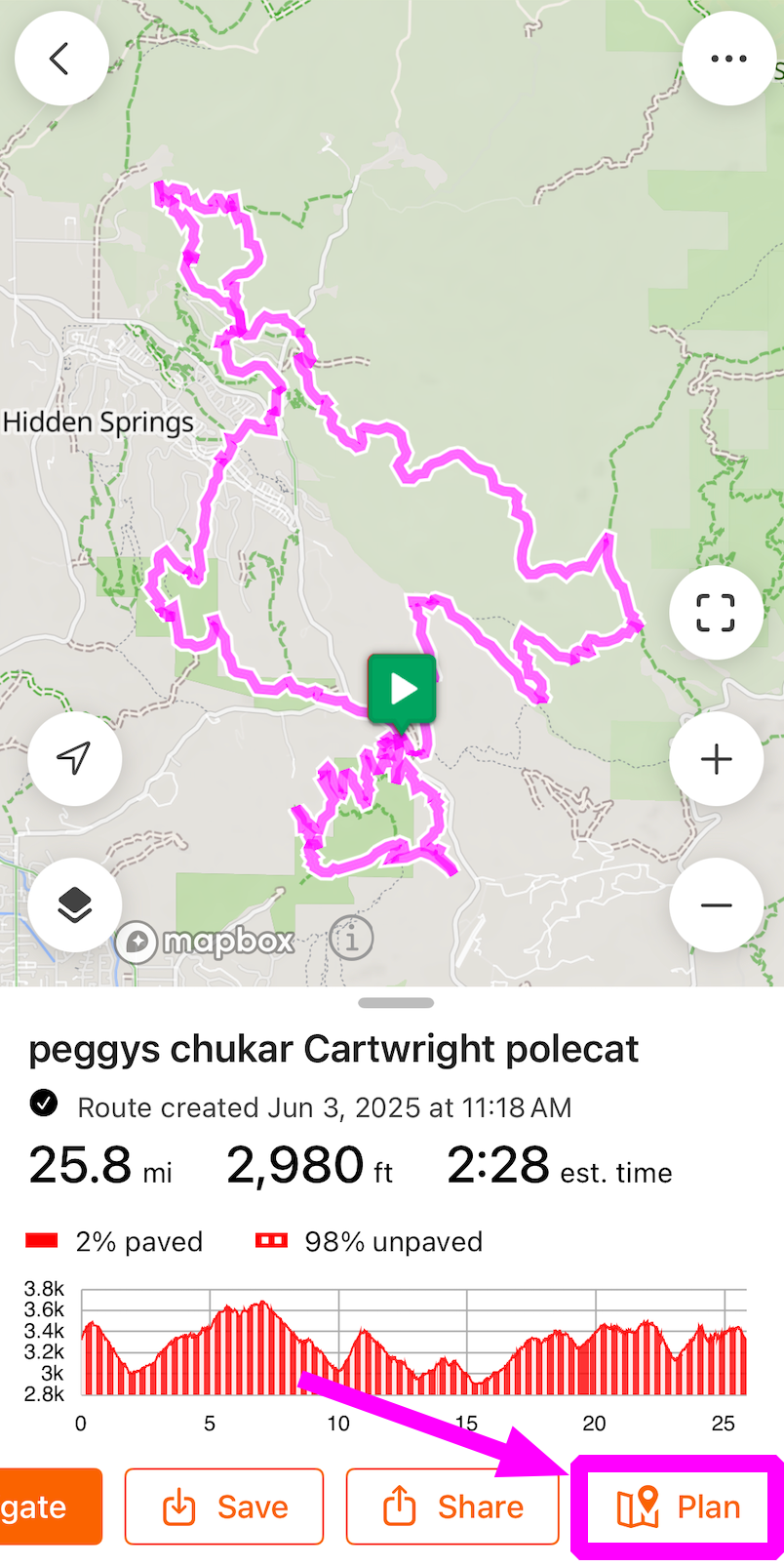
Wenn du bereits eine bestehende Route oder Aktivität hast, mit der du arbeiten möchtest, kannst du die Route oder Aktivität aus deiner Bibliothek aufrufen und auf Planen tippen, um sie im Route Planner zu öffnen.
Startpunkt wählen
- Zum Zuhause springen: Wenn du deinen Heimatort in deinen Profileinstellungen festgelegt hast, tippe auf das Suchfeld und dann auf Zuhause, um zu deinem festgelegten Heimatort zu springen.
- Zum aktuellen Standort springen: Tippe auf Aktueller Standort, um zu deinem aktuellen GPS-Standort zu springen.
Route aufbauen
Route von Punkt A nach Punkt B
- Sobald du einen Startpunkt eingegeben hast, gib eine weitere Adresse oder einen POI in die Suchleiste ein und tippe dann auf Hierhin routen, um automatisch eine Route von Punkt A nach Punkt B zu erstellen.
Routen-Track manuell wählen
- Verschiebe die Karte und tippe auf Straßen oder Wege, um deine Route manuell hinzuzufügen.
- Weiße Kontrollpunkte erscheinen beim Aufbau deiner Route und begrenzen die Route zwischen den einzelnen Punkten. Kontrollpunkte stellen sicher, dass die Route immer durch diesen Ort führt, auch wenn die Routenlinie geändert wird. Um einen Kontrollpunkt zu löschen, tippe darauf und wähle dann Löschen.
Routen-Track verschieben
So verschiebst du bereits festgelegte Abschnitte deiner Route:
- Tippe direkt auf die Routenlinie, um ein Optionsmenü zu öffnen.
- Wähle Verschieben und ziehe die darunterliegende Karte, bis die Positionsnadel mit dem neuen Routenort übereinstimmt.
- Die Routenanpassung wird als graue Linie angezeigt. Tippe auf Bestätigen, um die Bearbeitung abzuschließen.
Rückgängig & Wiederholen
Weitere Route Planner-Werkzeuge
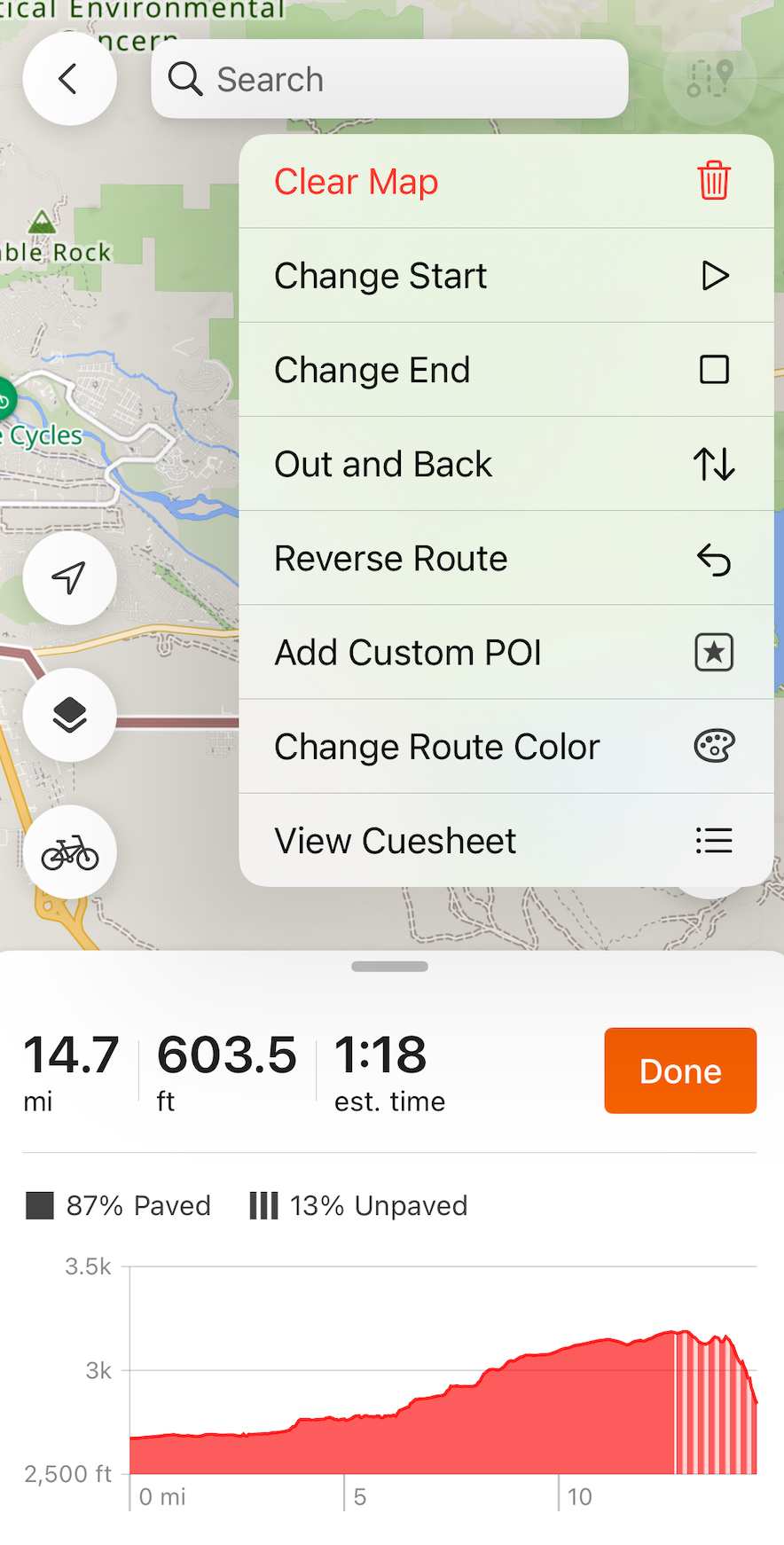
Weitere Routenplanungswerkzeuge sind im Mobile Route Planner zugänglich, indem du auf das Routenoptionen-Symbol in der oberen rechten Ecke des Route Planners tippst.
 |
Start und Ende ändern
Tippe auf die Schaltfläche Start ändern oder Ende ändern, um den Start- oder Endpunkt deiner Route zu verschieben. Du wirst aufgefordert, auf die Karte zu tippen oder einen Ort zu suchen, um einen neuen Start-/Endpunkt auszuwählen. Nachdem du deinen neuen Startpunkt ausgewählt hast, tippe auf Weiter und wähle dann den Punkt aus, an dem du eine Verbindung mit der bestehenden Route herstellen möchtest. Tippe auf Fertig, um deine Route zu aktualisieren, oder tippe auf die Schaltfläche Rückgängig, um deine Änderungen rückgängig zu machen.
Hin und Zurück
Verwende das Werkzeug Hin und Zurück, wenn du eine vollständige Route in beide Fahrtrichtungen navigieren möchtest. Tippe einfach auf Hin und Zurück, um automatisch einen zweiten Streckenabschnitt deiner bestehenden Route zu erzeugen, der dich direkt zurück zum Start führt!
Route umkehren
Das Werkzeug Route umkehren ermöglicht es dir, eine bestehende Route einfach umzukehren. Bitte beachte, dass es bei der resultierenden Route zu leichten Änderungen kommen kann, insbesondere wenn die ursprüngliche Route Einbahnstraßen nutzt.
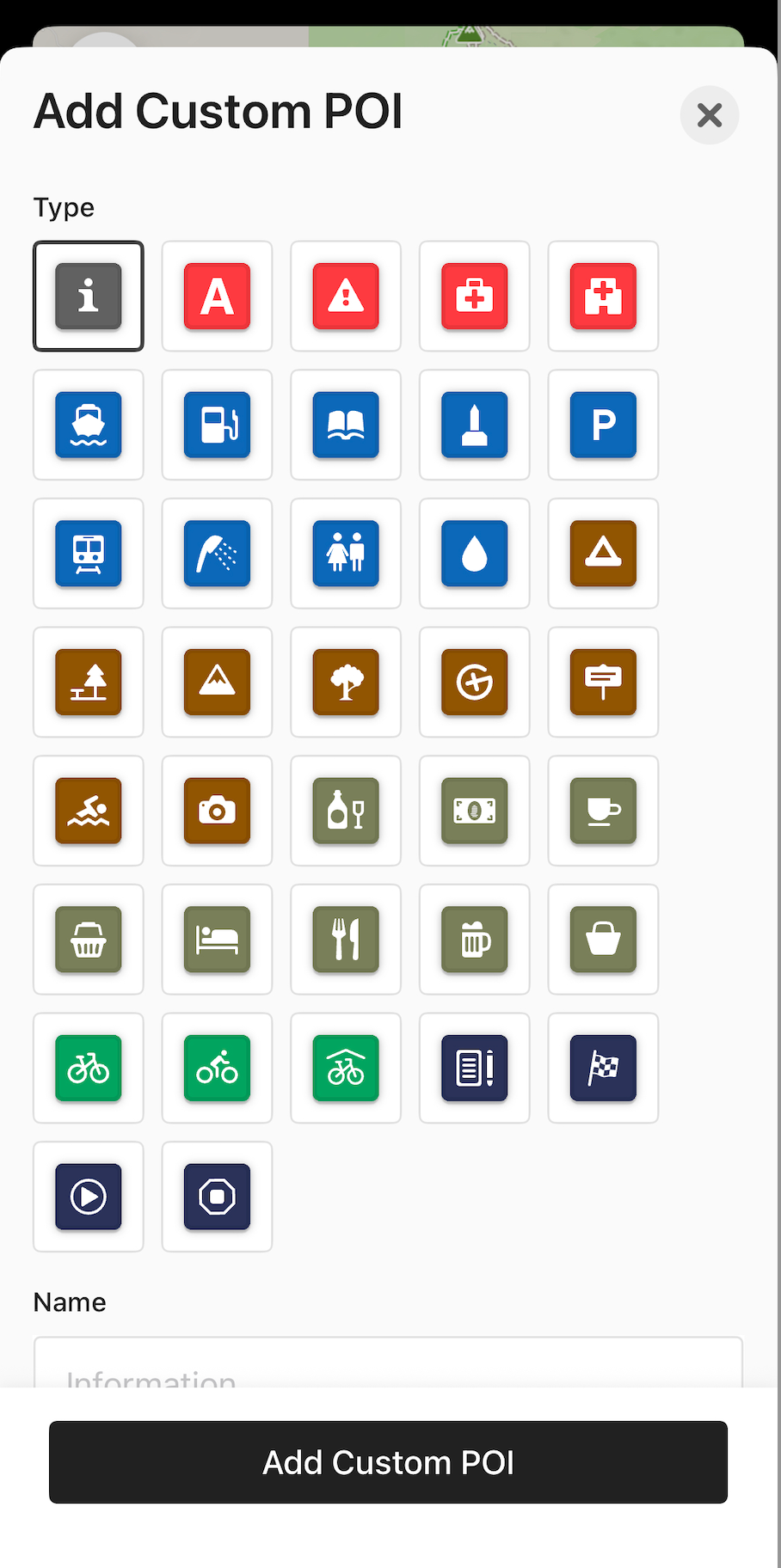
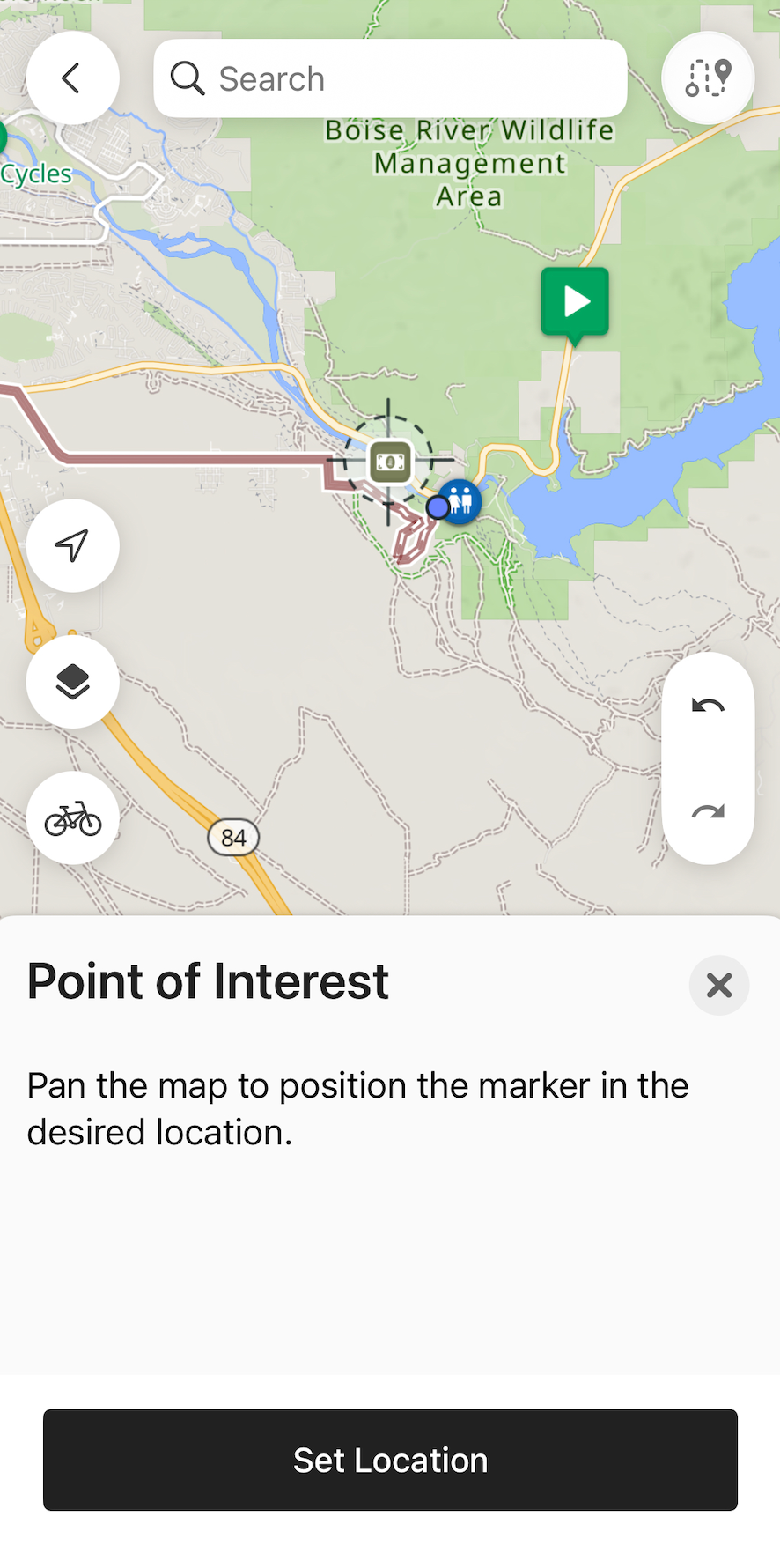
Benutzerdefinierten POI hinzufügen
 |
 |
Wegpunkte hinzufügen
Wegpunkte funktionieren als Kombination aus einem Hinweis, POI und Kontrollpunkt. Das bedeutet, dass sie in den Navigationshinweisen deiner Route aufgeführt werden und ähnlich wie ein POI auf deiner Routenlinie erscheinen. Sie werden beim Navigieren mit der Ride with GPS App als Hinweise angesagt oder auf kompatiblen Fahrradcomputern angezeigt, wenn deine Route synchronisiert wird. Du kannst einen Wegpunkt aus einem bestehenden POI, einem Highlight oder durch Suche nach einem Ort erstellen.
Um einen Wegpunkt aus einem Highlight oder POI zu erstellen, tippe einfach auf das Highlight oder den POI. Von dort aus kannst du Hierhin routen, In Route einbeziehen oder Route hier starten wählen, wenn du noch keine Route geplant hast.
- In Route einbeziehen fügt den Wegpunkt zu deiner Route hinzu und ändert deine Route so, dass sie den Wegpunkt vom nächstgelegenen Punkt auf deiner Routenlinie aus einbezieht.
- Hierhin routen fügt den POI als Wegpunkt am Ende deiner Route hinzu und erstellt eine Streckenlinie zum Wegpunkt am Ende der Route.
- Wenn du noch keine Route erstellt hast, siehst du die Option Route hier starten, um den Wegpunkt zum Beginn deiner Route hinzuzufügen und die Routenplanung zu starten.
Du kannst auch nach einem Ort suchen, um ihn als Wegpunkt zu deiner Route hinzuzufügen. Verwende dazu einfach die Suchleiste, um nach einem Ort zu suchen. Wenn du auf einen Ort aus den zurückgegebenen Ergebnissen tippst, wird ein neuer abgelegter Pin mit den Optionen Hierhin routen, In Route einbeziehen oder Route hier starten erstellt. Weitere Details zu Wegpunkten findest du in unserem Artikel Highlights, POIs und Wegpunkte.
Routenfarbe ändern
Um die Farbe deiner Routenlinie nach der Erstellung zu ändern, tippe auf einen Abschnitt deiner Route zwischen zwei Kontrollpunkten und wähle Segmentfarbe ändern. Anschließend wirst du aufgefordert, eine neue Farbe für dieses Routensegment auszuwählen.
Navigationshinweise anzeigen
Wenn du eine Route erstellst oder Anpassungen vornimmst, werden die Navigationshinweise automatisch generiert und aktualisiert. Tippe auf Navigationshinweise anzeigen, um die aktuellen Hinweise für deine Route anzuzeigen.
- Scrolle und tippe auf die Hinweise, um ihren Standort auf der Route zu sehen.
Karte leeren
Tippe auf die Schaltfläche Karte leeren, um deine aktuelle Arbeit zu entfernen und eine leere Karte zum Erstellen zu erhalten. Achtung: Diese Aktion kann nicht rückgängig gemacht werden – stelle sicher, dass du deine Änderungen gespeichert hast!
Kartenoptionen
Routing-Stil auswählen
Wähle Gehen, Radfahren oder Fahren als Routing-Stil, um anzupassen, wie der Route Planner Straßen und Wege auswählt. Du kannst während einer Planungssitzung zwischen Routing-Stilen wechseln, um die Optimierung anzupassen oder eine Einschränkung des Route Planners zu umgehen. Tippe einfach auf das Fahrradsymbol in der unteren linken Ecke und wähle dann einen anderen Routing-Stil aus dem eingeblendeten Menü.
Lies unten mehr über jeden Routing-Stil:
- Radfahren: Priorisiert die Sicherheit beim Radfahren. Routen verwenden Mehrzweck- und Radwege, aber wenn diese Infrastruktur nicht vorhanden ist, nutzt der Route Planner Straßen. Hinweis: Es kann vorkommen, dass der Route Planner eine bestimmte Straße meidet und stattdessen eine Nebenstraße nutzt. In manchen Fällen kann dies zu merkwürdigen Schleifen und Wendemanövern führen. Wenn du das bemerkst, empfehlen wir, für diesen Teil deiner Routenplanung auf den Fahrmodus zu wechseln.
- Gehen: Priorisiert die Sicherheit für Fußgänger. Dieses Routing ist nicht durch Verkehrsregeln wie Einbahnstraßen eingeschränkt und nutzt Mehrzweck- und Fußwege. Dies kann eine gute Option für das Routing auf Schotter oder Trails sein.
- Fahren: Priorisiert die kürzeste Entfernung und hält sich in der Regel an befestigte Straßen oder Autobahnen. Mit diesem Stil können keine Routen auf Mehrzweck- oder Radwegen erstellt werden.
-
Linien zeichnen: Verwende „Linien zeichnen", um durch kürzere Bereiche ohne routbare Daten zu routen. Dies kann ein Parkplatz, eine nicht markierte Straße, nicht markierte Fußgängerwege oder neue Trails sein.
„Linien zeichnen" erstellt keine Navigationshinweise und überschreibt die Daten der Routing-Engine. Bitte verwende diesen Modus daher sparsam und wechsle nach dem Routing durch die Problemstelle wieder zu einer anderen Optimierung.
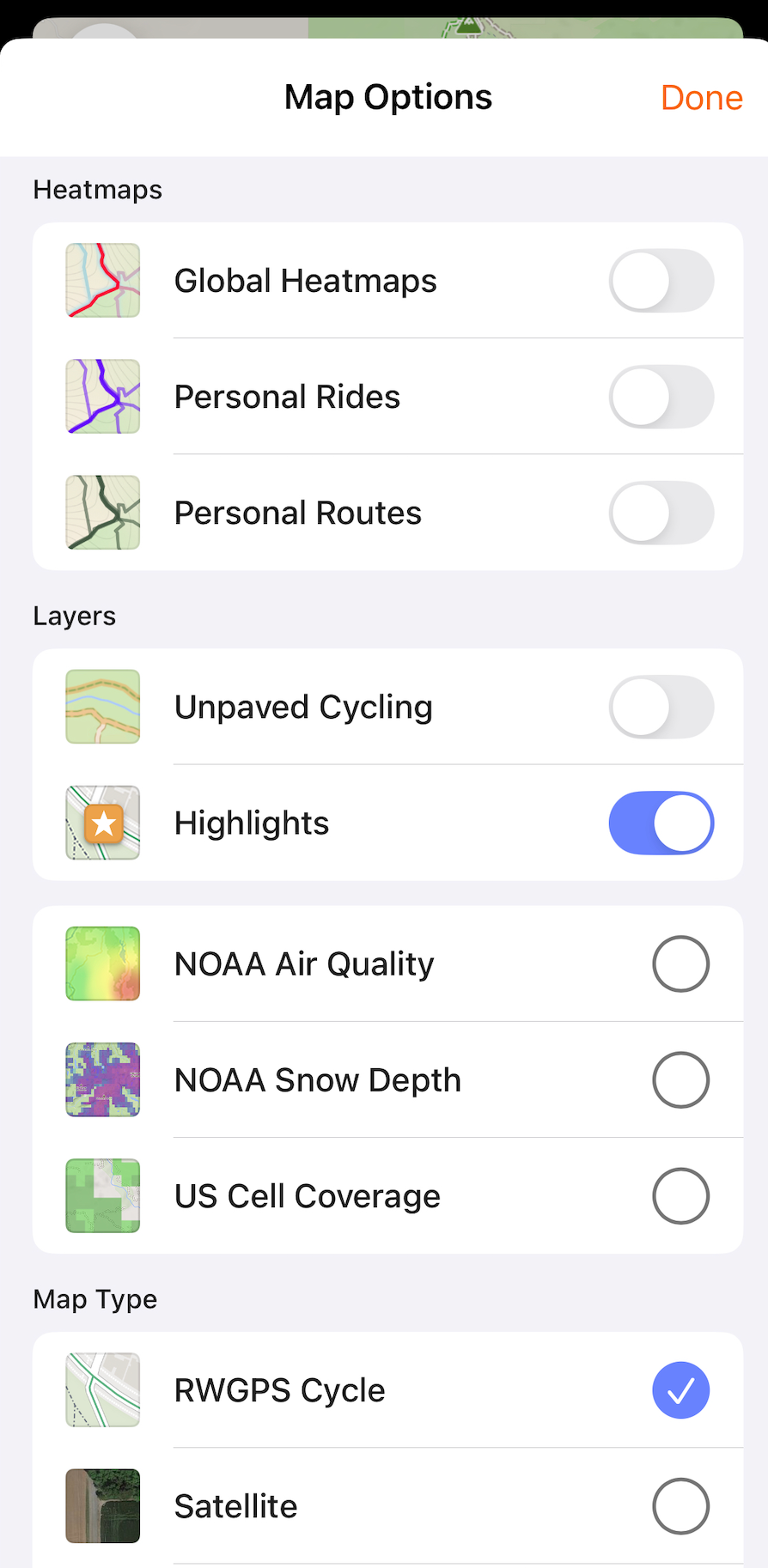
Kartentyp und Overlays ändern
 |
-
Heatmaps
- Globale Heatmaps zeigen die Heatmap der Ride with GPS Fahrer-Community und häufig befahrene Bereiche, um die Planung zu unterstützen.
- Persönliche Heatmaps zeigen deine persönliche Aktivitätshistorie als Heatmap, um neue und bekannte Abenteuer zu planen.
- Die Heatmap Persönliche Routen zeigt deine vorhandenen Routen an, sodass du beim Planen einer neuen Route mit deinen bisherigen Routen arbeiten kannst.
-
Ebenen
- Kartenebenen, wie unbefestigte Radwege und community-basierte Highlights, können lokale Informationen über deine Umgebung liefern, während du eine Route planst oder nach deiner nächsten großartigen Fahrt suchst. Die verfügbaren Kartenebenen können dir auch helfen, aktuelle Geländebedingungen zu berücksichtigen, wie Schneebedeckung, Mobilfunkempfang oder schlechte Luftqualität.
-
Kartentyp
- Wähle einen Kartentyp, der zu deiner Ästhetik und deinem Fahrstil passt. Das Ändern des Kartentyps kann dir auch helfen, verschiedene Kartendaten und Routing-Priorisierungen zu nutzen. Siehe Kartentypen für Kartenerklärungen und weitere Details.
-
Overlays
- Tippe, um einen Karten-Overlay-Typ zu aktivieren oder zu deaktivieren. Wähle mehrere Overlay-Optionen gleichzeitig aus.
Route speichern
- Tippe auf Fertig am unteren Bildschirmrand.
- Tippe auf Speichern oder wähle Navigieren, um die Route sofort zu navigieren, ohne sie vorher zu speichern.
- Füge Routendetails wie einen Namen, Fotos und Datenschutzeinstellungen hinzu.
- Tippe auf Speichern, um die Route fertigzustellen und deinem Konto hinzuzufügen.
Mobile Route Planner auf dem iPad
Entdecke unser spezielles Routenplanungserlebnis für iPads. Wähle einen Startpunkt, indem du auf eine beliebige Stelle auf der Karte tippst, oder wähle einen bestimmten Startort über die Suchleiste. Weitere Routenplanungswerkzeuge, wie „Route umkehren" und „Benutzerdefinierten POI hinzufügen", sind über das Dropdown-Menü „Route-Werkzeuge" zugänglich. Tippe auf das Karten-Overlay-Symbol, um deinen Kartentyp zu ändern, Heatmaps zu aktivieren oder mehrere Karten-Overlays während der Routenplanung zu aktivieren.
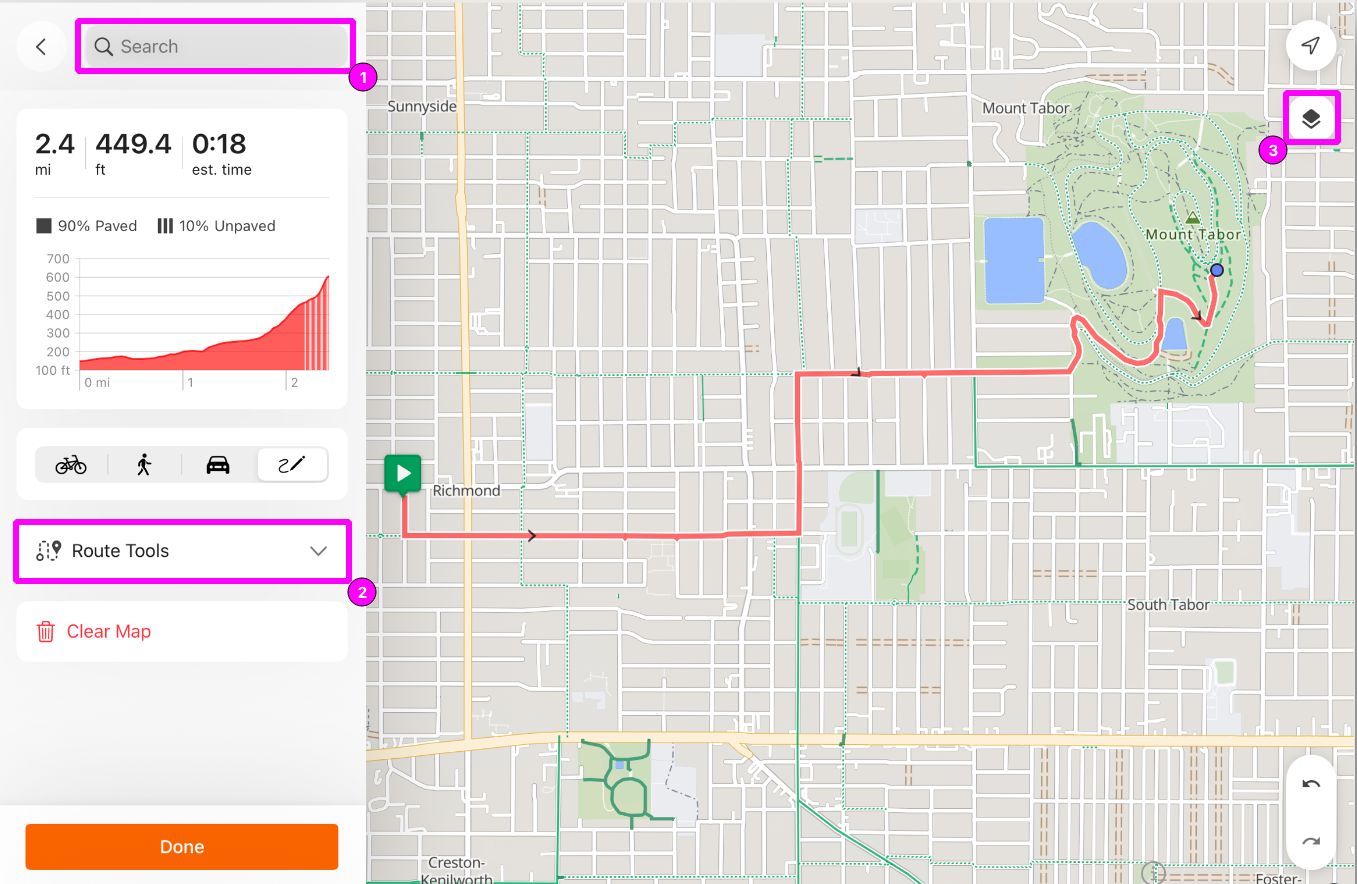
Tipp: Halte dein iPad im Querformat, um mehr Bildschirmfläche zu nutzen.
FAQ
-
Der Route Planner weicht ständig von der Straße ab, der ich folgen möchte.
- Ist es eine Einbahnstraße oder eine Straße, die für Radfahrer nicht sicher ist? Versuche, den Routing-Stil zu wechseln, um zu prüfen, ob du auf eine Routing-Einschränkung stößt. Falls das Problem nicht behoben wird, probiere verschiedene Kartentypen aus, um zu sehen, ob eine Kartenbeschränkung vorliegt.
- Überprüfe, ob die Straße, auf der du routest, saisonal oder wegen Bauarbeiten gesperrt ist.
-
Im Web Route Planner sind mehr Funktionen verfügbar.
- Der Mobile Route Planner übernimmt viele der gleichen Aufgaben wie der Web Route Planner, jedoch nicht alle. Der Web Route Planner bietet das umfangreichste Routenplanungserlebnis in Ride with GPS, und der Mobile Route Planner ist eine großartige Ergänzung dazu, wenn du unterwegs bist!
-
Der POI verschwindet, wenn ich ihn zu meiner Route hinzufüge.
- Überprüfe, ob der POI als sichtbare Kartenebene aktiviert ist.
-
Ich kann meine Route nicht im Route Planner öffnen / der Route Planner friert beim Öffnen ein.
- Wir empfehlen generell, Routen unter 500 Meilen / 800 km zu halten, um eine optimale App-Leistung zu gewährleisten. Wenn der Route Planner deine Route nicht korrekt lädt, überprüfe, ob sie dieses empfohlene Entfernungslimit nicht erheblich überschreitet.
Verknüpfung mit