Egal, ob Sie von einer zukünftigen Reise träumen, Ihr nächstes Wochenendabenteuer planen oder eine neue Route in der Nähe Ihres Zuhauses auswählen – die Kartenansicht erweckt Ihre Routenbibliothek zum Leben.
_____________________________________________________________________
Laden Sie die Ride with GPS mobile App herunter
_____________________________________________________________________
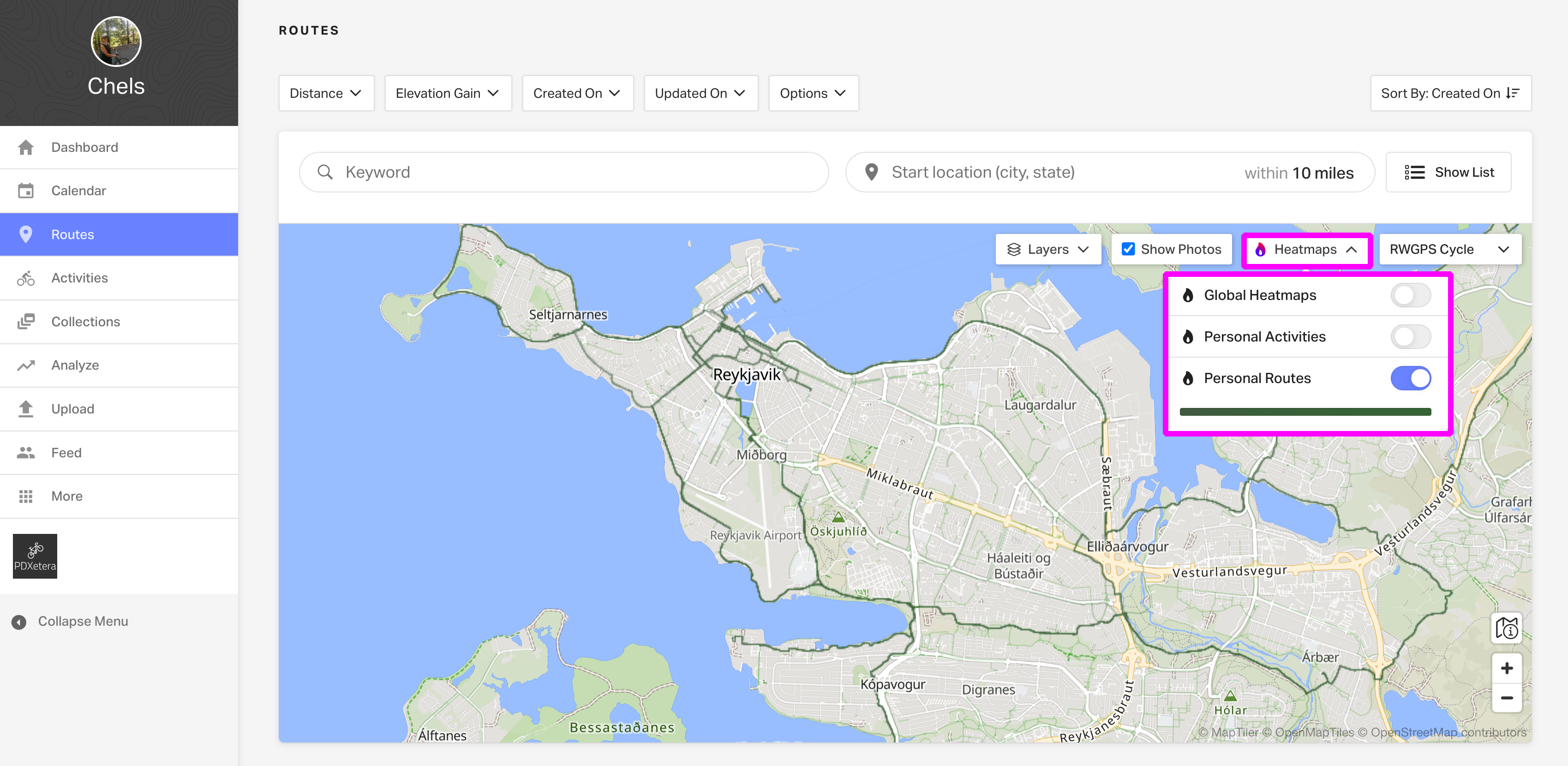
Premium Mitglieder können ihre persönliche Routen-Heatmap sowie die globale Heatmap in der Kartenansicht aktivieren, um ihre Routen mit den Strecken zu vergleichen, die andere in der Umgebung regelmäßig fahren.
Ihre persönliche Routenbibliothek erkunden
Öffnen Sie ridewithgps.com im Web, melden Sie sich in Ihrem Konto an und klicken Sie im linken Seitenmenü auf Routen oder gehen Sie direkt zu https://ridewithgps.com/routes.
Die Seite wird standardmäßig in der Listenansicht Ihrer Routenbibliothek angezeigt. Nutzen Sie Filter, Sortierung und Suche, um Ihre Ergebnisse einzugrenzen. Erweitern Sie Routendetails über das Pfeilsymbol, um weitere Informationen zur Aktivität anzuzeigen.
Keine Routen vorhanden? Sehen Sie sich Routenplanung 101 an, um zu lernen, wie Sie mit unserem webbasierten Routenplaner eine erstellen.
Massenverwaltungs-Tools
Nutzen Sie Massenverwaltungs-Tools, um Datenschutzeinstellungen für Routen anzupassen, Routen zu einer Sammlung hinzuzufügen, Routen zu archivieren oder ausgewählte Elemente von der Routenseite zu löschen, indem Sie die Kontrollkästchen neben den Routen verwenden.
- Privatsphäre festlegen passt die Datenschutzeinstellung der ausgewählten Routen auf Öffentlich, Nur Freunde oder Privat an.
- In Sammlung speichern speichert ausgewählte Routen in Ihrer angehefteten Liste und bestehenden Sammlungen oder erstellt eine neue Sammlung.
- Archivieren entfernt die ausgewählten Routen aus Ihrer aktiven Routenliste.
- Löschen löscht die Routen dauerhaft aus Ihrem Konto.
Interaktive Kartenansicht
Aktivieren Sie die Schaltfläche Karte anzeigen oben rechts in Ihrer Routenbibliothek, um eine dynamische Kartenansicht zu aktivieren. Alle in der Listenansicht gesetzten Filter werden in die Kartenansicht übernommen. Sobald die Karte erscheint, sehen Sie grüne interaktive Startsymbole für einzelne Routen sowie nummerierte Cluster, die mehrere Routen darstellen, die an jedem markierten Ort beginnen.
Die Kartenansicht wird standardmäßig auf Ihren Heimatstandort zentriert, wenn keine Filter angewendet wurden (Hinweis: Ihren Heimatstandort können Sie hier festlegen: https://ridewithgps.com/settings/location). Wenn Sie keinen Heimatstandort in Ihrem Profil festgelegt haben, wird die Karte am Standort Ihrer zuletzt geplanten Route geöffnet.
Bewegen Sie den Mauszeiger über einzelne Startsymbole (grüne Pfeilmarker), um die jeweilige Route auf der Karte rot hervorzuheben, oder finden Sie schnell Routen oder Routengruppen, indem Sie auf der Karte schwenken und zoomen.
Die nummerierten Cluster zeigen die Anzahl der Routen mit demselben Startpunkt an. Klicken Sie auf einen Cluster, um eine Übersichtskarte mit allen enthaltenen Routen zu sehen. Wie bei einzelnen Startsymbolen wird beim Überfahren eines Eintrags die entsprechende Route auf der Karte hervorgehoben.
Fotos anzeigen ist standardmäßig für alle aktiviert. Wenn Sie Fotos mit Standortdaten zu Ihrer Route hinzugefügt haben, sehen Sie ein entsprechendes Kamerasymbol entlang der Route an der passenden Stelle. Klicken Sie auf die Kamera, um alle Fotos der Route durchzublättern. Dies ist eine großartige Möglichkeit, auf besondere Orte hinzuweisen oder vor schlechten Streckenbedingungen zu warnen. Möchten Sie keine Fotos sehen? Deaktivieren Sie einfach das Kontrollkästchen neben Fotos anzeigen.
Erfahren Sie, wie Sie Fotos zu Routen hinzufügen.
Persönliche Routen-Heatmap
Premium-Mitglieder sehen standardmäßig ihre persönliche Routen-Heatmap (grüne Linien, die alle gespeicherten Routen darstellen). Nutzen Sie die Heatmap als Referenz für Ihre geplanten Routen. Premium-Mitglieder können außerdem die Globale Heatmap aktivieren, um zu sehen, wo andere fahren.
Einen Bereich auf der Karte untersuchen
Premium-Mitglieder können mit dem Inspect-Tool tiefer in ihre Routenbibliothek eintauchen, das eine punktbasierte Suche ermöglicht, um Routen zu identifizieren, die durch einen bestimmten Punkt verlaufen. Nutzen Sie Ihre persönliche Routen-Heatmap als Referenz und klicken Sie irgendwo auf die Karte, um alle geplanten Routen zu untersuchen, die diesen Punkt schneiden. Der Radius des Inspect-Tools hängt vom Zoomlevel der Karte ab.
Klicken Sie auf eine der resultierenden Routen-Karten, um die Strecke rot auf der Karte zu sehen, oder klicken Sie auf Route anzeigen, um zur entsprechenden Routenseite mit weiteren Details zu gelangen.
Routen und Aktivitäten vergleichen
Wussten Sie, dass Sie Ihre Aufzeichnungen genauso auf einer Karte anzeigen können wie Ihre Routen? Erfahren Sie mehr über Kartenansicht für Aktivitäten hier. Profi-Tipp: Aktivieren Sie die Heatmap-Ebene Ihrer persönlichen Aktivitäten, um Aktivitäten und Routen auf einer Karte zu vergleichen. Sehen Sie sich vergangene Aktivitäten an, während Sie Ihre nächste Tour planen, um Strecken zu vermeiden, die nicht gut funktioniert haben, oder um schöne Aussichtspunkte, zuverlässige Wasserquellen oder andere wichtige Orte wiederzufinden.
FAQs
- Um die Kartenansicht zu aktivieren, schalten Sie die Schaltfläche Karte anzeigen oben rechts in Ihrer Routenbibliothek ein.
- In der Listenansicht gesetzte Filter werden in die Kartenansicht übernommen und umgekehrt.
- Verwenden Sie Stadt- und Bundesland-/Regionsnamen, um gezielt nach Orten zu suchen.
- Die nummerierten Cluster-Symbole auf der Karte zeigen die Anzahl der Routen mit einem gemeinsamen Startpunkt an.
- Startorte einzelner Routen werden auf der Karte mit grünen Pfeilsymbolen markiert.
- Der Suchradius von Inspect ändert sich beim Hineinzoomen (wird kleiner) und Herauszoomen (wird größer). Der maximale Radius beträgt etwa 1 Meile.
- Routen über 1.000 Meilen (ca. 1.600 km) werden nicht zu Ihrer persönlichen Routen-Heatmap hinzugefügt. Sehen Sie sich unseren Leitfaden zur erweiterten Routenplanung an, um zu lernen, wie Sie Routen in kleinere Abschnitte aufteilen.
Verknüpfung mit