Übertragen Sie mühelos Ihre Routen und Aktivitätsdaten zwischen Ihrem Hammerhead Karoo und Ihrem Ride with GPS-Konto. Senden Sie eine Route an Hammerhead oder speichern Sie eine Route in Ihrer angehefteten Bibliothek für sofortigen Zugriff auf Ihrem Gerät, und synchronisieren Sie Ihre aufgezeichneten Aktivitätsdaten automatisch direkt mit Ihrem Ride with GPS-Konto.
_____________________________________________________________________
Laden Sie die Ride with GPS Mobile App herunter
_____________________________________________________________________
Nutzen Sie unsere kostenlosen webgestützten Routenplanungswerkzeuge, um GPS-Routen zu erstellen, die Sie auf Ihrem Hammerhead Karoo navigieren können.
Senden Sie Routen direkt von der Website an Ihren Hammerhead
Haben Sie eine Route gefunden, die Sie auf Ihrem Hammerhead-Gerät navigieren möchten? Klicken Sie einfach auf An Hammerhead senden, um sie problemlos auf Ihren Hammerhead zu übertragen!
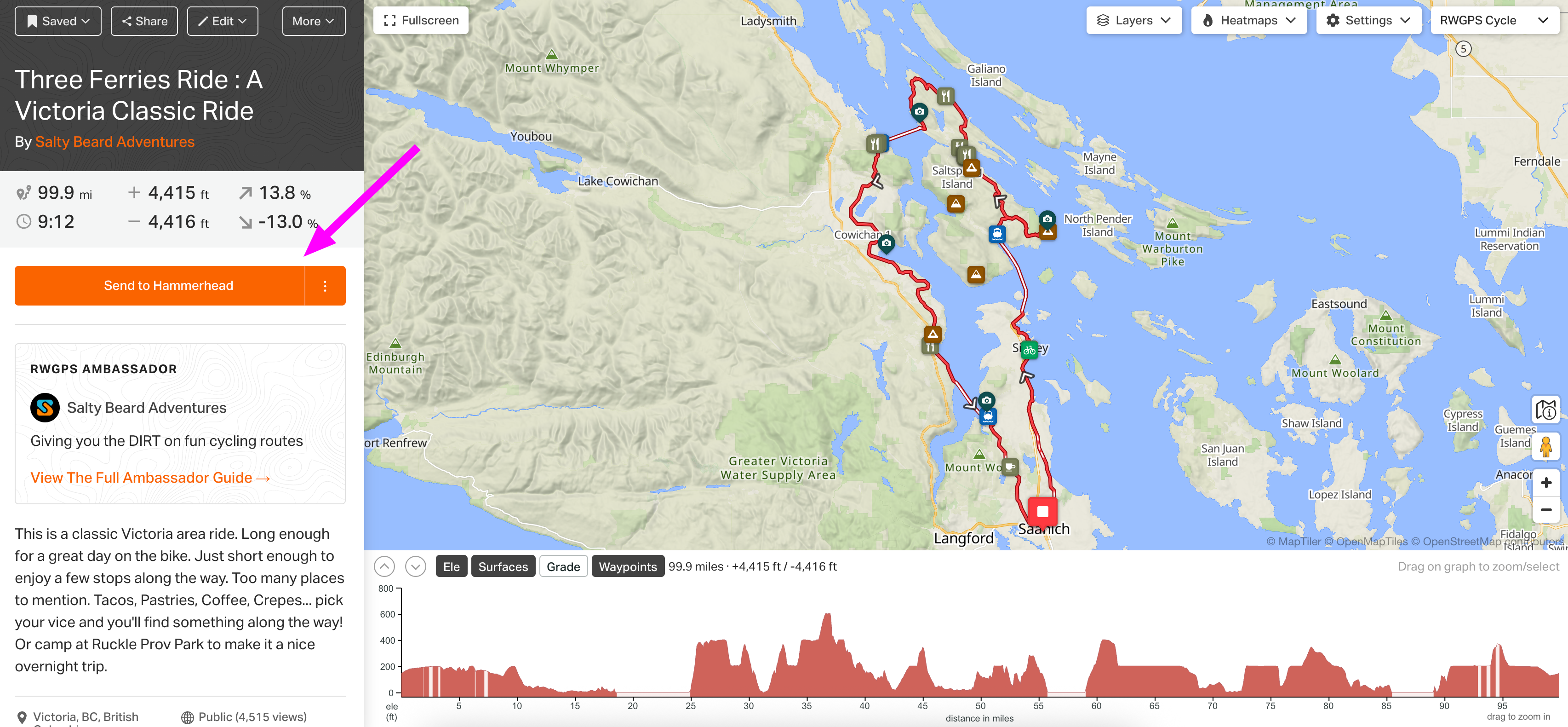
Wenn Sie die Verbindung mit Hammerhead noch nicht eingerichtet haben, werden Sie durch die Schritte geführt, wenn Sie auf An Gerät senden klicken und dann Hammerhead auswählen.
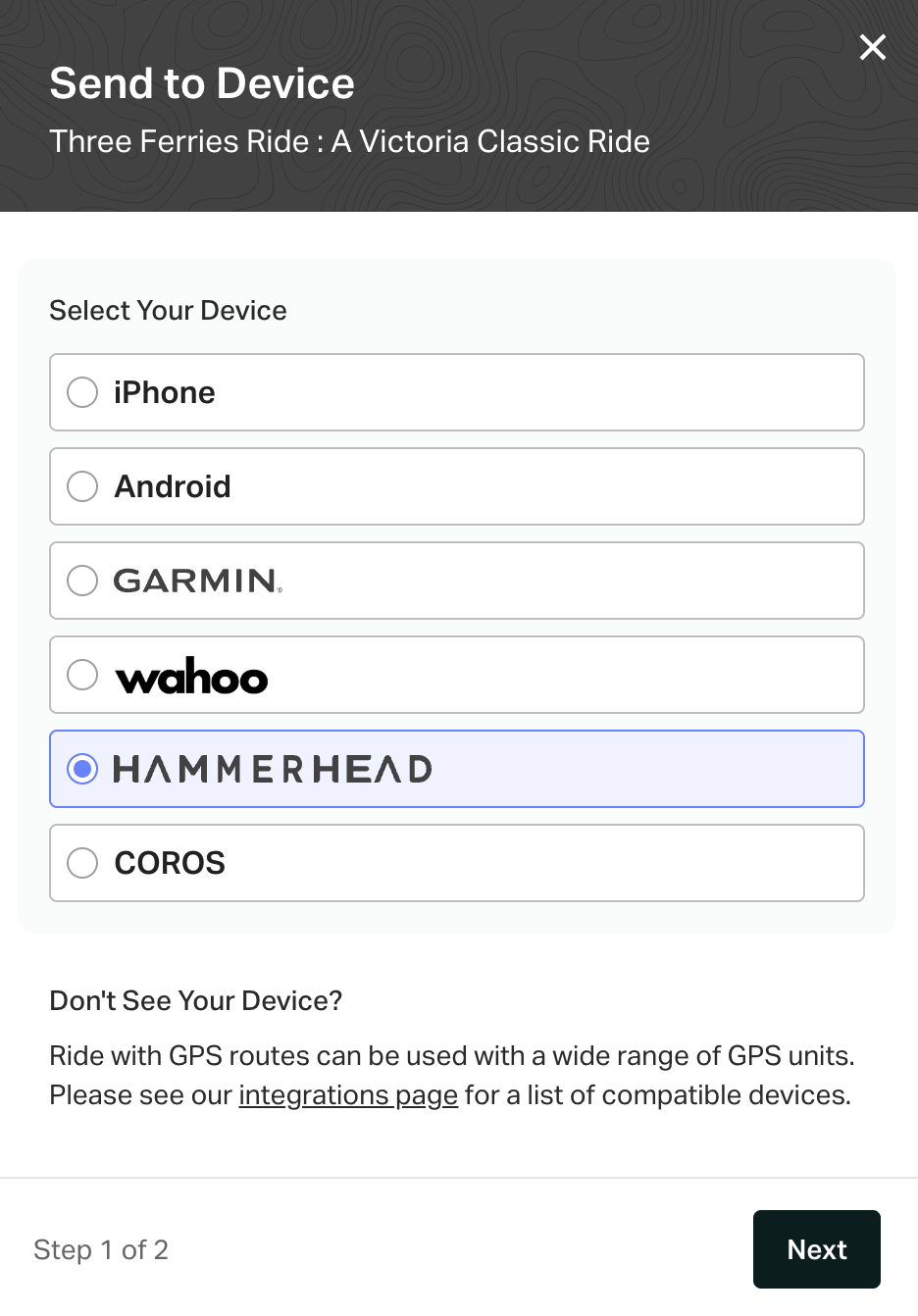
Sobald Sie Ihr Hammerhead-Konto mit Ride with GPS eingerichtet haben, können Sie Routen und aufgezeichnete Aktivitätsdaten nahtlos zwischen Ihrem Ride with GPS-Konto und Ihrem Hammerhead-Gerät synchronisieren. Wenn Sie einfach auf An Hammerhead senden klicken oder Routen in Ihrer angehefteten Bibliothek speichern, werden sie automatisch auf Ihrem Hammerhead-Gerät synchronisiert.
Senden Sie Routen von der mobilen App an Hammerhead
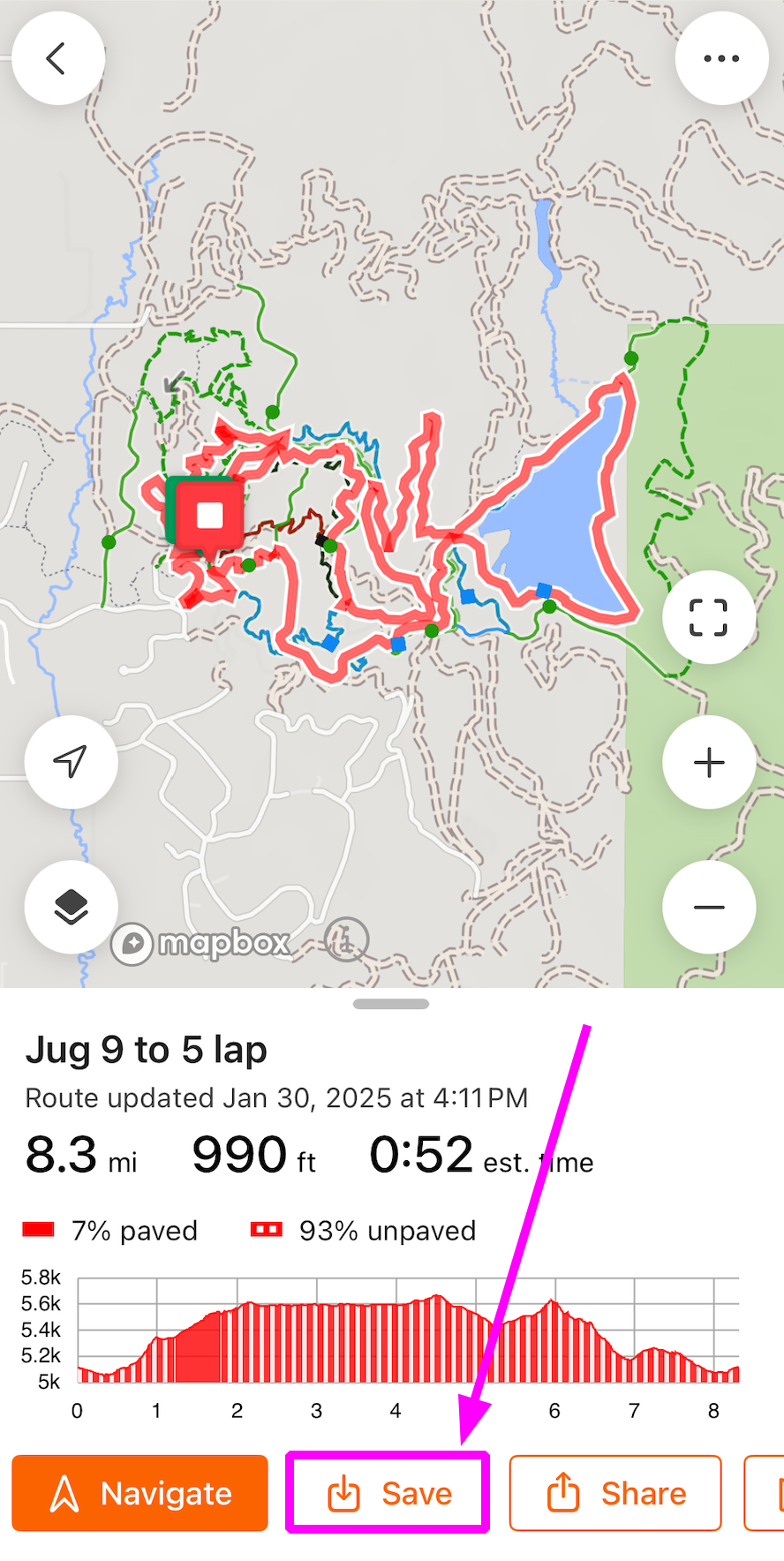
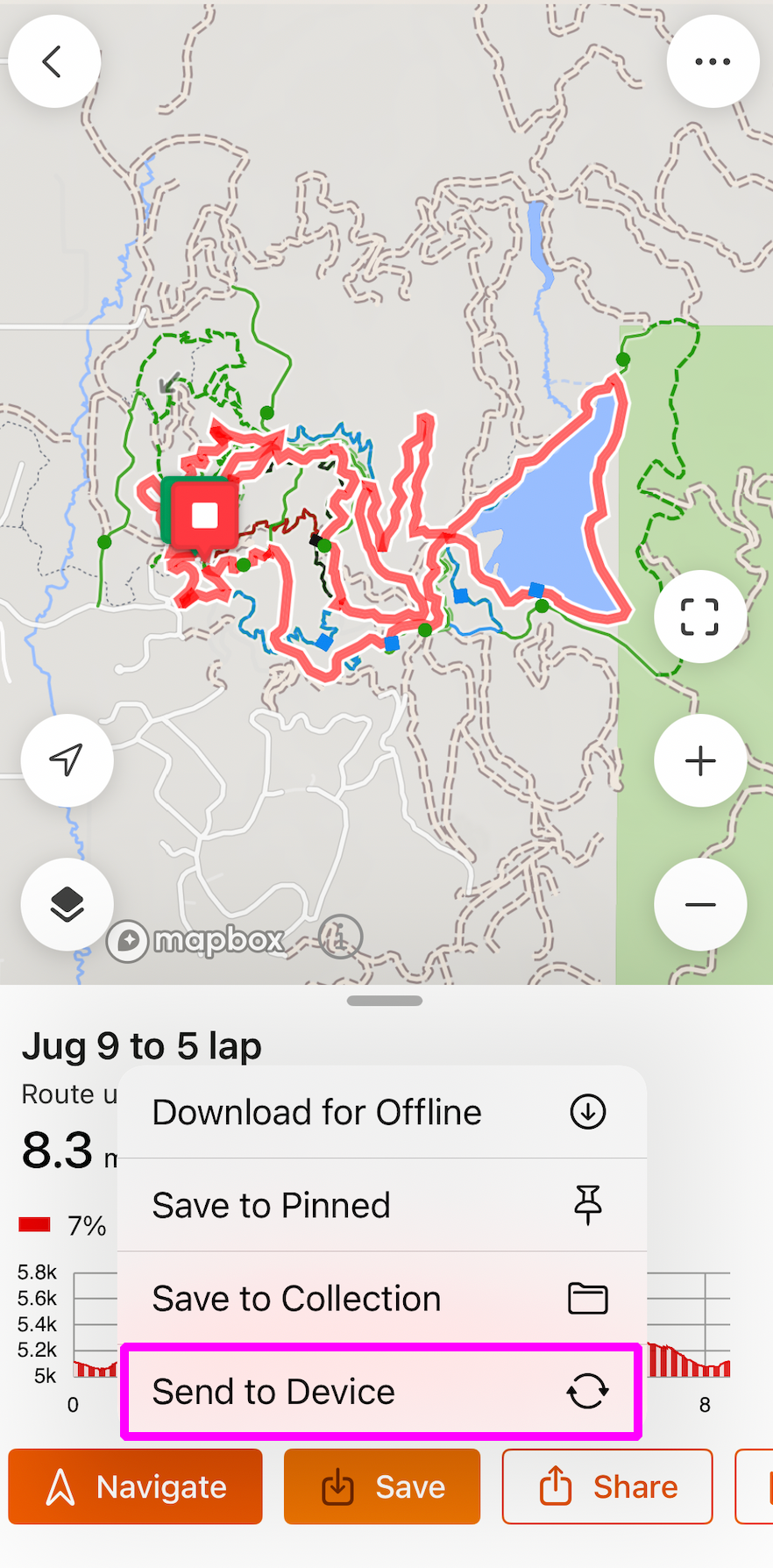
Wenn Sie Ihre Route in der mobilen App anzeigen, tippen Sie auf Speichern > An Gerät senden > An Hammerhead senden.
 |
 |
Wenn Sie Ihr Hammerhead-Konto noch nicht verbunden haben, werden Sie aufgefordert, dies jetzt zu autorisieren. Wenn Sie bereits eine Verbindung zwischen Ride with GPS und Hammerhead hergestellt haben, wird eine Meldung angezeigt, dass Ihre Route synchronisiert wurde.
Sie können mehr über das Senden von Routen an Ihre Geräte in der mobilen App hier erfahren: An Gerät senden auf Mobilgerät.
Verwalten Sie Ihre verbundenen Dienste
Sie können Ihre verbundenen Dienste jederzeit auf unserer Website verwalten. Melden Sie sich auf der Website bei Ihrem Konto an und klicken Sie in der oberen rechten Ecke auf Ihr Profilsymbol. Wählen Sie dort Einstellungen > Verbundene Dienste, um den Status Ihrer aktuellen verbundenen Dienste anzuzeigen.
Sie können hier mehr über die Verwaltung Ihrer verbundenen Dienste erfahren: Verbundene Dienste: Garmin Connect, Strava, Relive, Wahoo, Hammerhead und Coros.
Automatische Fahrt-Synchronisierung mit Hammerhead
Nach der Einrichtung ist die automatische Fahrt-Synchronisierung über Hammerhead ein einseitiger Prozess, der aufgezeichnete Aktivitätsdaten von Ihrem Hammerhead-Gerät hochlädt, über Ihr Hammerhead-Konto synchronisiert und Ihre aufgezeichneten Fahrten direkt auf Ihr Ride with GPS-Konto überträgt. Wenn Sie dies deaktivieren möchten, können Sie dies über Ihr Hammerhead-Dashboard tun:
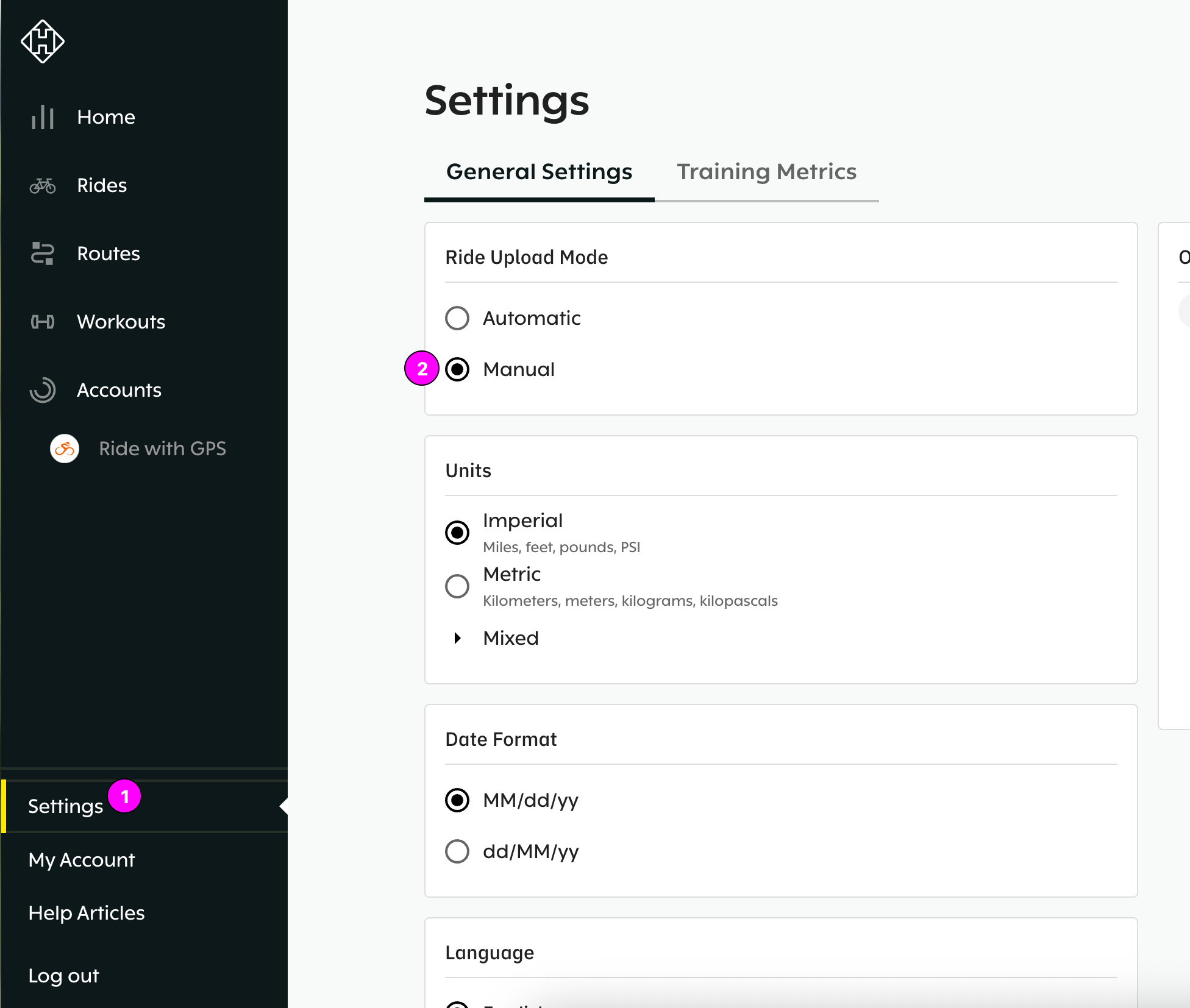
- Melden Sie sich bei Ihrem Hammerhead-Dashboard an
- Wählen Sie Einstellungen
- Schalten Sie Ihren Fahrt-Upload-Modus von Automatisch auf Manuell um
Häufig gestellte Fragen
- Ich betrachte eine Route auf der Website, kann aber die Schaltfläche An Hammerhead senden nicht finden. Wo ist sie?
- Wenn Sie eine orange Schaltfläche mit einer anderen Option als "An Hammerhead senden" sehen, wählen Sie das Drei-Punkt-Menü neben dieser Schaltfläche und wählen Sie "An ein anderes Gerät senden".
Verknüpfung mit