El eTrex es una unidad GPS robusta y directa que funciona con baterías AA. Esto significa que nunca tienes que preocuparte por cargar el dispositivo o no poder mantenerlo encendido en tours de varios días. Puedes cargar rutas de Ride with GPS en la tarjeta SD incluida del eTrex para navegar con este dispositivo.
_____________________________________________________________________
Descarga la aplicación móvil de Ride with GPS
_____________________________________________________________________
Usa la herramienta Explorar de la aplicación para encontrar las mejores rutas en tu área, o construye un viaje personalizado en nuestro Planificador de rutas en móvil o web.
Exporta una ruta en móvil
Exporta una ruta en web
Después de planificar una ruta en nuestro sitio web, puedes exportar el archivo GPX de ruta para usar en el eTrex 20 & 30.
- Mientras ves una ruta guardada, haz clic en Más Exportar como archivo.
- Selecciona un archivo de track GPX .
- Si eres suscriptor Premium o Basic , marca la casilla para Incluir indicaciones como puntos de ruta.
- Selecciona Descargar archivo .gpx para comenzar a descargar tu archivo.
- Conecta tu eTrex a tu computadora con un cable USB.
- Copia el/los archivo/s descargado/s en la carpeta GPX de tu dispositivo eTrex.
- El eTrex está limitado por la cantidad de puntos de track disponibles en el dispositivo. Si encuentras que tu ruta ha sido cortada, es posible que tengas que dividir tu ruta en múltiples rutas más cortas antes de descargar nuevos archivos GPX de ruta y cargarlos en tu eTrex.
Configuración del dispositivo
Recomendamos las siguientes configuraciones para tu eTrex 20/30 para una experiencia de navegación óptima.
- Cambia lo siguiente en CONFIGURACIÓN MAPA
- TEXTO DE ORIENTACIÓN = AL NAVEGAR
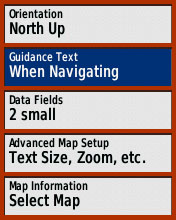
- MÉTODO DE ORIENTACIÓN: EN CARRETERA POR DISTANCIA
- CALCULAR RUTAS PARA BICICLETA
- BLOQUEO EN CARRETERA = NO
- TRANSICIONES FUERA DE CARRETERA = AUTOMÁTICO
- CONFIGURACIÓN DE EVITACIÓN = cambia todos estos a NO EVITAR
Navega con tu eTrex
- Ve a la página ¿A DÓNDE? para seleccionar tu ruta.
- Ve a TRACKS
- Selecciona la ruta que deseas navegar
- Obtendrás una vista previa de la ruta en tu mapa. Tu tarjeta de mapa instalada puede no tener las líneas de contorno instaladas.
- Haz clic en IR para comenzar la navegación
Ver indicaciones
- Si deseas ver las indicaciones de la ruta, ve a LA RUTA ACTIVA en la página principal.
- Si seleccionaste Incluir indicaciones como puntos de ruta cuando exportaste tu archivo GPX, verás todas las indicaciones (puntos de ruta) para tu ruta activa. También verás indicaciones de Punto alto y Punto bajo que han sido generadas automáticamente por el eTrex 20/30.
- Esta opción no se puede desactivar.
- Desplázate hacia abajo y haz clic en una indicación para ver dónde aparecerá en el mapa.
- Hacer clic en una indicación te mostrará su ubicación en el mapa, distancia a ese punto, y un ETA.
- Cuando veas la pantalla del mapa, recomendamos estos dos campos de datos.
- Toca el botón Menú en el lado izquierdo, luego selecciona Cambiar campos de datos:
- DISTANCIA AL SIGUIENTE - Esto te dirá a qué distancia está el próximo punto de ruta.
- PUNTO DE RUTA AL SIGUIENTE - Esto te dirá cuál es la próxima indicación.
Consejos profesionales
- Las baterías AA de litio durarán mucho más que las baterías alcalinas estándar, especialmente en condiciones más frías. Valen el dinero extra que gastarás en estas.
- Puedes apagar la retroiluminación para ahorrar energía. Tenga en cuenta que la pantalla se mantendrá encendida, incluso si la retroiluminación se atenúa o se apaga.
- En algunos dispositivos eTrex, puedes tocar el botón de luz/potencia para ver la configuración de retroiluminación, luego mover el control deslizante de brillo de retroiluminación completamente a la izquierda. Consulta el manual de tu dispositivo para obtener más información sobre cómo ajustar tu retroiluminación.
Relacionada con