Envía rápidamente rutas a tus dispositivos GPS, directamente desde la aplicación Ride with GPS. Continúa leyendo para conocer algunas opciones diferentes para obtener fácilmente tu ruta en tu unidad GPS, incluyendo exportar un archivo GPX directamente desde la aplicación.
_____________________________________________________________________
Descarga la aplicación móvil de Ride with GPS
_____________________________________________________________________
¿Necesitas una ruta para exportar? Usa la herramienta Explorar de la aplicación para encontrar las mejores rutas en tu área, o construye un viaje personalizado en nuestro Planificador de rutas en móvil o web.
Enviar una ruta
Con solo unos pocos toques, puedes enviar fácilmente una ruta desde la aplicación Ride with GPS a tu Garmin, Wahoo o Hammerhead.
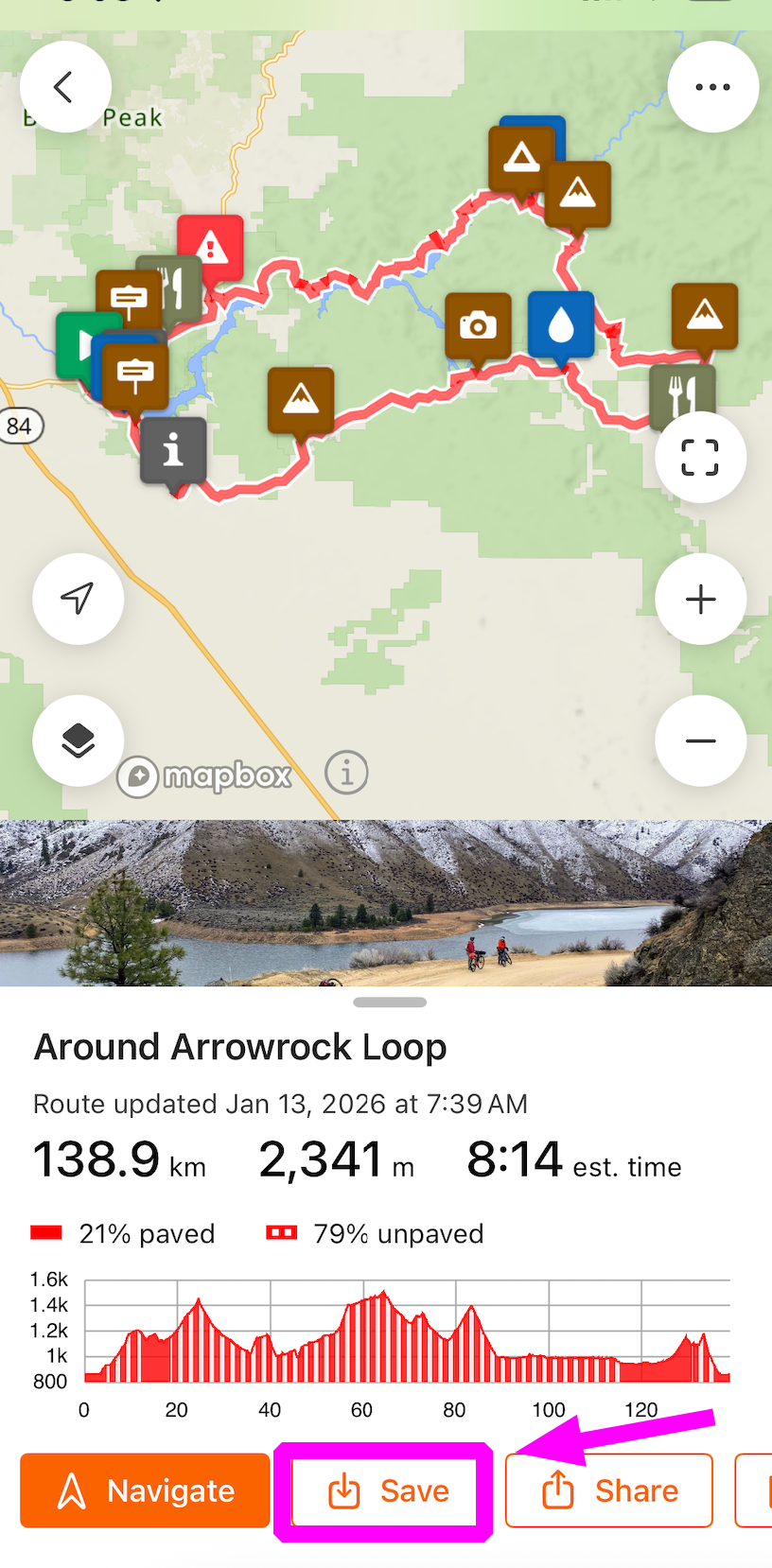
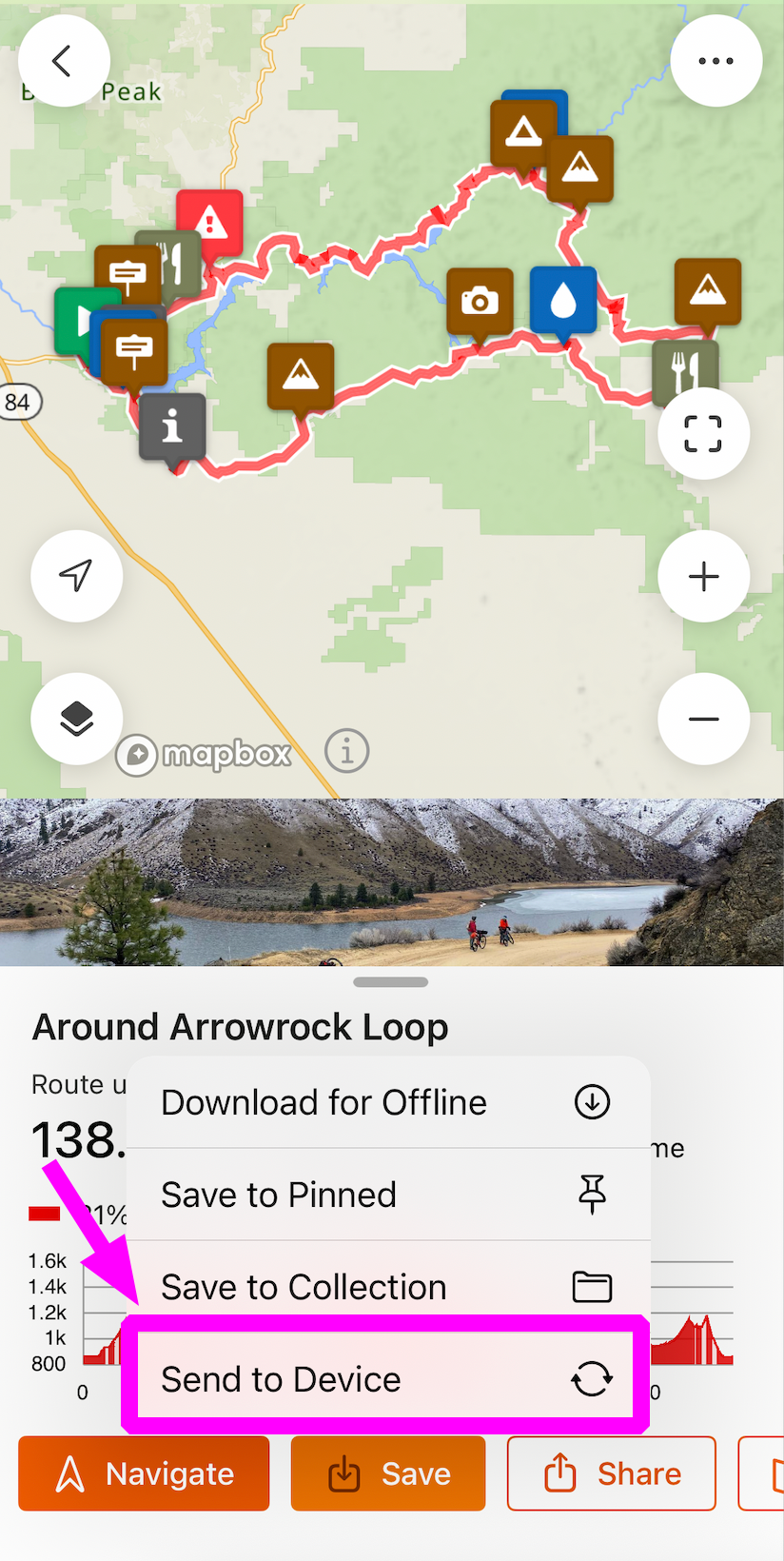
Al ver una ruta en la aplicación móvil, toca Guardar, y luego selecciona Enviar a dispositivo.
 |
 |
Desde allí, se te pedirá que elijas entre Garmin, Wahoo o Hammerhead. Si ya has establecido una conexión entre Ride with GPS y el servicio de sincronización de tu dispositivo, verás un mensaje de que tu ruta se ha sincronizado.
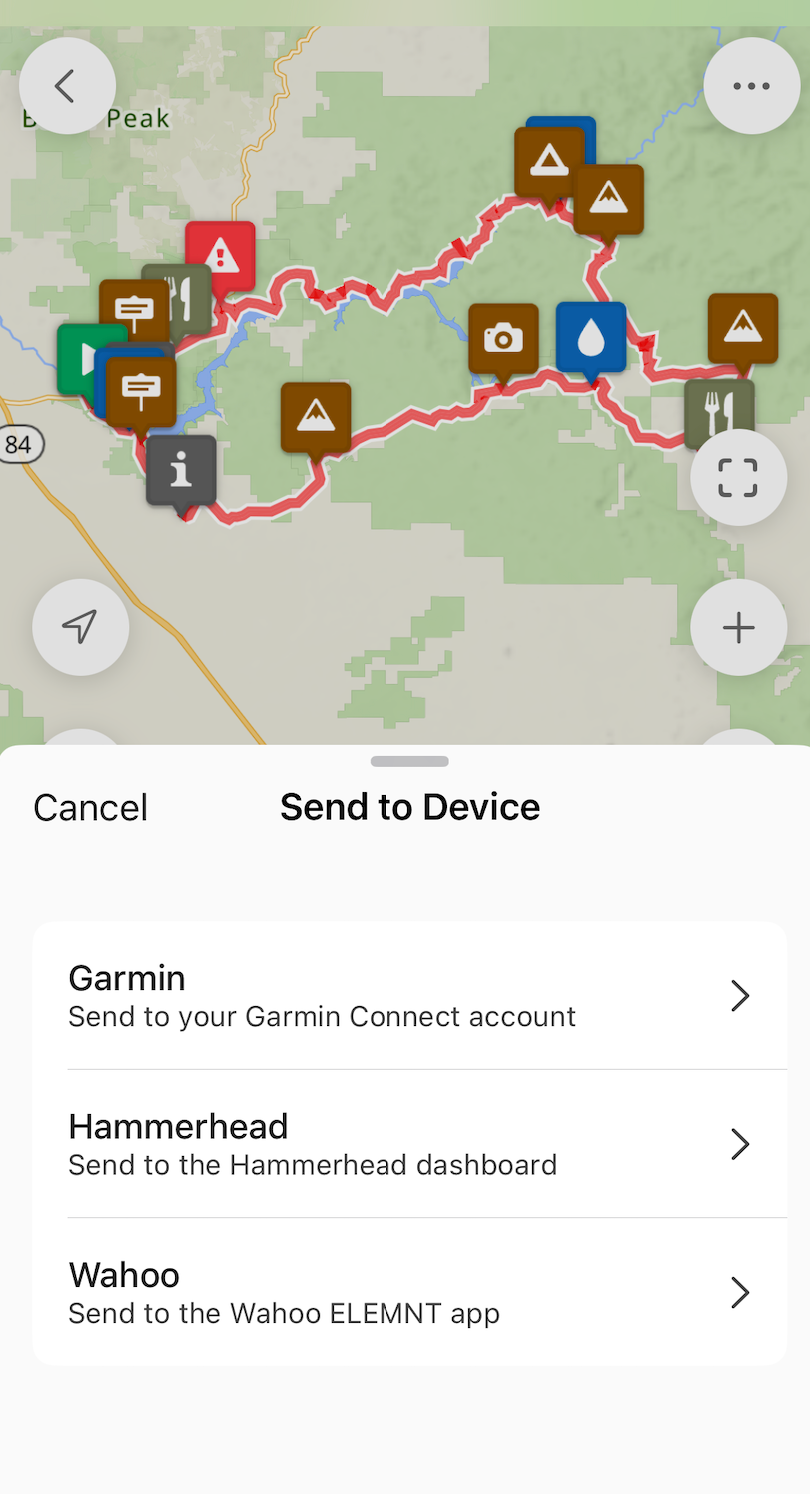 |
Si aún no has establecido una conexión con tu dispositivo GPS, se te pedirá con pasos para hacerlo.
Una vez que tu ruta se haya enviado a tu dispositivo, también estará disponible en tu biblioteca de ruta empalmada.
¿Por qué usar un archivo GPX?
Los archivos GPX son una forma útil de compartir una "pista de migas de pan" de coordenadas GPS a un dispositivo GPS que no puede sincronizarse de forma inalámbrica, u otro servicio de mapeo, para usar tus rutas de Ride with GPS en otro entorno. La capacidad de exportar un archivo GPX en la aplicación permite el uso sobre la marcha de este tipo de archivos.
La exportación de GPX que proporciona nuestra aplicación es un archivo simplificado, solo de coordenadas. Tu unidad GPS principal, u otra tecnología de mapeo, "conectará los puntos" entre estas coordenadas para crear tu línea de track. Esto significa que cosas como POI e indicaciones personalizadas no se transferirán de un archivo GPX; dependerás del servicio de mapeo que uses este archivo para seguir la línea de ruta y proporcionar navegación.
También encontrarás que necesitarás tener una conexión wifi o datos móviles para exportar una ruta desde la aplicación.
Para usuarios de Wahoo, Garmin, y Hammerhead, recomendamos usar el flujo de trabajo Enviar a dispositivo descrito arriba.
Exporta un archivo GPX desde la aplicación
- Ve cualquier recorrido o ruta en la aplicación.
- Toca el menú de tres puntos en la esquina superior derecha y selecciona Exportar GPX.
- Desde aquí, los usuarios de Android encontrarán que el archivo GPX se descargará automáticamente a la aplicación de archivos de su teléfono. Puedes recuperar el archivo GPX aquí para enviarlo a un amigo, o a otra aplicación, como Garmin Connect o Wahoo ELEMNT.
- Los usuarios de iOS pueden enviar el archivo GPX a un contacto usando las opciones de compartir de su teléfono, compartirlo con otra aplicación para usarlo allí, o guardarlo directamente en su aplicación de archivos.
Exportar para compartir
Una vez que hayas exportado el archivo GPX con el que estás rodando, puedes usar el menú de compartir de tu teléfono para enviarlo por texto o correo electrónico a tus compañeros de recorrido. Desde allí, pueden guardarlo en su teléfono o enviar el archivo a su dispositivo GPS.
Exportar a un Garmin eTrex
Un Garmin eTrex es una unidad GPS principal muy simple que funciona con baterías AA y te permite seguir una pista de migas de pan, sin un mapa subyacente. Depende de archivos GPX cargados en tarjetas SD. Puedes exportar un archivo GPX en la aplicación para guardarlo en una de estas tarjetas SD para usar en un Garmin eTrex.
- Ve tu recorrido o ruta deseado en la aplicación.
- Toca el menú de tres puntos Exportar GPX.
- Los usuarios de Android encontrarán que el archivo GPX se descarga automáticamente al almacenamiento de su teléfono. Los usuarios de iPhone verán un menú de compartir emergente, y desde aquí pueden elegir Guardar en archivos para guardar esto en la carpeta Descargas de su teléfono.
- A continuación, recupera la tarjeta SD de tu eTrex (ubicada en el dispositivo debajo de las baterías) y conéctala a tu teléfono. Nota: dependiendo del hardware de tu teléfono, puedes necesitar un adaptador para conectar esta tarjeta SD directamente.
- Ubica tu archivo GPX exportado en la aplicación de archivos. Los usuarios de Android pueden encontrar esto en Archivos Almacenamiento interno Descargas, mientras que los usuarios de iOS tendrán esto en su ubicación de descarga predeterminada (probablemente, Archivos iCloud Drive Descargas).
- En Android, toca el menú junto al elemento. Los usuarios de iOS tocarán el archivo en sí, luego tocarán el icono de acento (^) junto al nombre del archivo.
- En Android, selecciona ya sea Copiar a o Mover a. En iOS, tus opciones son Duplicar o Mover.
- Luego, elige a dónde copiar o mover el archivo. Usarás tu aplicación de archivos para navegar directamente a la tarjeta SD, bajo Garmin GPX.
- Expulsa la tarjeta SD e instálala de vuelta en tu eTrex.
Planificación de ruta flexible
Planificador de rutas móvil + Enviar a dispositivo
Los miembros Premium (y los planes Basic heredados) pueden usar nuestro Planificador de rutas móvil para construir rutas sobre la marcha, y usar una exportación de GPX para enviar a tu dispositivo GPS como se describe arriba. Esto es útil para la planificación espontánea de rutas, o para tours de varios días y viajes de bikepacking donde planificas el itinerario del próximo día cada tarde. Necesitarás una conexión confiable de datos celulares o wifi para usar el Planificador de rutas móvil, pero estas herramientas de aplicación móvil eliminan la necesidad de una computadora portátil para habilitar este proceso.
Usa rutas de Ride with GPS con otras aplicaciones
¿Buscas campings, vías de ferrocarril, paradas de reabastecimiento u otros servicios en tu camino? Exporta un archivo GPX a otro servicio que se especialice en mapear ciertas características, como Google MyMaps, onX o TrailLink.
Preguntas frecuentes
- Navegué un archivo GPX con mi computadora GPS, pero no obtuve ninguna indicación personalizada ni vi mi POI. ¿Por qué estos están faltando?
- La exportación de GPX no los llevará, ya que los archivos GPX contienen solo una línea de track simple.
- ¿Puedo exportar un archivo GPX si estoy fuera del rango de datos celulares o wifi?
- Se requiere servicio para exportar un archivo GPX, incluso si tienes una ruta descargada para uso offline.
Relacionada con