Planifica rutas de ciclismo en cualquier parte del mundo y personaliza tu aventura. Nuestras herramientas de planificación de rutas avanzada te ofrecen potentes opciones para editar tus rutas: dividir y combinar, añadir indicaciones personalizadas, convertir recorridos en rutas, marcar POI a lo largo del camino y mucho más. Consulta el tiempo estimado y usa mapas de calor para crear tu ruta perfecta.
_____________________________________________________________________
Descarga la aplicación móvil de Ride with GPS
_____________________________________________________________________
Accede a tus rutas a través de la aplicación móvil de Ride with GPS y obtén navegación por voz giro a giro mientras ruedas. Las herramientas de planificación de rutas avanzada y la navegación por voz se desbloquean con una membresía Premium.
Explora las herramientas de planificación de rutas avanzada
Tiempo estimado
Consulta fácilmente tu tiempo estimado mientras planificas tu ruta. Cada vez que añades un nuevo punto de control a la ruta, tu tiempo estimado se actualiza. La función de tiempo estimado usa tu historial de recorridos guardado para ofrecerte información personalizada.
Historial de versiones
Al editar tus propias rutas, accede a versiones anteriores directamente desde el Planificador de rutas. Haz clic en el menú de tres puntos junto al nombre de tu ruta> Historial de versiones. Las versiones anteriores aparecerán en el panel lateral derecho. También tenemos más información sobre cómo trabajar con el Historial de versiones aquí.
Mapas de calor
Consulta tus mapas de calor personales para ver dónde has rodado o planificado rutas; consulta el mapa de calor global para ver dónde ha rodado el mundo. Usa estos datos para encontrar una nueva ruta o para ver qué es popular.
Capas de mapa avanzadas
Los suscriptores Premium tienen acceso a capas de mapa adicionales que ayudan a planificar teniendo en cuenta las condiciones actuales sobre el terreno, como el viento, la capa de nieve, la cobertura móvil o la mala calidad del aire, y puedes obtener más información sobre las capas de mapa disponibles aquí.
Nota: las capas Unpaved Cycling y Wind están disponibles en todo el mundo. NOAA Air Quality, NOAA Snow Depth y US Cell Coverage están disponibles en EE. UU. y partes de Norteamérica.
Menú Editar ruta
Indicaciones personalizadas
Para añadir una indicación personalizada: haz clic en el icono Indicación personalizada y, a continuación, elige en qué punto de tu ruta quieres recibir una indicación.
Se pueden añadir indicaciones personalizadas a tu ruta para incluir más información sobre una indicación concreta o dar detalles específicos sobre una zona. Cualquier texto que especifiques en la sección Notas se anunciará durante tu recorrido como parte de la navegación por voz de nuestra app. La sección Descripción se mostrará en las indicaciones.
Consejo profesional: Añade las indicaciones personalizadas DESPUÉS de que la línea de tu ruta esté finalizada. Cualquier cambio posterior en la ruta puede eliminar involuntariamente las indicaciones personalizadas.
Puntos de interés (POI)
Para añadir un POI al mapa: haz clic en el icono POI personalizado y, a continuación, haz clic en cualquier parte del mapa. Elige un icono y luego añade un nombre, detalles y fotos. Puedes mover un POI una vez colocado haciendo clic y arrastrándolo a una nueva ubicación.
Estos prácticos iconos de mapa personalizados te permiten señalar ubicaciones como paradas para picar algo o tomar un café, hermosas vistas, campamentos y más. Obtén más información sobre cómo trabajar con POI.
Nota: Al añadir un POI se coloca un icono personalizado en tu mapa, pero no se añade una alerta hablada a las indicaciones. Deberás añadir una indicación personalizada además de un POI si quieres que tu POI se anuncie, o puedes añadir tu POI como waypoint en tu ruta para obtener una entrada de indicación para esa ubicación del waypoint.
Para añadir un waypoint en la línea de tu ruta: haz clic en el icono POI personalizado y, a continuación, haz clic directamente en la línea de tu ruta. Los waypoints funcionan como iconos de POI, puntos de control e indicaciones personalizadas, todo a la vez. Los waypoints se incluirán específicamente en la línea de tu ruta, mientras que los POI se pueden colocar en cualquier parte del mapa.
Obtén más información sobre las diferencias entre POI y waypoints.
Herramientas de ruta
Duplicar
Añade una segunda copia de la ruta con la que estás trabajando al planificador de rutas. Realiza ajustes en la copia duplicada sin afectar al original. Guarda cada ruta individualmente para tener varias versiones.
Dividir ruta
La herramienta Dividir ruta te permite tomar una ruta más larga y dividirla en tantas rutas más pequeñas como quieras sin afectar a la ruta original. Las nuevas rutas incluirán los POI de la ruta original que estén a menos de 3 millas (5 km) de la línea del track. Esto es ideal para esos tours de varios días más largos que quieres dividir en días o etapas individuales. Descubre más sobre la herramienta Dividir ruta aquí.
Calcar
Con la herramienta Calcar, puedes añadir automáticamente indicaciones a una actividad o ruta. Usa el calcado manual para calcar tu ruta manualmente o para hacer modificaciones a la copia calcada. Consulta más información sobre las herramientas de calcado automático y manual aquí.
Herramientas de selección
Para usar las herramientas de selección, primero deberás hacer una selección a lo largo de la línea de tu ruta. Hay varias maneras de hacerlo:
- Haz clic y arrastra a lo largo del perfil de altimetría para seleccionar una parte de la ruta.
- Haz clic derecho en la línea de la ruta y selecciona Iniciar selección para comenzar tu selección, y luego haz clic derecho y selecciona Finalizar selección para marcar el final.
-
Arrastra un recuadro rectangular en el mapa manteniendo pulsada la tecla Opción y arrastrando por el mapa.
- Nota: En un ordenador Windows, usa la tecla Alt en lugar de Opción.
- Haz una selección de forma libre con el lazo en el mapa manteniendo pulsado Opción+Mayús y arrastrando para crear una selección de forma libre.
Una vez que hayas hecho una selección, ajústala con precisión haciendo clic y arrastrando las barras laterales azules. Las herramientas de selección aparecerán en el panel lateral derecho.
Eliminar selección
Usa la herramienta Eliminar selección para quitar la línea de ruta y las métricas seleccionadas de la ruta que estás editando.
Consejo profesional: Eliminar una sección del medio de una ruta dividirá la ruta en dos rutas. Cada ruta aparecerá cerca de la parte superior del panel izquierdo.
Aplanar altimetría
Usa Aplanar altimetría para nivelar las cosas. Esta herramienta eliminará los datos de altimetría en la selección y trazará una línea recta entre los dos puntos a cada lado del perfil de altimetría donde se une con la selección.
Cambiar color
Mientras editas una ruta, puedes cambiar el color de la línea de la ruta para diferenciar una parte de tu ruta del resto. Esto es especialmente útil para resaltar carreteras con mucho tráfico, subidas duras, segmentos que quieras destacar o cualquier cosa importante sobre la ruta.
Eliminar puntos de control
Elimina los puntos de control de una zona para hacer ediciones en secciones más grandes de tu ruta. Eliminar los puntos de control no afecta al tamaño de la ruta al exportarla y no tiene ningún impacto en los waypoints.
Consejo profesional: Los puntos de control ayudan a fijar tu ruta en su sitio mientras editas la línea de la ruta.
Excluir de las métricas
Esta herramienta te permite excluir parte de las métricas de tu ruta mientras conservas los datos de métricas de la ruta en general. Es ideal para esas veces en las que tienes que tomar un ferry, autobús o metro como parte de tu ruta planificada.
Recortar
Elimina todo lo que esté fuera de la selección con la herramienta Recortar. Esta herramienta elimina el inicio y el final de una ruta al mismo tiempo, conservando solo la parte seleccionada de la ruta.
Cambiar superficie
Ajusta manualmente el tipo de superficie que aparece en tu ruta. Ten en cuenta que esto solo afectará a esta ruta y no actualizará los datos subyacentes del tipo de superficie. Para editar estos datos, se requieren cambios en OpenStreetMap. Consulta nuestro artículo de ayuda sobre cómo contribuir a OpenStreetMap aquí: Datos de mapa de OSM.
Duplicar selección
Crea una nueva ruta con tu selección. También puedes hacerlo fácilmente pulsando CMD+D una vez que hayas hecho una selección (o CTRL+D en un dispositivo Windows).
Añadir más rutas
Puedes trabajar con varias rutas abiertas a la vez. Con la primera ruta abierta en el planificador, puedes duplicarla para hacer ajustes en la copia o importar una ruta completamente diferente como referencia. También puedes empezar a planificar una ruta totalmente nueva con tu original en el planificador.
Cada nombre de ruta se mostrará en el panel lateral izquierdo, con la ruta activa resaltada en azul. Haz clic en otro nombre de ruta para convertirla en la ruta activa. La ruta activa se mostrará en rojo sobre el mapa, y las demás se mostrarán en gris.
Haz clic en el menú de tres puntos junto al nombre de una ruta para mostrar opciones de ruta adicionales.
Consejo profesional: Reorganiza las rutas en el panel lateral izquierdo haciendo clic y arrastrando.
Importar
Busca en nuestra base de datos pública de actividades y rutas, junto con tus elementos personales, para añadir rápidamente una ruta o actividad al planificador de rutas. Encuentra rutas de Ambassadors, clubs, eventos u otros usuarios.
- Haz clic en el botón Importar en la parte superior del panel lateral izquierdo.
- Haz clic en cada recorrido o actividad que quieras importar; cada selección recibirá una marca de verificación.
- A continuación, haz clic en Añadir al planificador.
Usa el campo Buscar o el icono de filtro para acotar los resultados.
También puedes subir archivos .tcx, .gpx, .fit o .kml desde tu ordenador directamente al planificador de rutas usando el icono de subir archivo a la derecha del campo de búsqueda.
Añadir nueva
Haz clic en Añadir nueva en la parte superior del panel izquierdo para deseleccionar tu primera ruta y empezar una ruta nueva en el mismo mapa.
La ruta que estabas editando pasará de rojo a gris, indicando que está inactiva. Haz clic para añadir el punto de inicio de tu nueva ruta y planifica como de costumbre. Puedes añadir tantas rutas a un solo mapa como quieras.
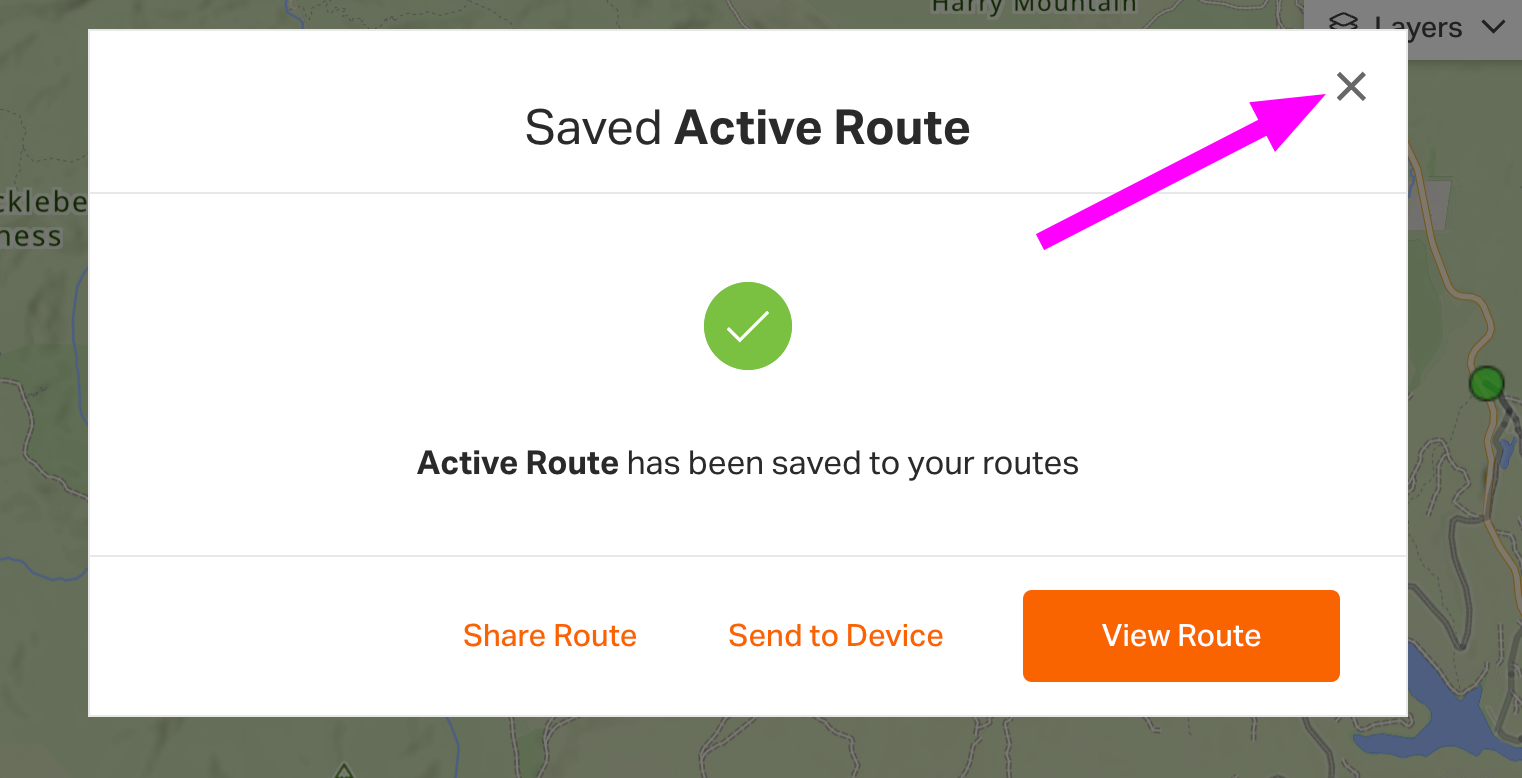
Consejo profesional: Al guardar varias rutas, usa la «X» para cerrar la pantalla de confirmación y volver al Planificador de rutas para guardar tus otras rutas.
Consejo profesional: Crea un punto de inicio alternativo para una ruta con la herramienta Añadir nueva. Combina la nueva adición de ruta con una ruta existente en el planificador haciendo clic en el punto verde.
Inspeccionar y explorar
Haz clic derecho en tu mapa para acceder a Inspeccionar rutas aquí y Explorar rutas cercanas. Usa estas herramientas en el Planificador de rutas para buscar rutas y actividades existentes, previsualizar tracks existentes en tu mapa y añadir líneas de ruta adicionales a tu Planificador de rutas.
Inspeccionar rutas aquí te permite buscar rutas y actividades existentes que pasen por tu clic derecho o cerca de él. Tenemos más información sobre cómo usar Inspeccionar rutas aquí en este tutorial.
Usa Explorar rutas cercanas para buscar rutas y actividades existentes cuyos puntos de inicio estén cerca de tu clic derecho. Tenemos un tutorial detallado sobre cómo usar Explorar rutas cercanas aquí.
Revisión de indicaciones
La herramienta de revisión de indicaciones es la forma más rápida y sencilla de asegurarte de que tus indicaciones estén justo como las quieres. La revisión te guiará por cada indicación para que puedas garantizar su exactitud y hacer los cambios o correcciones que desees. Incluso puedes añadir indicaciones personalizadas y POI durante el proceso.
La herramienta de revisión de indicaciones se encuentra en la parte inferior del panel lateral izquierdo, justo encima del botón Guardar. Pruébala haciendo clic en Revisar indicaciones en tu próxima ruta. Obtén más información sobre la herramienta de revisión de indicaciones aquí.
Las funciones de planificación de rutas avanzada se desbloquean con una suscripción Premium.
Relacionada con