Navega una ruta planificada con la aplicación móvil de Ride with GPS. Las indicaciones de voz giro a giro de la app te mantendrán en el camino correcto, para que solo tengas que disfrutar del recorrido.
_____________________________________________________________________
Descarga la aplicación móvil de Ride with GPS
_____________________________________________________________________
La navegación en la aplicación está disponible con una membresía Premium o Basic. ¿No sabes dónde rodar? Usa la herramienta Explore de la app para encontrar las mejores rutas en tu zona, o crea un viaje personalizado con nuestro Planificador de rutas en móvil o en la web.
Primeros pasos
- Abre la ruta que quieres navegar. Hay varias formas de encontrar una ruta en la app:
- Usa la opción Explore en la parte inferior de la pantalla de la app para encontrar una buena ruta en tu zona.
- Busca en Biblioteca > Rutas para encontrar algo que ya hayas planificado.
- Planifica una nueva ruta con el planificador de rutas tocando Más > Planificador de rutas.
- Toca el nombre de la ruta para ver el mapa completo.
- Selecciona el botón naranja Navegar para comenzar.
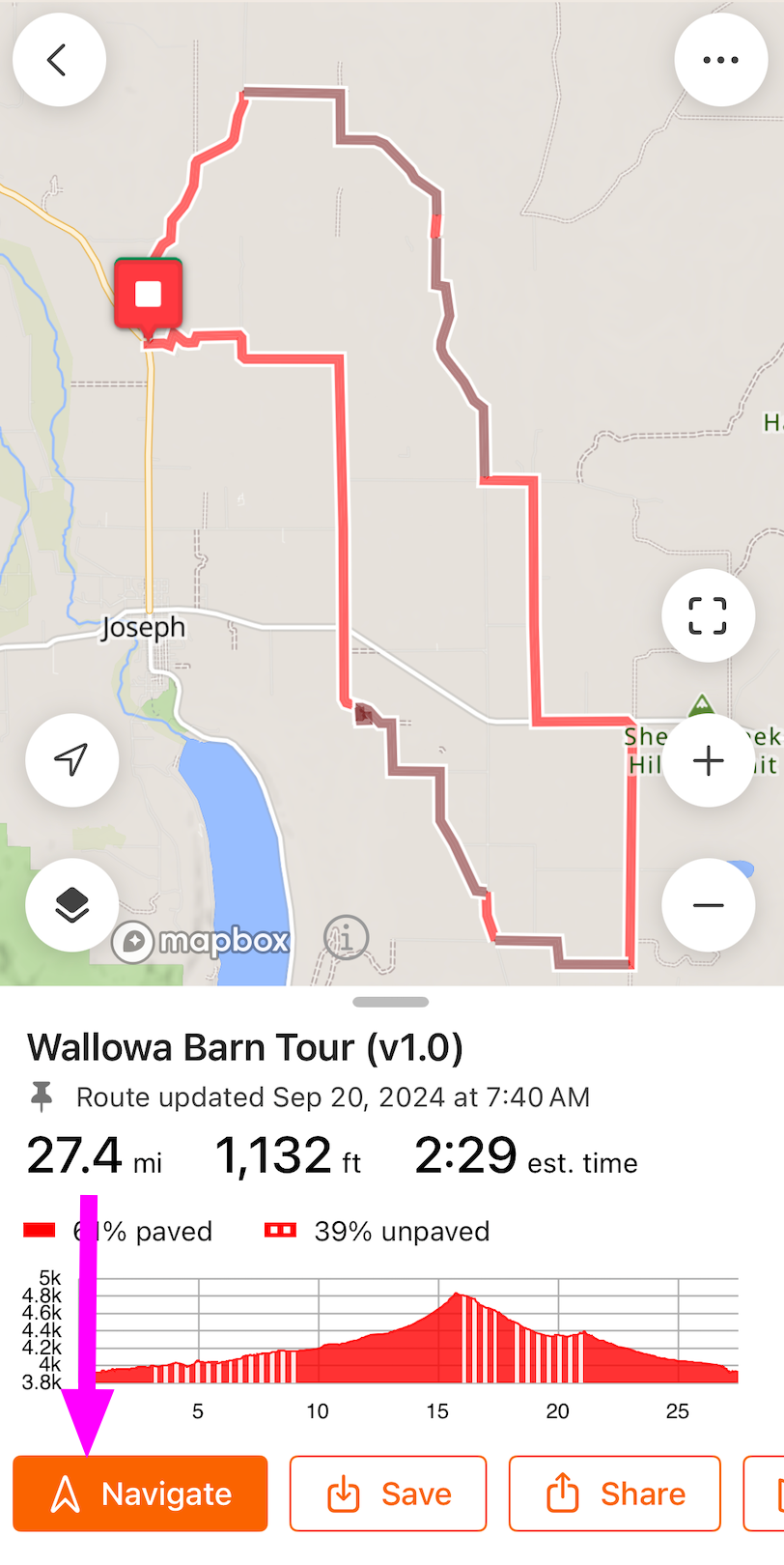
Tras un momento, te verás geolocalizado en el mapa como un punto azul. Este punto se moverá contigo durante toda la actividad. Escucha las indicaciones de navegación y presta atención a las notificaciones para saber hacia dónde te diriges a continuación. Las notificaciones giro a giro sonarán de forma audible y aparecerán en la parte superior del mapa.
Rodar desde aquí
Si no estás en el inicio de la ruta cuando tocas Navegar, se te pedirá que selecciones una de tres opciones.
Ruta al inicio: Exactamente lo que indica. Indicaciones instantáneas para llegar directamente al punto de partida, sin eliminar ni alterar la ruta original.
Ruta al punto más cercano: Calculamos el punto más cercano de la ruta y te damos indicaciones giro a giro para llegar hasta él de forma rápida y sencilla.
Comenzar fuera de la ruta: Para cuando prefieras llegar a la ruta por tu cuenta, o no estés listo aún para comprometerte con el inicio o el punto más cercano. Guíate tú mismo.
Nota: Necesitarás una conexión activa a internet para usar las opciones Ruta al inicio o Ruta al punto más cercano.
QuickNav
Si estás en medio de una ruta y quieres cambiar de destino, puedes usar QuickNav para obtener navegación giro a giro hacia un nuevo destino con solo unos toques. Mantén presionado el dedo sobre la ubicación, o introduce un destino en la barra de búsqueda en la parte superior de la pantalla, y la app te proporcionará indicaciones hasta ese punto final. Para más información, consulta nuestra guía aquí.
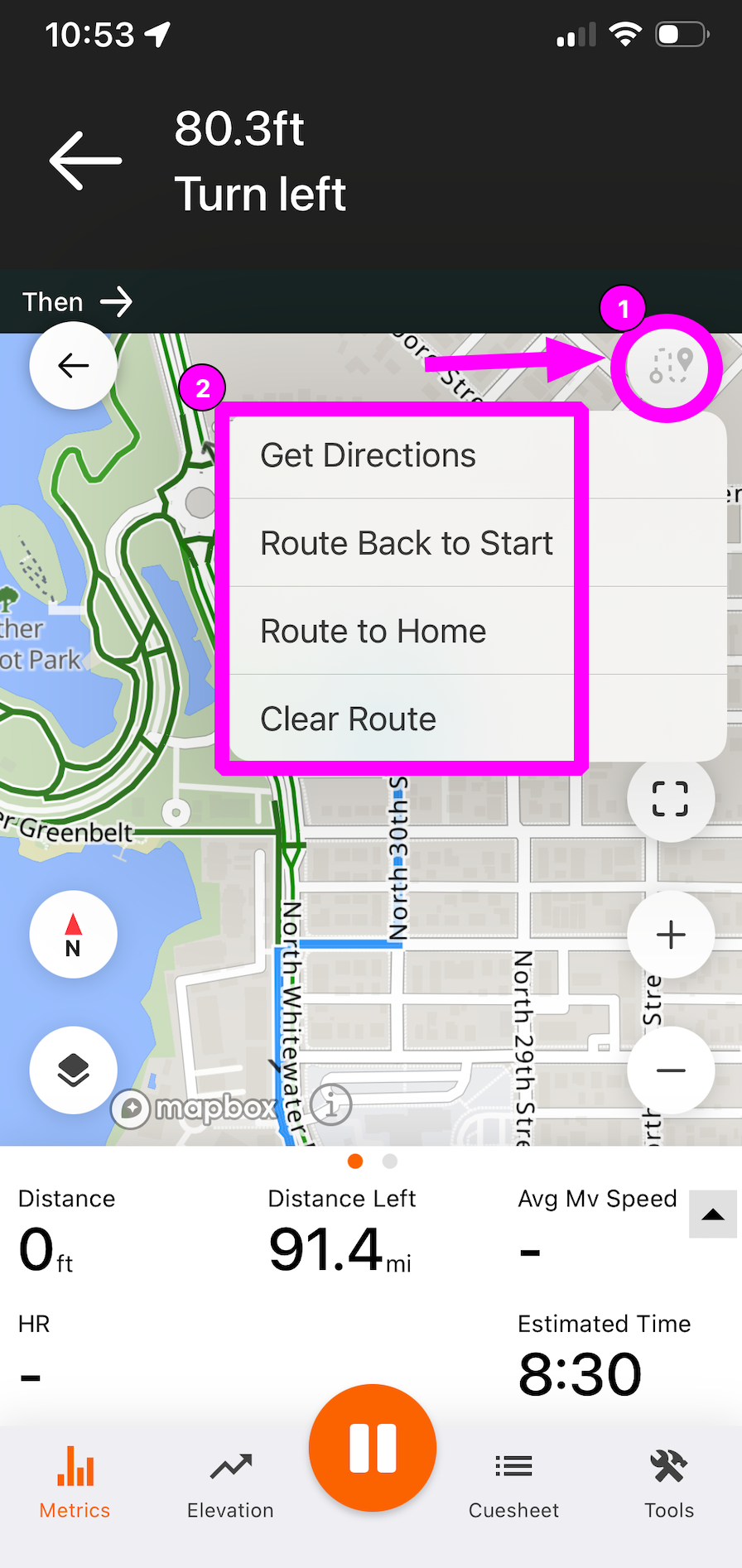
También puedes seleccionar el icono de Herramientas de ruta en la esquina superior derecha de la pantalla de navegación para obtener rápidamente indicaciones hacia un nuevo destino, de regreso al inicio de la ruta o de regreso a casa.
Notificaciones en la pantalla de bloqueo
Mientras navegas una ruta con la pantalla bloqueada, mostraremos las indicaciones sobre la pantalla de bloqueo con texto para la próxima indicación.
Si usas iOS, también puedes activar Live Activities para mostrar métricas de actividad en tiempo real e indicaciones de navegación en tu pantalla de bloqueo.
Alertas fuera de la ruta
¿Te perdiste un giro? ¡No te preocupes! Si te desvías de la ruta, escucharás una alerta de la app y verás una notificación de Fuera de la ruta.
| Si tienes cobertura celular, puedes volver a la ruta. Toca la notificación de recálculo para regresar al punto más cercano de tu ruta. | ¿Sin cobertura celular o en modo avión? Verás la dirección y la distancia hacia el punto más cercano de la ruta para orientarte. |
Herramientas
Mientras navegas una ruta, toca el icono de Herramientas en la barra de menú inferior para acceder a estas opciones.
- Compartir: Comparte tu recorrido en progreso con la función Seguimiento en vivo.
- Borrar ruta: Esto desactivará las indicaciones giro a giro, pero no detendrá la grabación del recorrido. Es una buena opción si decides desviarte de tu ruta planificada.
-
Volumen: Ajusta los tipos de alertas que escuchas mientras navegas.
- Solo iPhone - Sube o baja el volumen de las alertas y la voz desde esta pantalla de volumen.
- Solo Android - Ajusta el volumen multimedia de tu dispositivo para subir o bajar el volumen de las alertas y la voz.
-
Configuración: Establece preferencias para el funcionamiento de la grabación y la navegación.
- Auto-Pause: Cuando está activado, iniciará y detendrá la grabación automáticamente según si estás en movimiento o no.
- Registro: Proporciona opciones para configurar los intervalos de registro GPS y alertas adicionales.
- Navegación: Personaliza cómo y cuándo suenan las indicaciones de navegación. Para más información, consulta a continuación.
- Handlebar Mode activado: Mantén la pantalla del teléfono encendida mientras grabas y navegas.
- Handlebar Mode: Opciones para activar Mantener pantalla encendida y Bloquear en orientación Portrait.
- Bluetooth y sensores: Conecta accesorios Bluetooth de terceros a Ride with GPS.
- Añadir POI: ¿Encontraste algo interesante que quieres añadir a tu grabación? Coloca un icono de POI en el mapa. Descubre más sobre cómo añadir POI mientras grabas.
- Planificador de rutas: Usa el planificador de rutas móvil para editar la ruta que estás navegando actualmente, o para crear una completamente nueva.
Configuración de alertas de navegación
- Timbres de navegación: Elige entre los timbres Original, Híbrido o Silenciado.
- Solo iPhone - Velocidad de voz: Elige entre voz Lenta, Normal o Rápida.
- Distancia de alerta: La app ajustará automáticamente el tiempo entre la notificación y el giro. Puedes darte un poco más de tiempo seleccionando la opción Anticipada.
- Avisos de indicación anticipada: Anuncia la siguiente indicación tras completar la actual. Justo después de completar un giro, si la siguiente indicación está a cierta distancia, la app dirá: «Gira a la izquierda en cuatrocientos metros».
- Solo Android - Avisos de indicación próxima: Anuncia la indicación cuando te acercas. Al aproximarte a un giro, la app avisará unos 10-12 segundos antes de la indicación, según tu velocidad.
- Avisos de indicación inminente: Proporciona pistas sobre la siguiente indicación cuando está muy cerca de la indicación actual. Ejemplo: «En cuatrocientos metros, gira a la izquierda y luego gira a la derecha».
- Solo iPhone - Alertas visuales: Muestra las indicaciones sobre el mapa. Esta opción mostrará la descripción de la indicación en un cuadro justo sobre el mapa. Desactiva esta opción para evitar que se muestre la descripción de la indicación.
- Alertas de audio en el teléfono: Emite pitidos para anunciar las indicaciones. Desactiva esta opción para eliminar todos los timbres que indican indicaciones y avisos.
- Alertas habladas: Lee las indicaciones en voz alta. La app usará el motor de texto a voz del teléfono para leer las indicaciones en voz alta. Desactiva esta opción para apagar las indicaciones de voz.
- Alertas fuera de la ruta: Reproduce un tono de aviso al salir de la ruta o al volver a ella. Cuando te desvías, la app continuará avisándote cada dos minutos como recordatorio de que estás fuera de la ruta. Toca la X en la esquina de la notificación fuera de la ruta para desactivar este recordatorio.
Handlebar Mode
Esta función permite que la app mantenga la pantalla encendida mientras navegas. También te permite bloquear la vista de navegación en tu orientación preferida.
- Activa, desactiva o personaliza Handlebar Mode en Más > Configuración.
- Mantener pantalla encendida: Activa esta opción para mantener la pantalla encendida mientras ruedas. Ten en cuenta que mantener la pantalla encendida durante el recorrido aumentará el consumo de batería.
- Bloquear en orientación Portrait: De forma predeterminada, la app rotará automáticamente. Activar esta opción bloqueará la app en modo Portrait.
- Solo Android - Pantalla activa para indicaciones: Usa esta opción para que la pantalla se active al acercarse a una indicación.
- Solo Android - Activación por proximidad: Esta función usa el detector de proximidad integrado del teléfono para encender la pantalla si acercas la mano al teléfono.
Consejos
- Iniciar la Navegación comenzará una grabación. Debes estar grabando para usar la navegación. Cuando termines de navegar, puedes elegir eliminar o guardar la grabación. La navegación se detendrá sola al final de una ruta. Para llegar a la pantalla de guardado y finalizar tu grabación, sigue estos pasos:
- Mantén presionado el botón de pausa naranja
- Toca Finalizar recorrido
- Selecciona Guardar para guardar la grabación en tu Biblioteca de actividades o Eliminar
- Las indicaciones personalizadas añadidas a la ruta mediante el planificador de rutas se pronunciarán durante la navegación.
- Toca Indicaciones en la barra de menú inferior para ver las indicaciones de la ruta.
Relacionada con