Ya sea que estés soñando con un viaje para algún día, planificando tu próxima aventura de fin de semana o eligiendo una nueva ruta cerca de casa, la Vista de mapa dará vida a tu Biblioteca de rutas.
_____________________________________________________________________
Descarga la aplicación móvil Ride with GPS
_____________________________________________________________________
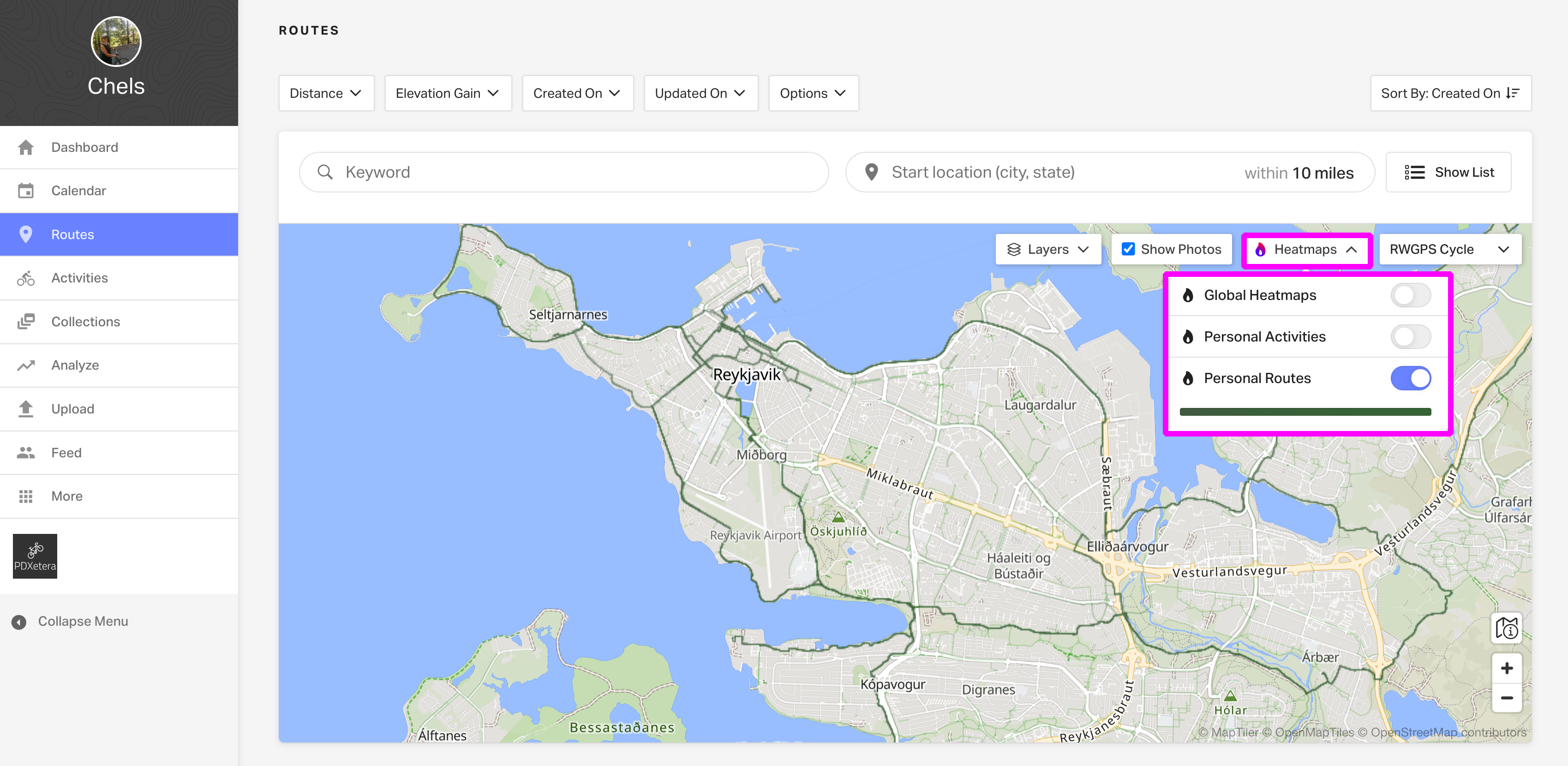
Los miembros Premium pueden activar su mapa de calor personal de rutas y el mapa de calor global en la Vista de mapa para comparar sus rutas con los lugares donde otras personas suelen rodar cerca.
Explora tu biblioteca personal de rutas
Abre ridewithgps.com en la web, inicia sesión en tu cuenta y haz clic en la opción Rutas en el panel lateral izquierdo o ve directamente a https://ridewithgps.com/routes.
La página se mostrará por defecto en Vista de lista de tu biblioteca de rutas. Filtra, ordena y busca para reducir tus resultados. Expande los detalles de la ruta usando el icono de flecha para mostrar más información sobre la actividad.
¿No tienes rutas? Consulta Planificación de rutas 101 para aprender a crear una con nuestro Planificador de rutas web.
Herramientas de gestión masiva
Utiliza las herramientas de gestión masiva para ajustar la configuración de privacidad de las rutas, añadir rutas a una Colección, Archivar rutas, o eliminar elementos seleccionados desde la página de rutas utilizando las casillas junto a las rutas.
- Establecer privacidad ajusta la configuración de privacidad a Pública, Solo amigos o Privada para las rutas seleccionadas.
- Guardar en colección guarda las rutas seleccionadas en tu lista fijada y en las colecciones existentes, o crea una nueva colección.
- Archivar eliminará las rutas seleccionadas de tu lista activa de rutas.
- Eliminar eliminará permanentemente las rutas de tu cuenta.
Vista de mapa interactiva
Activa el botón Mostrar mapa en la esquina superior derecha de tu biblioteca de rutas para habilitar una vista de mapa dinámica. Cualquier configuración de filtro introducida en la Vista de lista se trasladará a la Vista de mapa, y cuando el mapa aparezca, verás iconos de inicio interactivos en verde que indican rutas individuales, y agrupaciones numeradas que representan múltiples rutas que comienzan desde cada ubicación marcada.
La vista Mostrar mapa se abrirá por defecto en tu ubicación de Inicio si no se han aplicado filtros (para tu información, puedes establecer tu ubicación de Inicio aquí: https://ridewithgps.com/settings/location). Si no has configurado una ubicación de Inicio en tu perfil, el mapa se abrirá en la ubicación de tu ruta planificada más reciente.
Pasa el cursor sobre los iconos de inicio individuales (marcadores de flecha verdes) para resaltar cada ruta correspondiente en rojo, o encuentra rápidamente cualquier ruta o grupo de rutas desplazándote y haciendo zoom en el mapa hacia cualquiera de los iconos de inicio.
Las agrupaciones numéricas representan la cantidad de rutas que utilizan un punto de inicio común. Haz clic en cada agrupación para ver una tarjeta con todas las rutas contenidas. Al igual que con los iconos individuales, al pasar el cursor sobre cada resultado dentro de la tarjeta se resaltará su ruta correspondiente en el mapa.
Mostrar fotos está activado por defecto para todos. Si tienes fotos con datos de ubicación añadidos a tu ruta, verás un icono de cámara correspondiente a lo largo de la ruta en la ubicación adecuada. Puedes hacer clic en la cámara para recorrer todas las fotos añadidas a la ruta. Esta es una excelente manera de destacar lugares que no deberías perderte y quizás advertir sobre malas condiciones del sendero u otros aspectos que alguien podría querer evitar al recorrer una ruta. ¿No quieres ver fotos en tus rutas? Simplemente desmarca la casilla junto a Mostrar fotos.
Aprende cómo añadir fotos a rutas.
Mapa de calor personal de rutas
Los miembros Premium verán su mapa de calor personal de rutas activado por defecto (líneas verdes que representan todas sus rutas guardadas). Utiliza el mapa de calor para consultar tu catálogo de rutas planificadas. Los miembros Premium también pueden activar el Mapa de calor global para ver por dónde circulan otras personas.
Inspeccionar un área en el mapa
Los miembros Premium pueden explorar su biblioteca de rutas con la herramienta Inspeccionar, que permite realizar búsquedas basadas en puntos para identificar rutas que pasan por un punto específico. Utilizando tu mapa de calor personal de rutas como referencia, haz clic en cualquier lugar del mapa para inspeccionar todas tus rutas planificadas que intersectan ese punto. El radio de la herramienta Inspeccionar estará determinado por el nivel de zoom dentro del mapa.
Haz clic en cualquiera de las tarjetas de ruta resultantes para ver el trazado en el mapa en rojo, o haz clic en Ver ruta para ir a la página de la ruta correspondiente con más detalles.
Comparar rutas y actividades
¿Sabías que puedes ver tus grabaciones en un mapa, de la misma manera que puedes hacerlo con tus rutas? Obtén más información sobre la Vista de mapa en actividades aquí. Consejo: activa la capa de mapa de calor de tus actividades personales para comparar actividades y rutas en un solo mapa. Revisa tus actividades pasadas mientras planificas tu próximo viaje para evitar senderos que no funcionaron bien la última vez, o encontrar el camino de regreso a vistas hermosas, fuentes de agua confiables u otros lugares clave que quieras volver a visitar.
Preguntas frecuentes
- Para habilitar la Vista de mapa, activa el botón Mostrar mapa en la esquina superior derecha de tu biblioteca de rutas.
- Los filtros configurados en la Vista de lista se trasladarán a la Vista de mapa, y viceversa.
- Usa nombres de ciudades y estados/provincias para buscar ubicaciones específicas.
- Los iconos de agrupación numérica en el mapa representan la cantidad de rutas que utilizan un punto de inicio común.
- Las ubicaciones de inicio de rutas individuales están marcadas en el mapa usando los iconos de flecha verdes.
- El radio de búsqueda de Inspeccionar cambia a medida que haces zoom (se reduce al acercar y aumenta al alejar). Limitamos el radio de zoom a ~ 1 mi.
- Las rutas de más de 1,000 millas (aproximadamente 1,600 km) no se agregan a tu mapa de calor personal de rutas. Consulta nuestra guía de planificación avanzada de rutas para aprender cómo dividir rutas en segmentos más pequeños.
Relacionada con