Liez vos comptes Ride with GPS et Garmin Connect pour envoyer instantanément des itinéraires à vos appareils Garmin et synchroniser sans fil les données d'activités enregistrées vers votre compte Ride with GPS.
_____________________________________________________________________
Téléchargez l'application mobile Ride with GPS
_____________________________________________________________________
Profitez de la suite d'outils de planification d'itinéraires de Ride with GPS et synchronisez avec votre GPS Garmin pour la navigation et les métriques sur votre ordinateur de vélo. Les outils avancés de planification d'itinéraires sont débloqués avec un abonnement Premium.
Connectez votre compte Garmin à Ride with GPS
La première fois que vous envoyez un itinéraire à Garmin, vous serez automatiquement invité à autoriser votre compte Garmin Connect avec votre compte Ride with GPS. Vous pouvez envoyer des itinéraires à Garmin depuis le site web ou l'application mobile. Continuez à lire pour savoir comment envoyer des itinéraires à votre appareil Garmin dans la section suivante !
Vous pouvez également autoriser manuellement votre Garmin depuis la page Services connectés sur le site web. Connectez-vous à votre compte sur le web et cliquez sur l'icône de votre profil dans le coin supérieur droit. De là, sélectionnez Paramètres > Services connectés pour voir le statut de vos services connectés actuels.
Vous pouvez en savoir plus sur la gestion de vos services connectés ici : Services connectés : Garmin Connect, Strava, Relive, Wahoo, Hammerhead et Coros.
Envoyer des itinéraires directement à votre Garmin depuis le web
Vous avez trouvé un itinéraire que vous voulez naviguer sur votre appareil Garmin ? Cliquez simplement sur Envoyer vers Garmin pour le transférer facilement sur votre Garmin !
Si vous n'avez pas encore connecté vos comptes Ride with GPS et Garmin Connect, cliquer sur Envoyer vers l'appareil puis sélectionner Garmin vous guidera à travers les étapes pour le faire.
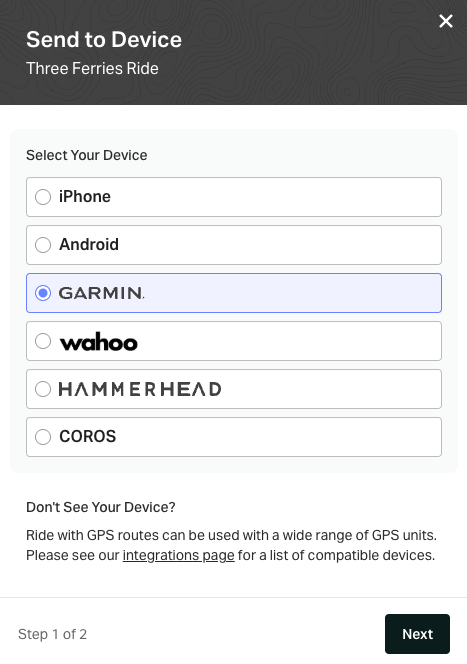
Une fois votre compte Garmin Connect configuré avec Ride with GPS, vous pouvez synchroniser automatiquement les itinéraires et les données d'activités enregistrées de façon fluide entre votre compte Ride with GPS et votre appareil Garmin. Il vous suffit de cliquer sur Envoyer vers Garmin ou d' enregistrer des itinéraires dans votre Bibliothèque épinglée pour les synchroniser automatiquement avec votre appareil Garmin.
Envoyer des itinéraires à Garmin depuis l'application mobile
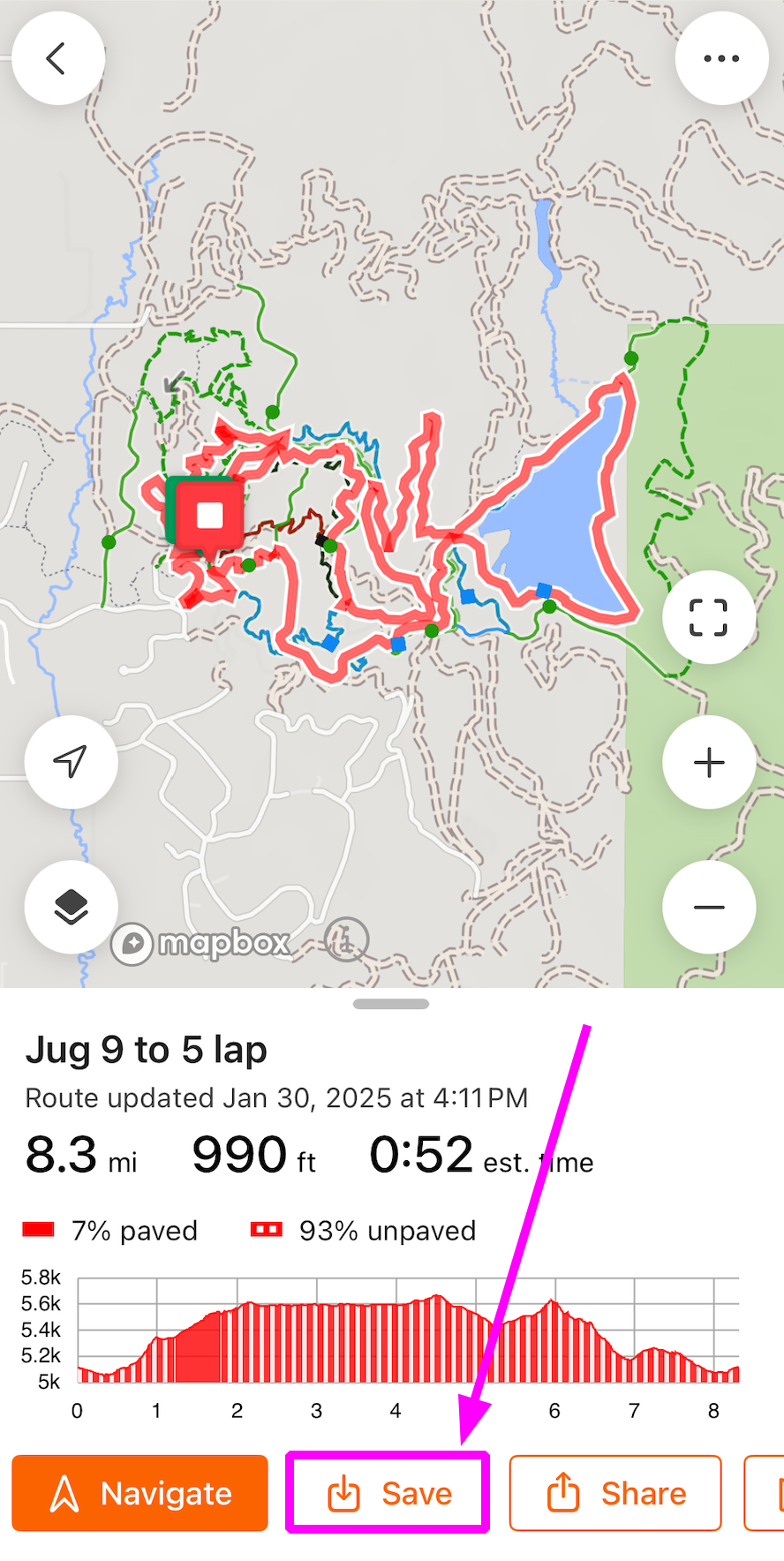
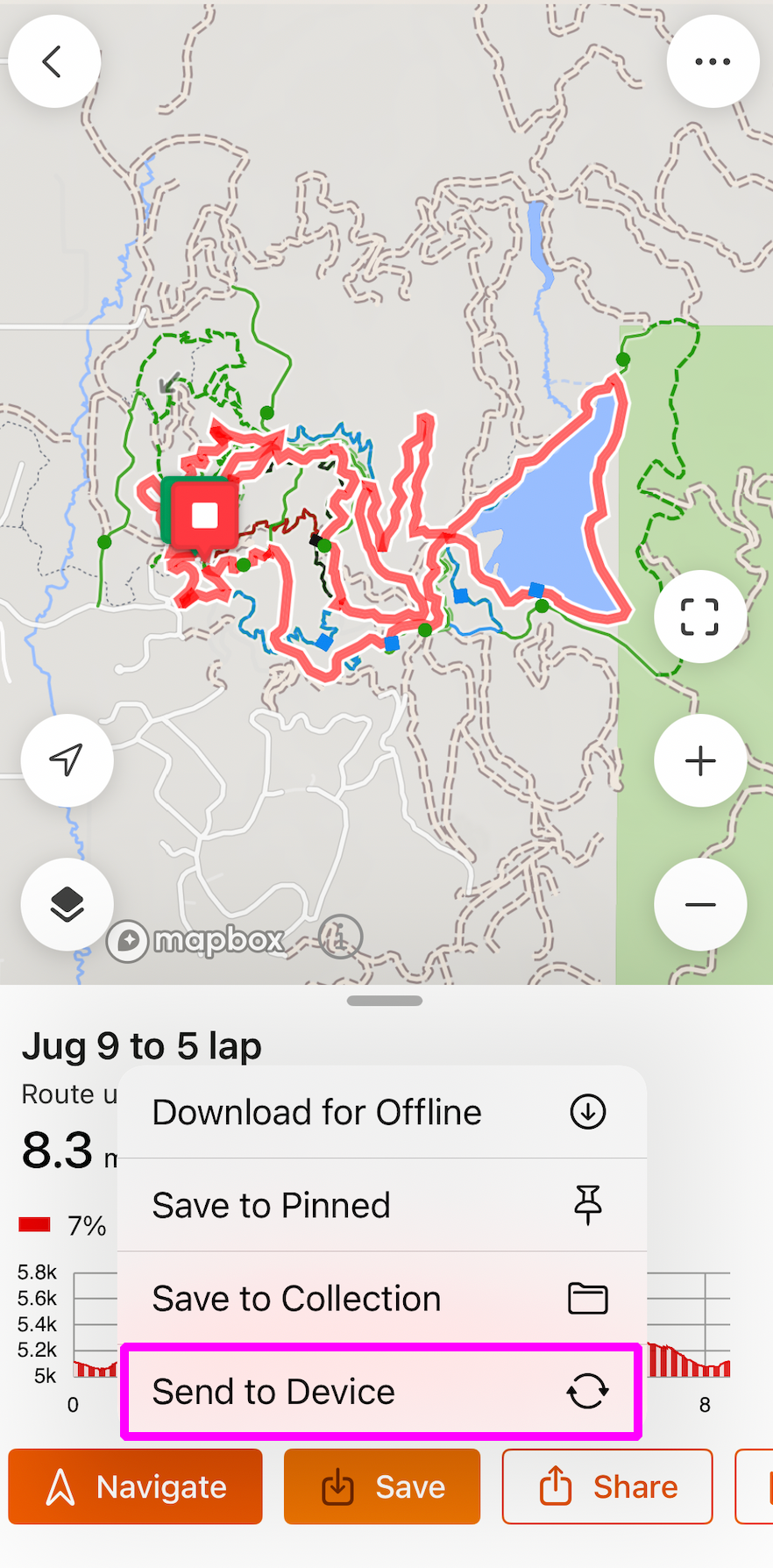
Lors de la visualisation de votre itinéraire dans l'application mobile, appuyez sur Enregistrer > Envoyer vers l'appareil > Envoyer vers Garmin.
 |
 |
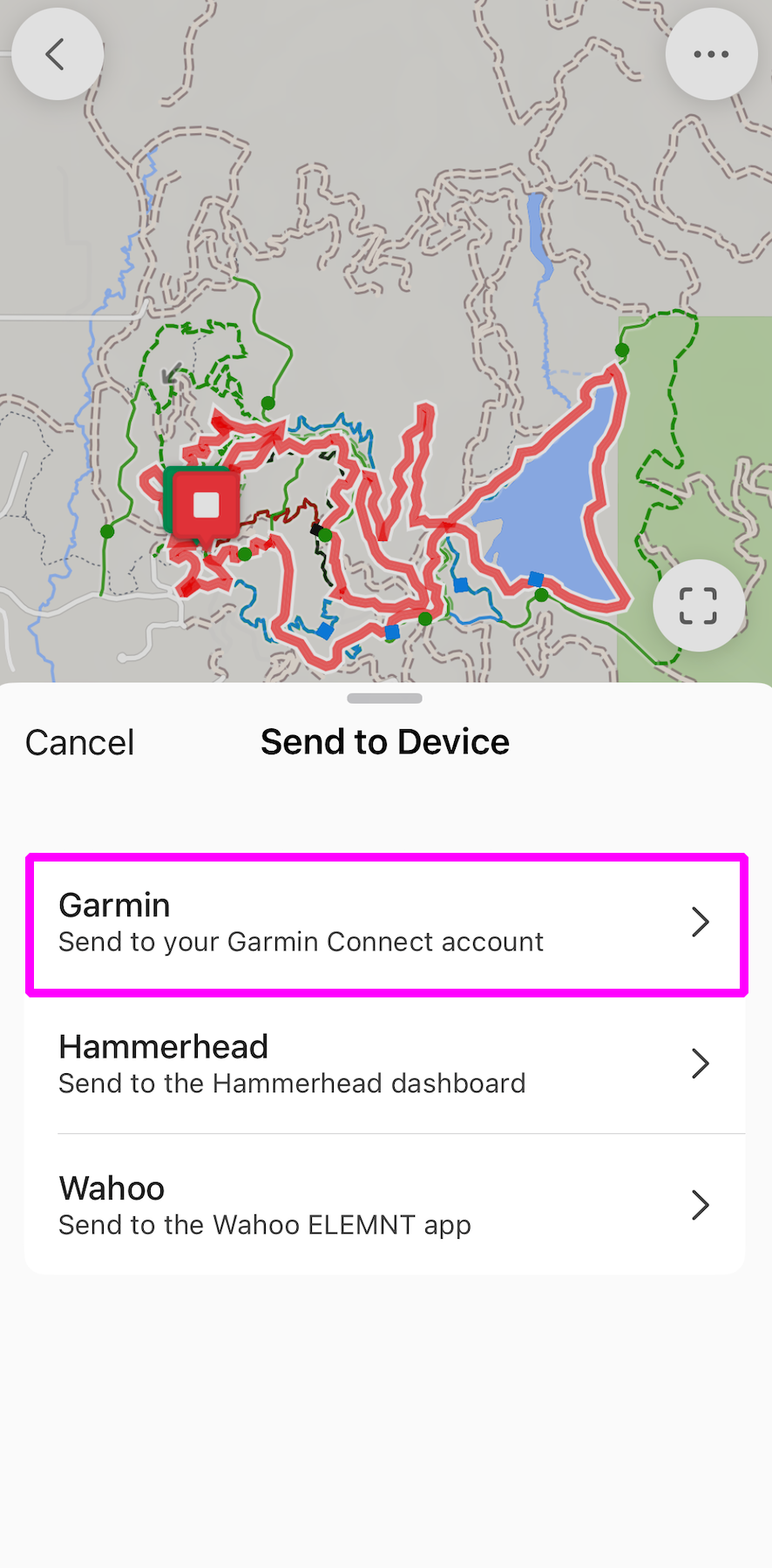 |
Si vous n'avez pas encore connecté votre compte Garmin Connect, vous serez invité à l'autoriser maintenant. Si vous avez déjà établi une connexion entre Ride with GPS et Garmin Connect, vous verrez un message indiquant que votre itinéraire a été synchronisé.
Vous pouvez en savoir plus sur l'envoi d'itinéraires à vos appareils dans l'application mobile ici : Envoyer vers l'appareil sur mobile.
Synchronisation automatique des activités via Garmin Connect
Lors de la connexion de votre compte Garmin Connect à Ride with GPS, vous pouvez choisir de synchroniser vos futures activités enregistrées sur votre Garmin vers Ride with GPS, ainsi que vos données historiques des 30 derniers jours.
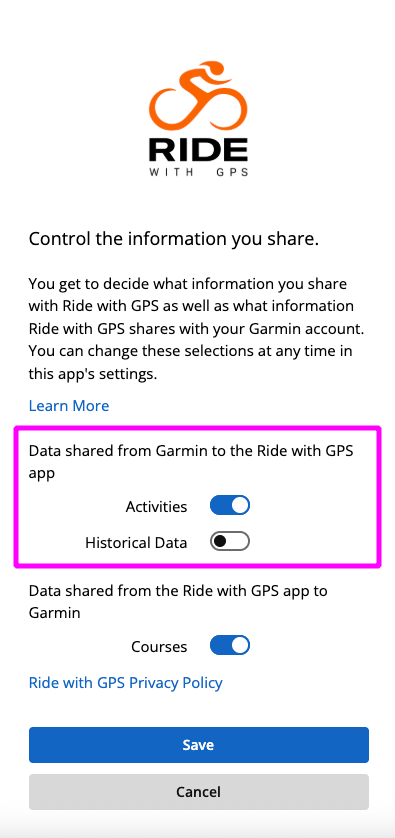
Une fois configurée, la synchronisation automatique des activités via Garmin Connect est un processus unidirectionnel qui envoie les données d'activités enregistrées depuis votre appareil Garmin, synchronise via Garmin Connect et transfère ces activités directement vers votre compte Ride with GPS.
Résolution des problèmes courants
Les itinéraires ne se synchronisent pas avec mon appareil Garmin
Il existe plusieurs raisons pour lesquelles les itinéraires pourraient ne pas se synchroniser avec votre appareil Garmin. La première chose à vérifier est si l'itinéraire a été synchronisé avec l'application Garmin Connect. Pour ce faire, ouvrez l'application Garmin Connect sur votre téléphone et appuyez sur Plus > Entraînement et planification > Parcours. Si vous voyez l'itinéraire ici, cela indique que le problème se situe entre votre appareil Garmin et l'application Garmin Connect. Si vous ne voyez pas l'itinéraire ici, il n'a pas été transmis avec succès aux serveurs de Garmin. Continuez à lire pour découvrir quelques méthodes courantes pour résoudre ce problème !
Assurez-vous de synchroniser un Itinéraire, pas une Activité
Seuls les Itinéraires se synchroniseront avec Garmin Connect. Les Activités ne se synchronisent pas de Ride with GPS vers Garmin Connect. Découvrez ici la différence entre les Activités et les Itinéraires.
Pour convertir une Activité en Itinéraire, consultez l'activité sur notre site web et cliquez sur Plus > Copier dans mes itinéraires.
Vérifiez que votre appareil Garmin n'a pas atteint sa limite d'itinéraires
La plupart des appareils Garmin ne peuvent stocker qu'un maximum de 100 itinéraires à tout moment, bien que certains aient une limite encore plus petite. Essayez de supprimer quelques itinéraires de votre appareil Garmin si vous avez du mal à en synchroniser de nouveaux. Consultez la FAQ ci-dessous pour connaître les limites spécifiques d'itinéraires pour différents appareils Garmin.
Essayez de réautoriser votre connexion Garmin Connect
Il est parfois nécessaire de désautoriser et de réautoriser votre connexion entre Garmin Connect et Ride with GPS. Pour ce faire :
- Ouvrez l'application Garmin Connect
- Appuyez sur Plus > Paramètres > Applications connectées > Ride with GPS
- Appuyez sur Déconnecter
- Une fois déconnecté, vous pouvez vous reconnecter depuis le site web Ride with GPS ici, ou dans l'application mobile Ride with GPS (appuyez sur Plus > Paramètres > Services connectés).
Après avoir désautorisé et réautorisé votre connexion, vous devrez désépingler et réépingler les itinéraires pour les transmettre à Garmin Connect.
Les sorties ne s'envoient pas de Garmin Connect vers Ride with GPS
Désautoriser et réautoriser la connexion entre Garmin Connect et Ride with GPS résout généralement ce problème. Pour ce faire :
- Ouvrez l'application Garmin Connect
- Appuyez sur Plus > Paramètres > Applications connectées > Ride with GPS
- Appuyez sur Déconnecter
- Une fois déconnecté, vous pouvez vous reconnecter depuis le site web Ride with GPS ici, ou dans l'application mobile Ride with GPS (appuyez sur Plus > Paramètres > Services connectés).
Après avoir désautorisé et réautorisé votre connexion, vous devrez désépingler et réépingler les itinéraires pour les transmettre à Garmin Connect.
Je vois une erreur « IQ ! » lorsque j'essaie d'utiliser l'application Garmin Connect IQ
Cette erreur n'est visible que lors de l'utilisation de l'application Garmin Connect IQ, que nous avons abandonnée. Vous pourrez peut-être encore l'utiliser si vous avez précédemment configuré RWGPS avec Connect IQ, mais il peut y avoir quelques bugs comme celui-ci. Nous vous recommandons de suivre les étapes décrites ci-dessus pour configurer Garmin Connect à la place et synchroniser ainsi les activités et les itinéraires.
FAQ
-
Où sur mon appareil Garmin puis-je trouver les itinéraires que j'ai synchronisés depuis Ride with GPS ?
- Les itinéraires synchronisés depuis Ride with GPS se trouveront dans le menu Parcours sur votre unité principale Garmin.
-
Y a-t-il une limite au nombre d'itinéraires que je peux synchroniser avec mon appareil Garmin ?
- La plupart des appareils Garmin sont limités à stocker un total de 100 itinéraires à la fois. Si vous avez du mal à synchroniser des itinéraires sur votre Garmin, essayez d'abord de supprimer quelques itinéraires existants.
- Certains appareils Garmin ont une limite d'itinéraires encore plus petite :
- Garmin Edge 130 - 15 itinéraires
- Garmin Edge 130 Plus - 30 itinéraires
- Montres de la série Garmin Fēnix - 50 itinéraires
- Montres de la série Garmin D2 - 50 itinéraires
-
Je consulte un itinéraire sur le site web, mais je ne trouve pas le bouton Envoyer vers Garmin. Où est-il ?
- Si vous voyez un bouton orange avec une option autre que « Envoyer vers Garmin », sélectionnez le menu à trois points à côté de ce bouton et choisissez « Envoyer vers un autre appareil ».
-
J'ai synchronisé un itinéraire sur mon Garmin, mais il ne me fournit pas d'instructions virage par virage. Comment puis-je résoudre ce problème ?
- Assurez-vous d'avoir activé le Guidage par virages dans les paramètres de votre appareil Garmin. Cela varie selon votre modèle Garmin, mais en général, il devrait se trouver sous cette arborescence de menu :
Navigation > Parcours > Parcours enregistrés > (icône trois lignes)
- Assurez-vous d'avoir activé le Guidage par virages dans les paramètres de votre appareil Garmin. Cela varie selon votre modèle Garmin, mais en général, il devrait se trouver sous cette arborescence de menu :