Ride with GPS vous permet d’enregistrer les cartes et les statistiques de vos activités, et de créer vos propres itinéraires pour naviguer lors de vos sorties futures. Activités et itinéraires sont tous deux enregistrés dans la bibliothèque de votre compte, mais ils fonctionnent différemment, et il est utile de pouvoir distinguer les deux.
_____________________________________________________________________
Téléchargez l’application mobile Ride with GPS
_____________________________________________________________________
En résumé, il est utile de considérer une activité comme une sortie effectuée, et un itinéraire comme un plan navigable pour de futures sorties. Les membres Premium et Basic peuvent accéder à de puissants outils de planification d’itinéraires dans notre application et sur notre site web, puis les suivre en navigation dans l’application Ride with GPS.
Qu’est-ce qu’une activité ?
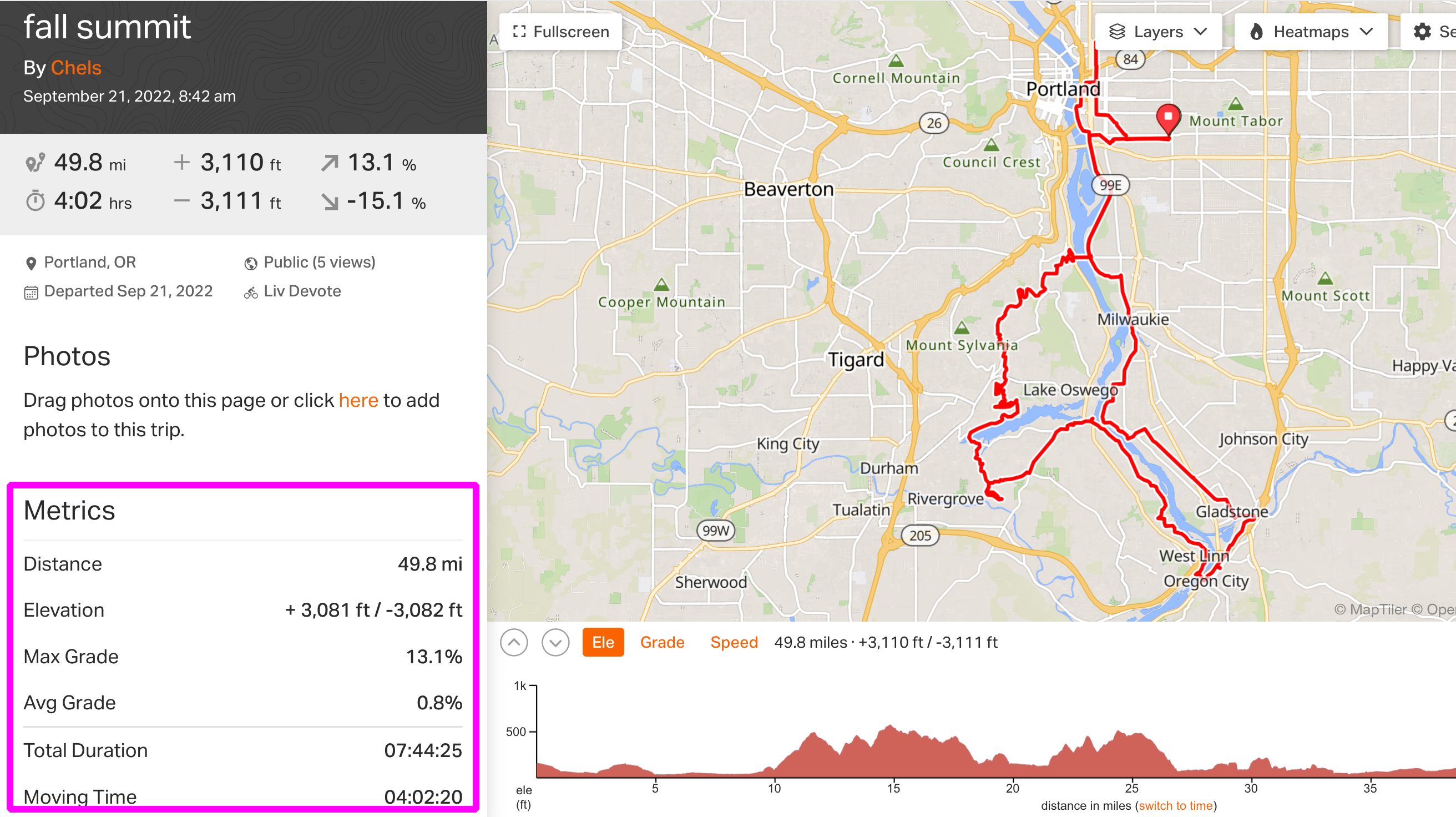
Une activité est l’enregistrement d’une sortie que vous avez déjà effectuée. Lorsque vous visitez une page d’activité, vous verrez le mot « trips » dans l’URL de la page web. Chaque activité que vous enregistrez et sauvegardez dans l’application Ride with GPS ou que vous enregistrez et téléversez depuis un appareil GPS (comme un Garmin) est sauvegardée comme activité. Si vous téléversez un fichier GPX ou TCX qui contient des données telles que la vitesse ou le temps, vous pouvez choisir de l’enregistrer sur Ride with GPS comme activité.
Les activités incluent des statistiques de votre sortie qui peuvent être analysées à des fins d’entraînement, ou simplement pour suivre votre progression en tant que cycliste.
Qu’est-ce qu’un itinéraire ?
Un itinéraire est un plan pour une sortie. Lorsque vous visitez une page d’itinéraire, vous verrez le mot « routes » dans l’URL de la page. Un itinéraire comprend un tracé, un profil d’élévation, et peut inclure des points d’intérêt et une feuille de route (cuesheet). Remarque : tous les itinéraires n’ont pas de cuesheet, mais si vous en voyez une, cela indique que vous regardez un itinéraire.
Vous pouvez créer vos propres itinéraires dans le planificateur d’itinéraires, ou trouver et copier des itinéraires créés par d’autres utilisateurs. Si vous téléversez un fichier GPX ou TCX qui ne contient pas d’autres données que les données GPS (pas de vitesse, pas de temps, ni d’autres données indiquant qu’il s’agit de l’enregistrement d’une sortie), il sera enregistré sur Ride with GPS en tant qu’itinéraire.
Les itinéraires sont utilisés pour la navigation. Avec un abonnement Basic ou Premium, vous pouvez suivre un itinéraire à l’aide de notre application ou transférer des itinéraires vers votre appareil GPS. Vous pourrez également imprimer une carte d’itinéraire et une feuille de route à emporter avec vous lors de votre prochaine sortie.

Convertir un itinéraire en activité
Si vous souhaitez inclure un tracé visible de votre activité qui n’a pas été enregistrée :
- Connectez-vous à votre compte sur www.ridewithgps.com.
- Cliquez sur Route Planner en haut de votre écran, puis recréez l’itinéraire que vous avez suivi lors de votre sortie.
- Cliquez sur Save dans le coin inférieur gauche du planificateur d’itinéraires. Faites ensuite défiler vers le bas et cliquez sur Show More Options au bas de la boîte de dialogue d’enregistrement.
- En bas du formulaire d’enregistrement développé, cherchez Record this as a Trip et sélectionnez OUI.
Saisissez les détails supplémentaires de la sortie et les mesures. - Cliquez sur Save tout en bas de la fenêtre pour enregistrer votre activité.
Convertir une activité en itinéraire
Si vous voyez une sortie que vous souhaitez copier dans votre bibliothèque d’itinéraires, vous pouvez le faire en quelques clics.
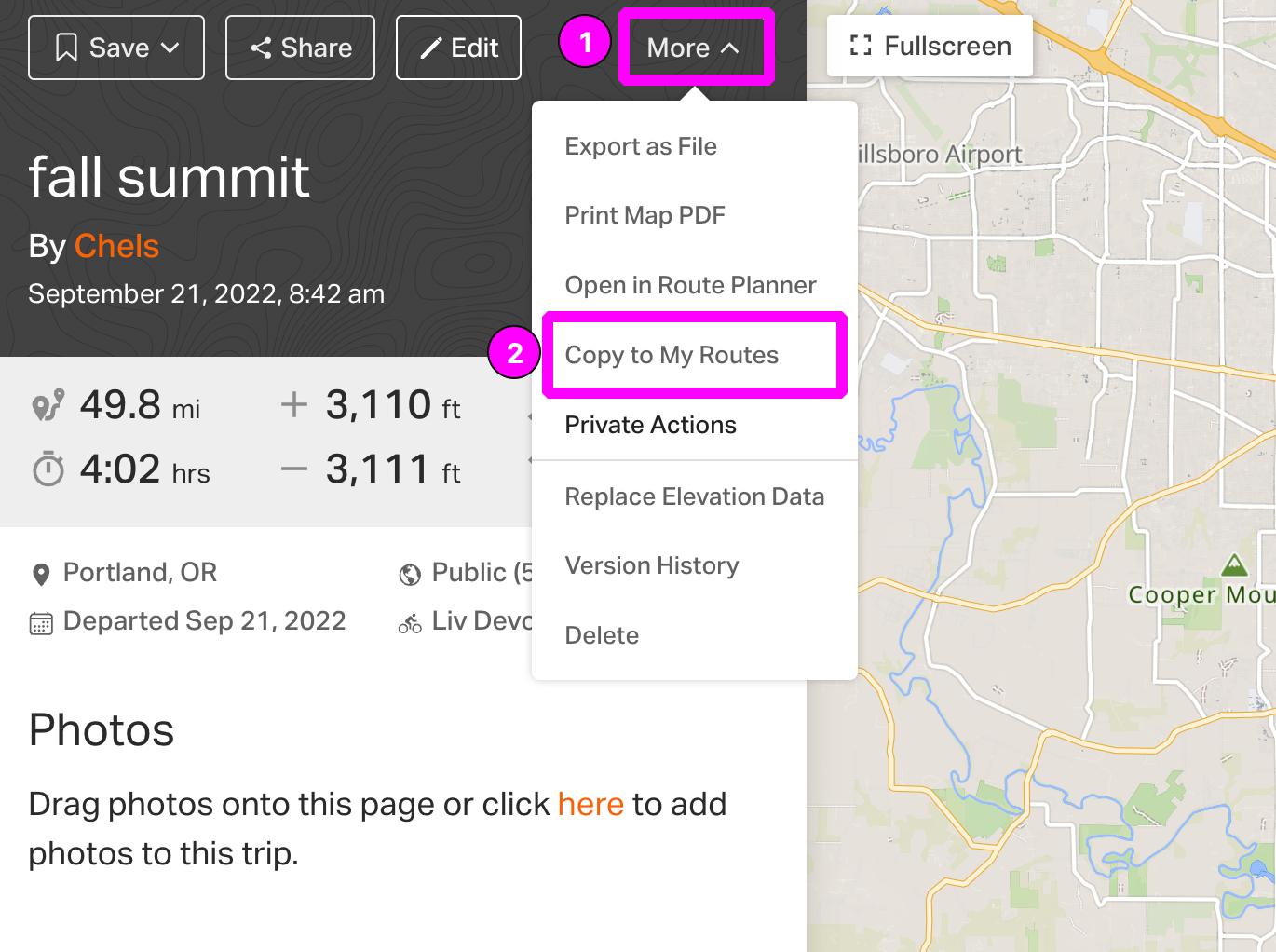
Lorsque vous affichez l’activité sur notre site web, cliquez sur More > Copy to My Routes. À partir de là, vous pouvez ajuster le nom du nouvel itinéraire et ses paramètres de confidentialité avant de l’enregistrer dans la bibliothèque d’itinéraires de votre compte.
Notez que si vous souhaitez utiliser votre nouvel itinéraire enregistré pour la navigation avec guidage virage par virage, vous devrez utiliser l’ outil Trace (Trace Tool) pour retracer l’itinéraire et générer une feuille de route (cuesheet).
Vous pouvez en savoir plus ici : Copier dans votre bibliothèque d’itinéraires.