Il y a tellement d’itinéraires et d’activités sur le site qu’il ne fait aucun doute que vous tomberez sur quelque chose que vous ne voudrez pas oublier. Épinglez tous les itinéraires que vous souhaitez suivre et vous pourrez les retrouver facilement plus tard.
_____________________________________________________________________
Téléchargez l’application mobile Ride with GPS
_____________________________________________________________________
Vous pouvez trouver vos itinéraires épinglés dans l’application mobile sous Library > Routes et Library > Pinned. Sur le web, les itinéraires épinglés se trouvent dans votre Route Library et dans l’onglet Pinned sur votre Dashboard.
Itinéraires épinglés sur le web
Pour épingler un élément sur le site web, cliquez sur Save lorsque vous affichez un itinéraire ou une activité, puis sélectionnez Pinned pour l’enregistrer dans votre bibliothèque Pinned.
Lorsque vous utilisez Web Explore, cliquez sur un itinéraire pour afficher sa carte d’aperçu, cliquez sur l’icône d’enregistrement, puis sélectionnez l’option Pinned pour l’enregistrer dans votre bibliothèque Pinned.

Itinéraires épinglés sur mobile
Pour épingler un itinéraire dans l’application mobile, affichez l’itinéraire puis touchez Save > Save to Pinned.
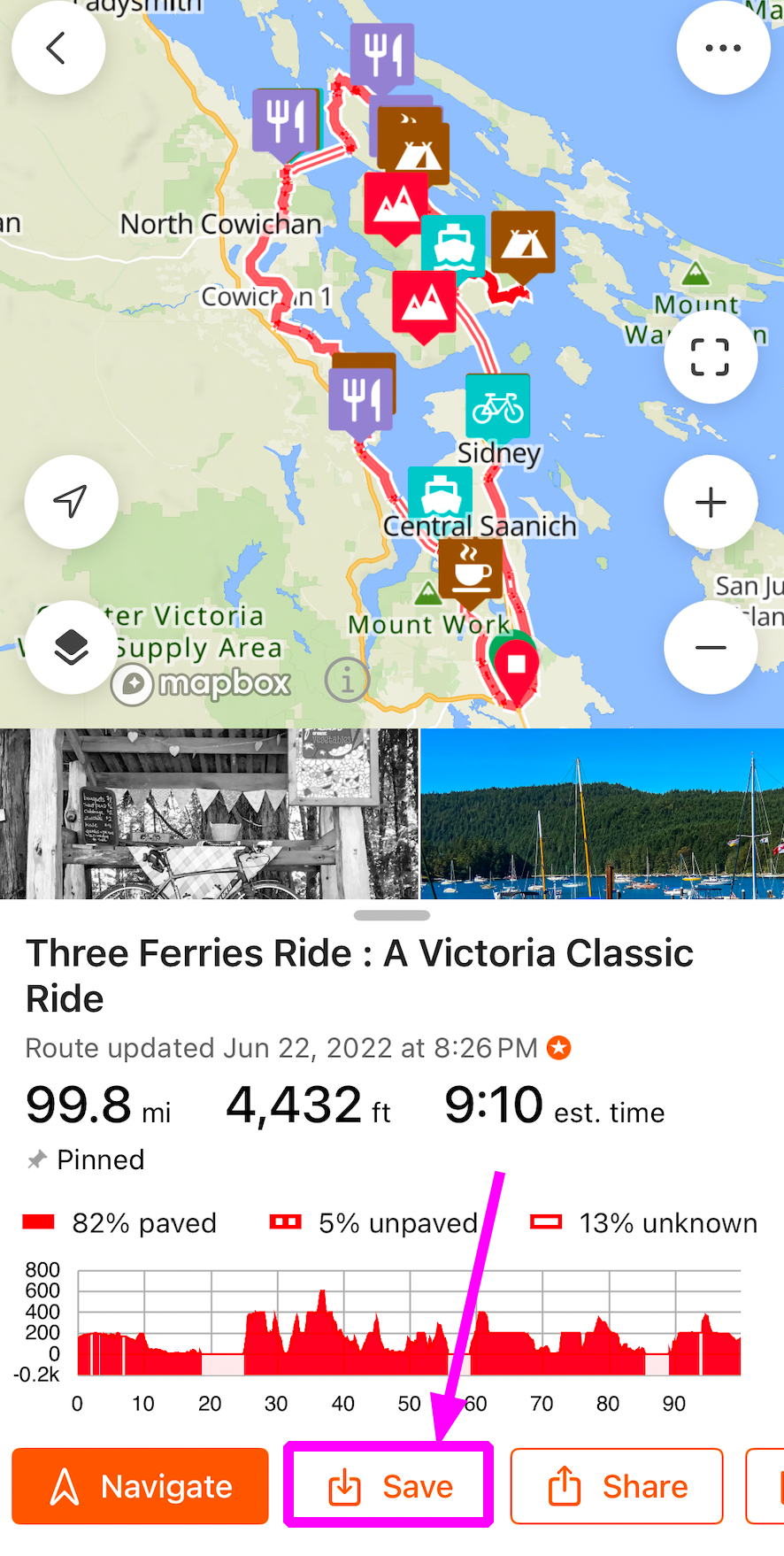
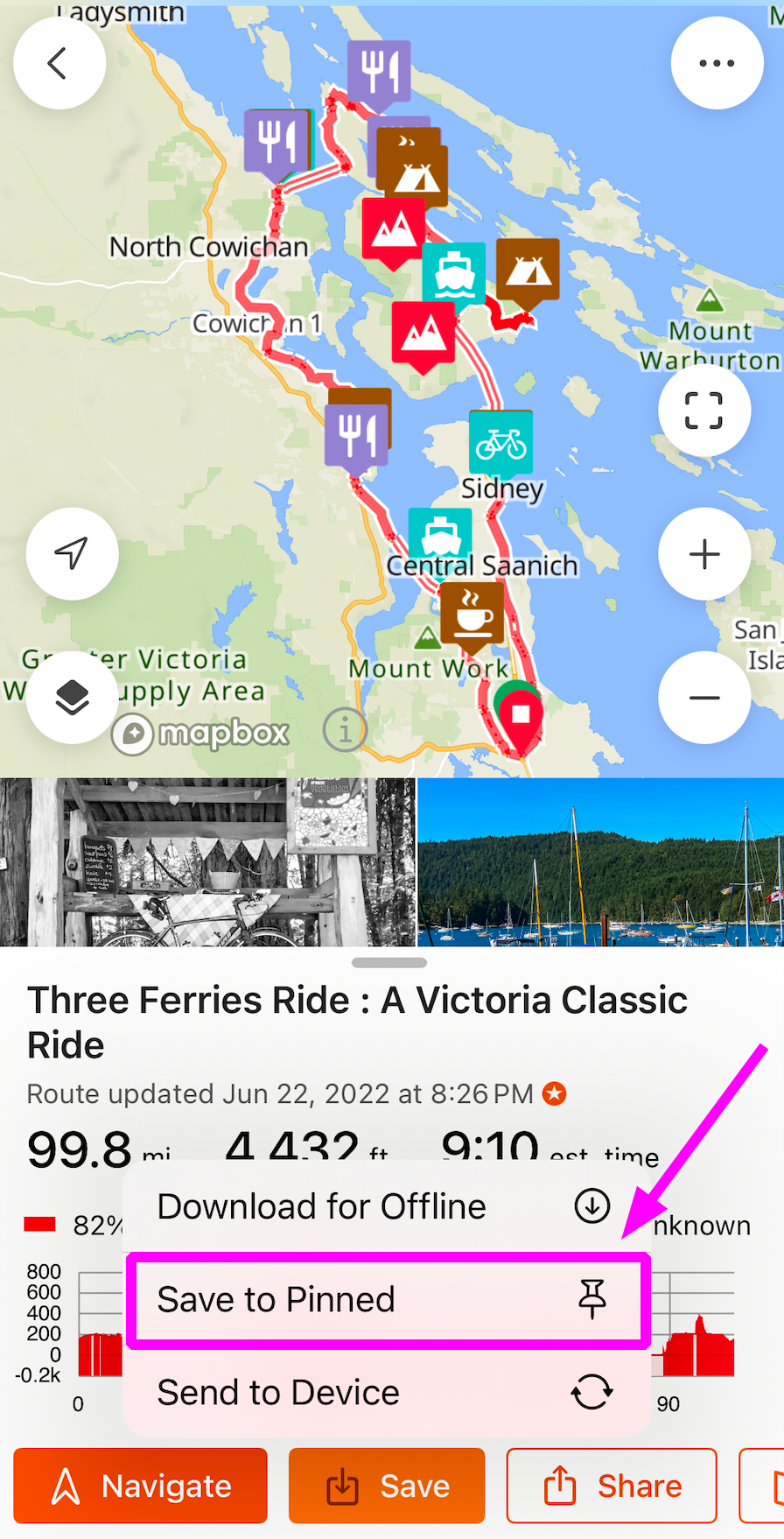
Pour afficher vos éléments épinglés dans l’application mobile, touchez Library dans le menu en bas de l’écran, puis sélectionnez l’onglet Collections en haut de l’écran. De là, sélectionnez la Pinned Collection pour voir tous vos éléments épinglés.
Pour désépingler un itinéraire, touchez l’icône de menu à trois points à droite du nom de l’itinéraire puis sélectionnez Unpin.
FAQ
- Consultez nos pages d’aide sur Wahoo et Garmin pour en savoir plus sur la façon d’épingler des itinéraires et de les synchroniser avec votre compteur GPS.
- Qu’est-il arrivé à l’itinéraire que j’avais épinglé dans mon compte ?
- Il est possible que le créateur d’origine ait supprimé l’itinéraire de son compte. Cela supprime également l’itinéraire de votre bibliothèque Pinned. Pour éviter cela à l’avenir, vous pouvez Copy the Route vers votre bibliothèque d’itinéraires.