Le Mobile Route Planner apporte le meilleur de nos outils cartographiques au creux de votre main. Utilisez-le pour préparer votre sortie gravel du week-end, ou emportez-le avec vous pour vous repérer en ville. Quelle que soit la situation, le Mobile Route Planner vous permet de garder des plans flexibles et de modifier votre itinéraire à la volée.
Pensez également à consulter QuickNav pour découvrir comment obtenir rapidement des itinéraires simples, préparés pour vous !
_____________________________________________________________________
Téléchargez l’application mobile Ride with GPS
_____________________________________________________________________
Les abonnés Premium et Basic débloquent l’accès au Mobile Route Planner.
Créer un itinéraire
Un itinéraire est un plan prédéfini pour une activité. Un itinéraire inclut une trace et un profil d’élévation, et peut aussi inclure une feuille de route, des points d’intérêt, des photos et plus encore. Vous pouvez créer vos propres itinéraires ou trouver ceux créés par d’autres utilisateurs. Découvrez-en plus sur la différence entre une Route et une Activity
Le Mobile Route Planner est disponible avec un abonnement Basic ou Premium.
Il existe plusieurs façons d’accéder au Mobile Route Planner : depuis l’écran d’accueil, le menu More :
- Touchez More dans l’app Ride with GPS
- Touchez Route Planner.
Ou, si vous avez déjà un itinéraire ou une activité existant(e) sur lequel/laquelle vous souhaitez travailler, vous pouvez afficher l’itinéraire ou l’activité depuis votre bibliothèque, puis toucher Plan pour l’ouvrir dans le Route Planner.
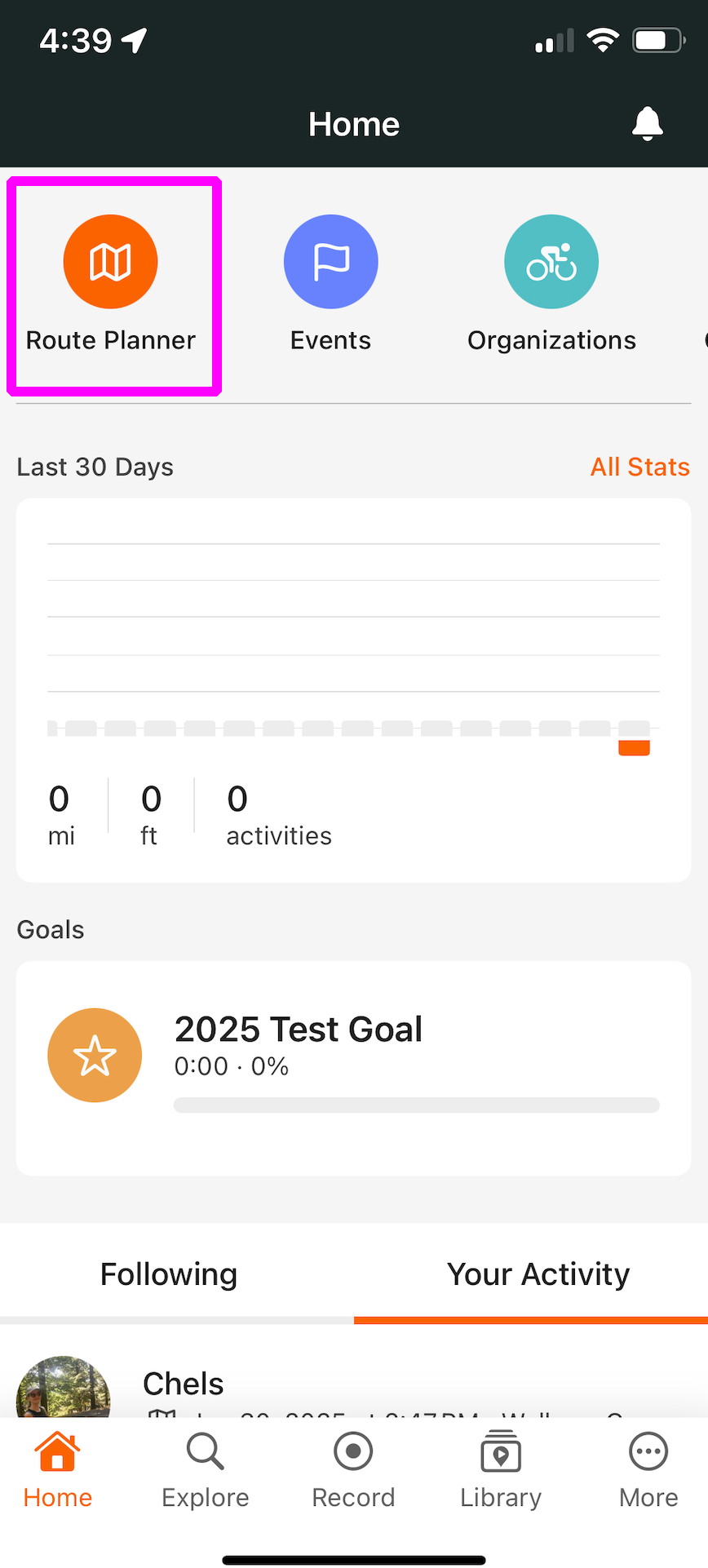
Choisir un point de départ
- Jump to Home : si vous avez défini votre domicile dans les préférences de votre profil, touchez la boîte Search puis touchez Home pour accéder à votre domicile enregistré.
- Jump to Current Location : touchez Current Location pour vous placer sur votre position GPS actuelle.
Développer votre itinéraire
Itinéraires de A à B
- Une fois que vous avez saisi un point de départ, saisissez une autre adresse ou un point d’intérêt dans la barre de recherche, puis touchez Route to Here pour créer automatiquement un itinéraire du point A au point B.
Choisir manuellement la trace de votre itinéraire
- Faites glisser la carte et touchez les routes ou les sentiers pour ajouter manuellement des segments à votre itinéraire.
- Des points de contrôle blancs apparaîtront à mesure que vous construisez votre itinéraire, contraignant la trace entre chaque point. Les points de contrôle garantissent que l’itinéraire passera toujours par cet endroit, même si la ligne d’itinéraire est modifiée. Pour supprimer un point de contrôle, touchez-le puis sélectionnez Delete.
Déplacer la trace de l’itinéraire
- Pour déplacer des sections déjà créées de votre itinéraire :
- Touchez directement la ligne de l’itinéraire pour ouvrir un menu d’options.
- Sélectionnez Move puis faites glisser la carte jusqu’à ce que l’épingle de position s’aligne sur le nouvel emplacement souhaité pour l’itinéraire.
- Vous verrez l’ajustement de l’itinéraire sous forme de ligne grise. Touchez Confirm pour finaliser la modification.
Undo & Redo
Outils supplémentaires du Route Planner
Des outils supplémentaires de planification d’itinéraire sont accessibles dans le Mobile Route Planner en touchant l’icône des options d’itinéraire dans le coin supérieur droit du Route Planner.
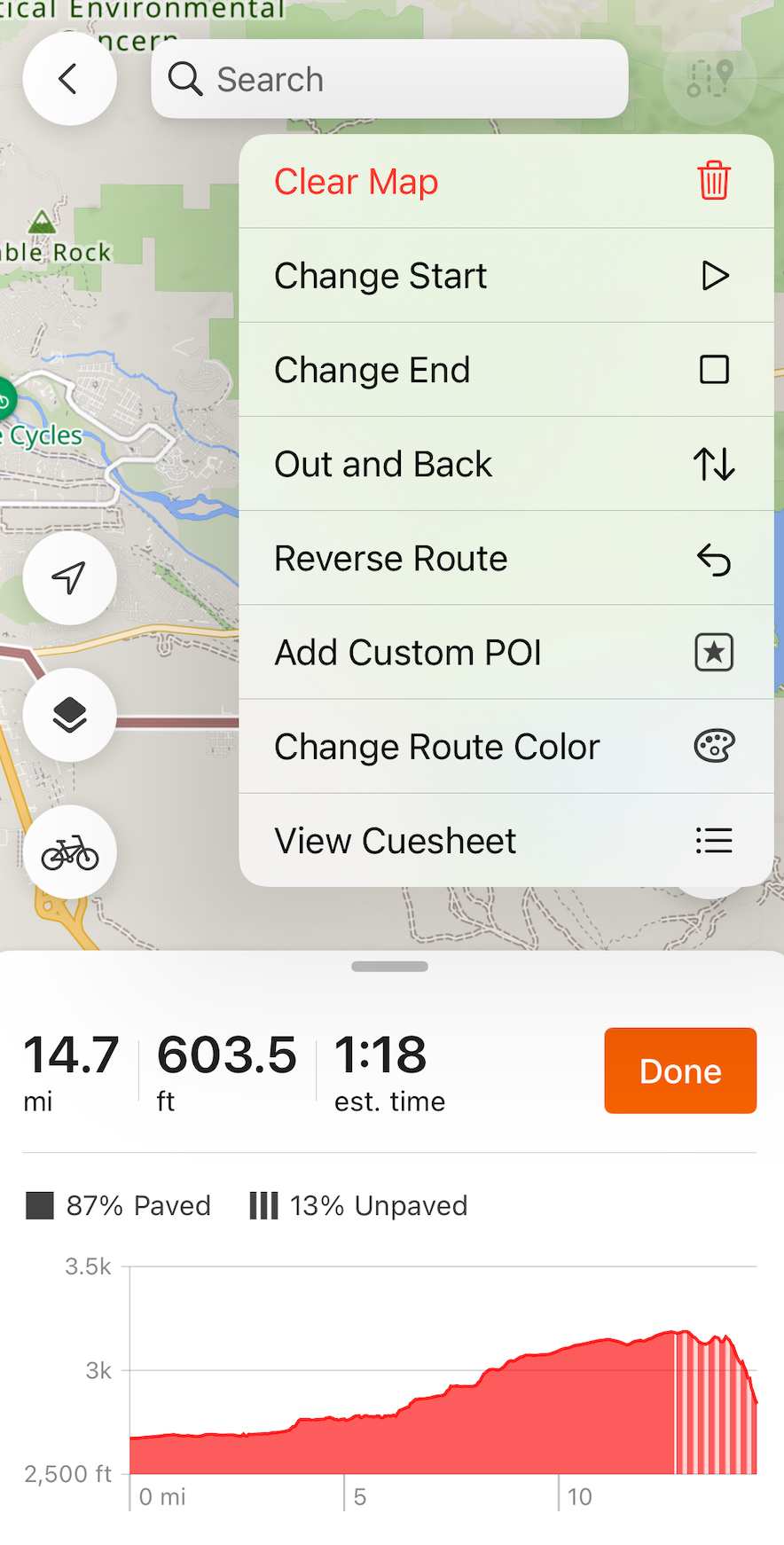 |
Change Start and End
Touchez les boutons Change Start ou Change End pour déplacer respectivement le point de départ ou d’arrivée de votre itinéraire. Il vous sera demandé de toucher la carte ou de rechercher un lieu pour sélectionner un nouveau point de départ/d’arrivée, puis de sélectionner le point où vous souhaitez vous reconnecter à l’itinéraire existant. Touchez Done pour mettre à jour votre itinéraire, ou touchez le bouton Undo pour annuler vos modifications.
Out and Back
Utilisez l’outil Out and Back si vous prévoyez de suivre un itinéraire complet dans les deux sens. Il vous suffit de toucher Out and Back pour générer automatiquement un second tronçon de votre itinéraire existant qui vous ramènera directement au point de départ !
Reverse Route
L’outil Reverse Route vous permet d’inverser facilement un itinéraire existant. Veuillez noter qu’il peut y avoir de légères modifications sur l’itinéraire obtenu, surtout si l’itinéraire d’origine emprunte des rues à sens unique.
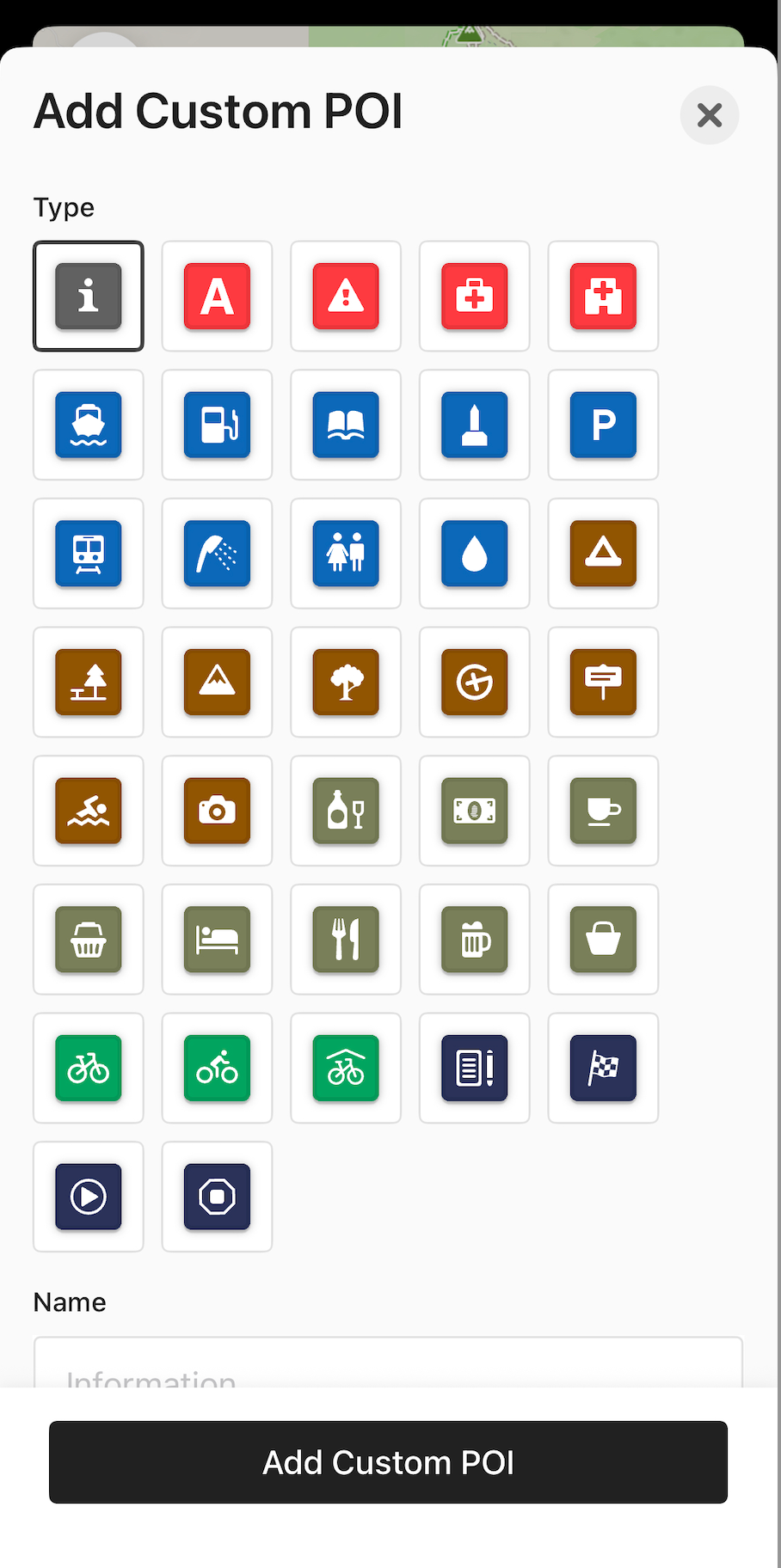
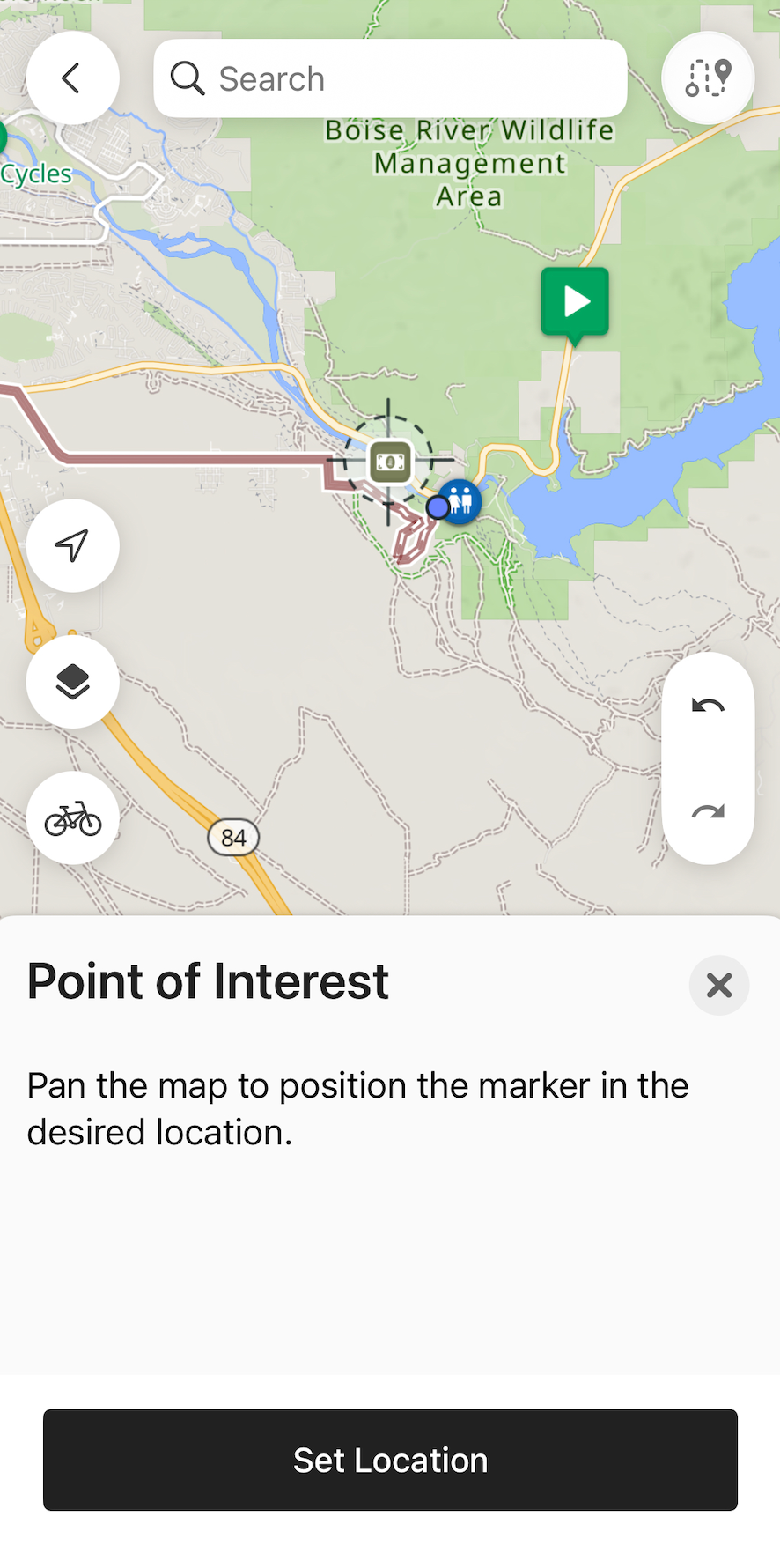
Add Custom POI
 |
 |
Change Route Color
Pour changer la couleur de la ligne de votre itinéraire après l’avoir créé, touchez un segment de votre itinéraire entre deux points de contrôle et sélectionnez Change Segment Color. Vous serez ensuite invité à choisir une nouvelle couleur pour ce segment d’itinéraire.
View Cuesheet
Lorsque vous créez ou modifiez un itinéraire, la feuille de route (cuesheet) est générée et mise à jour automatiquement. Touchez View Cuesheet pour voir les indications (cues) actuelles de votre itinéraire.
- Faites défiler et touchez les indications pour voir leur emplacement sur l’itinéraire.
Clear Map
Touchez le bouton Clear Map pour supprimer votre travail en cours et repartir d’une carte vierge. Attention : cette action ne peut pas être annulée, pensez donc à enregistrer vos modifications !
Map Options
Select a Routing Style
Sélectionnez Walking, Cycling ou Driving comme style de routage pour ajuster la façon dont le route planner choisit les routes et les sentiers. Vous pouvez basculer entre les styles de routage pendant une session de planification pour affiner l’optimisation ou contourner une limitation du route planner. Touchez simplement l’icône du vélo dans le coin inférieur gauche, puis sélectionnez un style de routage différent dans le menu contextuel.
Lisez la description de chaque style de routage ci-dessous :
- Cycling : priorise la sécurité pour le cyclisme. Les itinéraires utilisent les pistes cyclables et voies partagées, mais si ces infrastructures ne sont pas disponibles le long de votre parcours, le route planner utilisera des routes. Remarque : il se peut que le route planner refuse de tracer le long d’un certain tronçon de route et vous détourne vers une rue parallèle. Dans certains cas, cela peut entraîner des boucles et demi-tours surprenants. Si vous remarquez ce comportement, nous vous recommandons de passer en mode Driving pour cette portion de votre planification.
- Walking : priorise la sécurité pour la marche. Ce routage n’est pas limité par les règles de circulation comme les sens uniques, et utilise les voies partagées et sentiers piétons. C’est une bonne option pour tracer sur du gravel ou des sentiers.
- Driving : priorise la distance la plus courte, en restant généralement sur des routes pavées ou des autoroutes. Les itinéraires ne peuvent pas utiliser les voies partagées ou pistes cyclables avec ce style.
-
Draw Lines : utilisez Draw Lines pour tracer à travers de courtes zones dépourvues de données routables. Cela peut être un parking, une rue non cartographiée, un passage piéton non répertorié ou de nouveaux sentiers.
Draw Lines ne crée pas de cues et outrepasse les données du moteur de routage, utilisez donc ce mode avec parcimonie et revenez à un autre mode d’optimisation après avoir traversé la zone problématique.
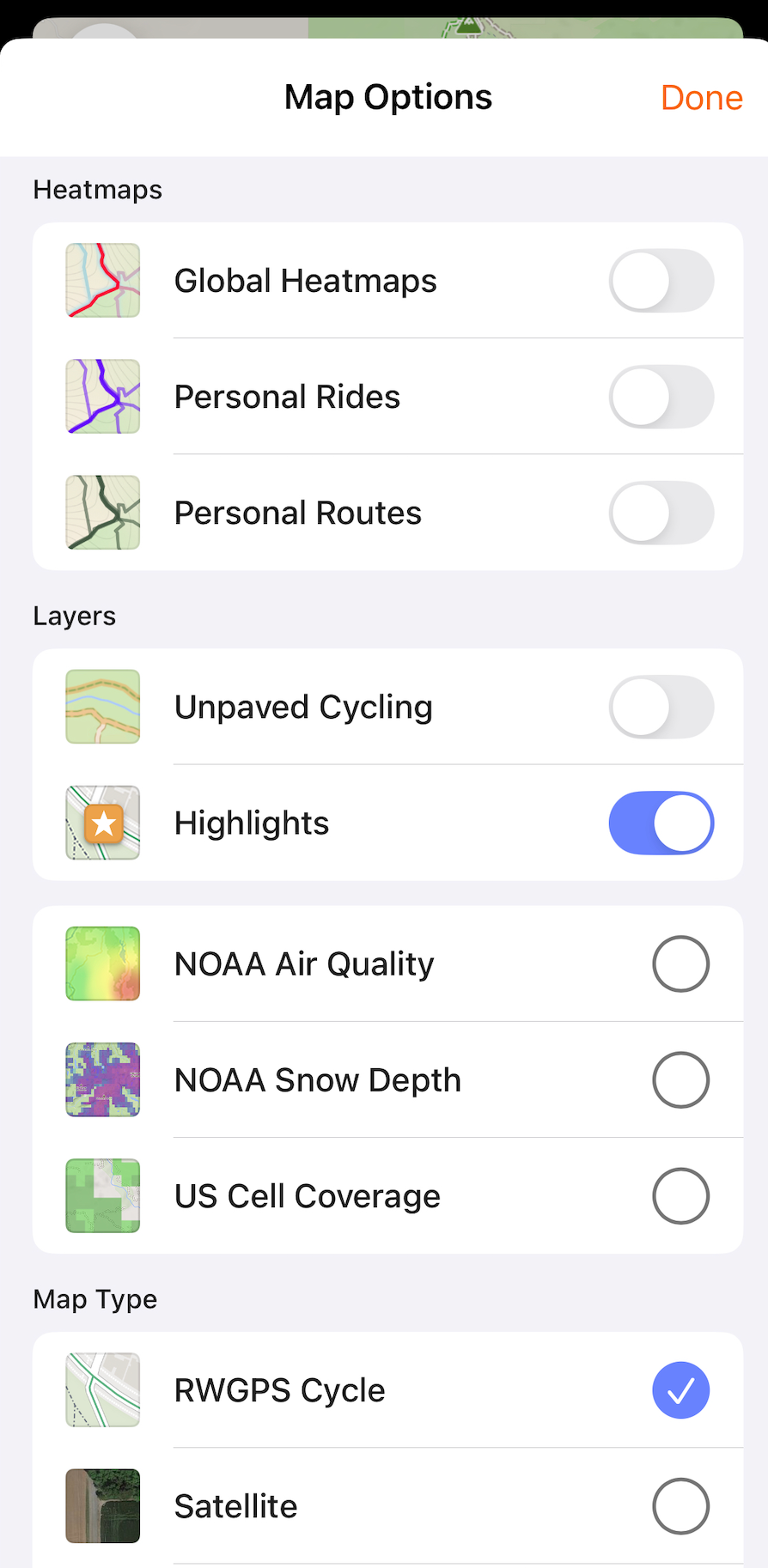
Change Map Type and Overlays
 |
-
Heatmaps
- Global Heatmaps affichent la heatmap de la communauté de cyclistes RWGPS et mettent en évidence les zones les plus fréquentées pour vous aider à planifier.
- Personal Heatmaps affichent votre historique d’activités sous forme de heatmap afin de planifier de nouvelles, comme d’anciennes, aventures.
- La heatmap Personal Routes affiche vos itinéraires existants, pour que vous puissiez les réutiliser lors de la planification d’un nouveau parcours.
-
Layers
- Les couches de carte, comme Unpaved Cycling et les Highlights alimentés par la communauté, peuvent fournir des informations locales sur votre environnement pendant que vous planifiez un itinéraire ou recherchez votre prochaine belle sortie. Les couches disponibles peuvent aussi vous aider à tenir compte des conditions actuelles sur le terrain, comme l’enneigement, la couverture réseau ou une mauvaise qualité de l’air.
-
Map Type
- Choisissez un type de carte adapté à vos goûts et à votre style de pratique. Changer le type de carte peut aussi vous aider à exploiter différents jeux de données cartographiques et différentes priorités de routage. Consultez Switching Map Types pour les légendes de carte et plus de détails.
-
Overlays
- Touchez pour activer ou désactiver un type de superposition de carte. Vous pouvez sélectionner plusieurs superpositions à la fois.
Save your Route
- Touchez Done en bas de l’écran.
- Touchez Save ou sélectionnez Navigate pour suivre l’itinéraire immédiatement sans l’enregistrer au préalable.
- Ajoutez des détails à l’itinéraire, comme un nom, des photos et des paramètres de confidentialité.
- Touchez Save pour terminer et ajouter l’itinéraire à votre compte.
Mobile Route Planner on iPad
Découvrez notre expérience de planification d’itinéraire dédiée aux iPad. Choisissez un point de départ en touchant n’importe où sur la carte ou sélectionnez un point de départ spécifique à l’aide de la barre Search. Des outils supplémentaires de planification, comme Reverse Route et Add Custom POI, sont accessibles en touchant la liste déroulante Route Tools. Touchez l’icône de superposition de carte pour changer le type de carte, activer les heatmaps ou activer plusieurs superpositions pendant la planification de l’itinéraire.
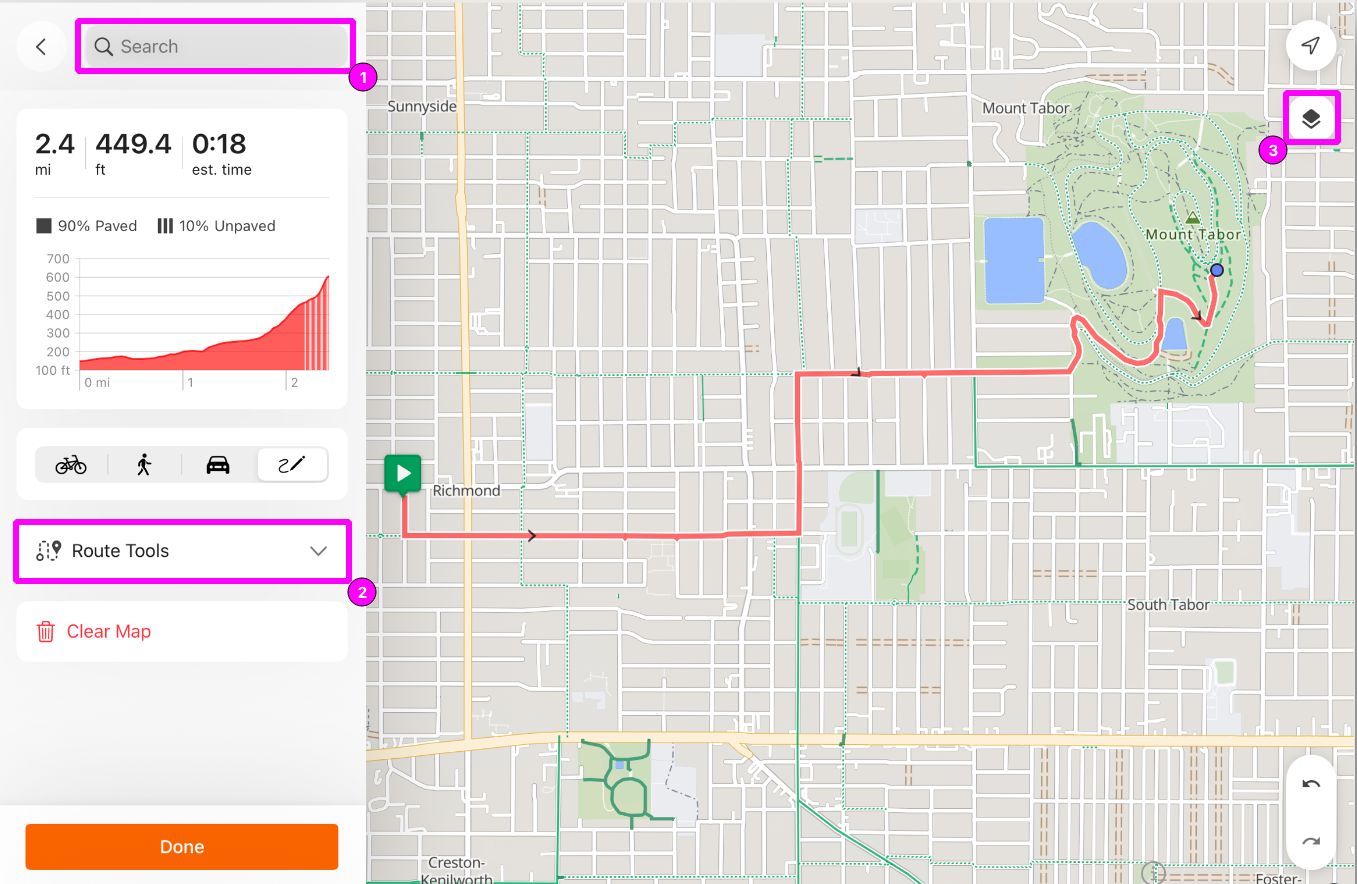
Astuce : placez votre iPad en mode paysage pour bénéficier d’un espace d’affichage plus confortable.
FAQ
-
Le route planner évite sans cesse la route que je veux suivre.
- S’agit-il d’une route à sens unique ou d’une route jugée dangereuse pour les cyclistes ? Essayez de changer votre style de routage pour voir si vous êtes confronté à une limitation de routage. Si cela ne résout pas le problème, essayez différents types de carte pour vérifier s’il ne s’agit pas d’une limitation cartographique.
- Vérifiez que la route sur laquelle vous tracez n’est pas fermée de manière saisonnière ou pour cause de travaux.
-
Il y a plus de fonctionnalités disponibles dans le Web Route Planner.
- Le Mobile Route Planner permet d’accomplir de nombreuses tâches similaires à celles du Web Route Planner, mais pas toutes. Le Web Route Planner offre l’expérience de planification d’itinéraire la plus complète dans Ride with GPS, et le Mobile Route Planner est un excellent complément lorsque vous êtes en déplacement !
-
Le POI disparaît lorsque je l’ajoute à mon itinéraire.
- Vérifiez que les POI sont bien activés comme couche de carte visible.
-
Je ne peux pas ouvrir mon itinéraire dans le route planner / le route planner se fige quand je l’ouvre.
- En général, nous recommandons de garder les itinéraires en dessous de 500 miles / 800 km pour des performances optimales de l’app. Si le route planner ne charge pas correctement votre itinéraire, vérifiez qu’il ne dépasse pas largement cette distance recommandée.
Associé à