Basculez entre les types de carte sur les itinéraires et les activités pour profiter de toutes les options de carte que nous proposons. Les différentes cartes fournissent des données de localisation légèrement différentes, ce qui vous permet d’obtenir des informations supplémentaires ou d’adapter plus finement votre itinéraire à vos préférences.
_____________________________________________________________________
Téléchargez l’application mobile Ride with GPS
_____________________________________________________________________
Notre type de carte par défaut est notre carte personnalisée RWGPS Cycle, qui affiche les chemins piétons, différents types d’infrastructures cyclables ou favorables au vélo, ainsi que les routes et autoroutes.
Types de carte sur le web

Types de carte disponibles
RWGPS Cycle
Le type de carte Ride with GPS est notre type de carte signature et est basé sur les données OpenStreetMap (OSM).
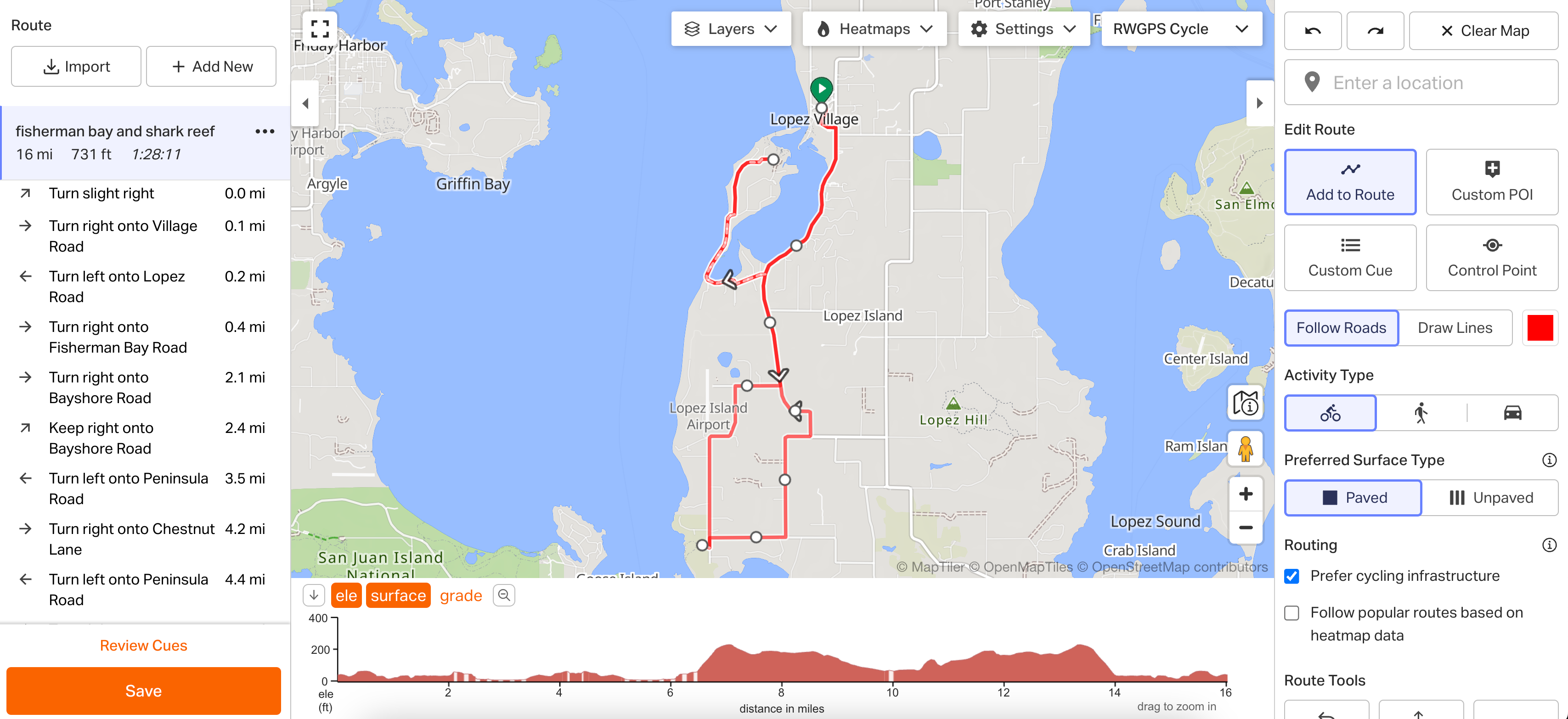
Légende RWGPS Cycle
Routes favorables au cyclisme : routes pavées ou non, identifiées comme ayant un trafic plus faible. Parfois indiquées comme « greenways » ou faisant partie d’un « bicycle network » local, avec des marquages de voie partagée, souvent appelés « sharrows ».
Routes avec pistes cyclables : surfaces pavées conçues pour accueillir à la fois les véhicules motorisés et les cyclistes, avec des zones clairement délimitées pour le trafic vélo (lignes peintes ou séparations physiques).
Cycleways & Cycling Designated Paths : pistes entièrement pavées, dédiées aux cyclistes et physiquement séparées des routes ouvertes aux véhicules motorisés.
Cycling-Friendly Paths : surfaces pavées ou non dédiées à la circulation non motorisée, parfois partagées avec des piétons.
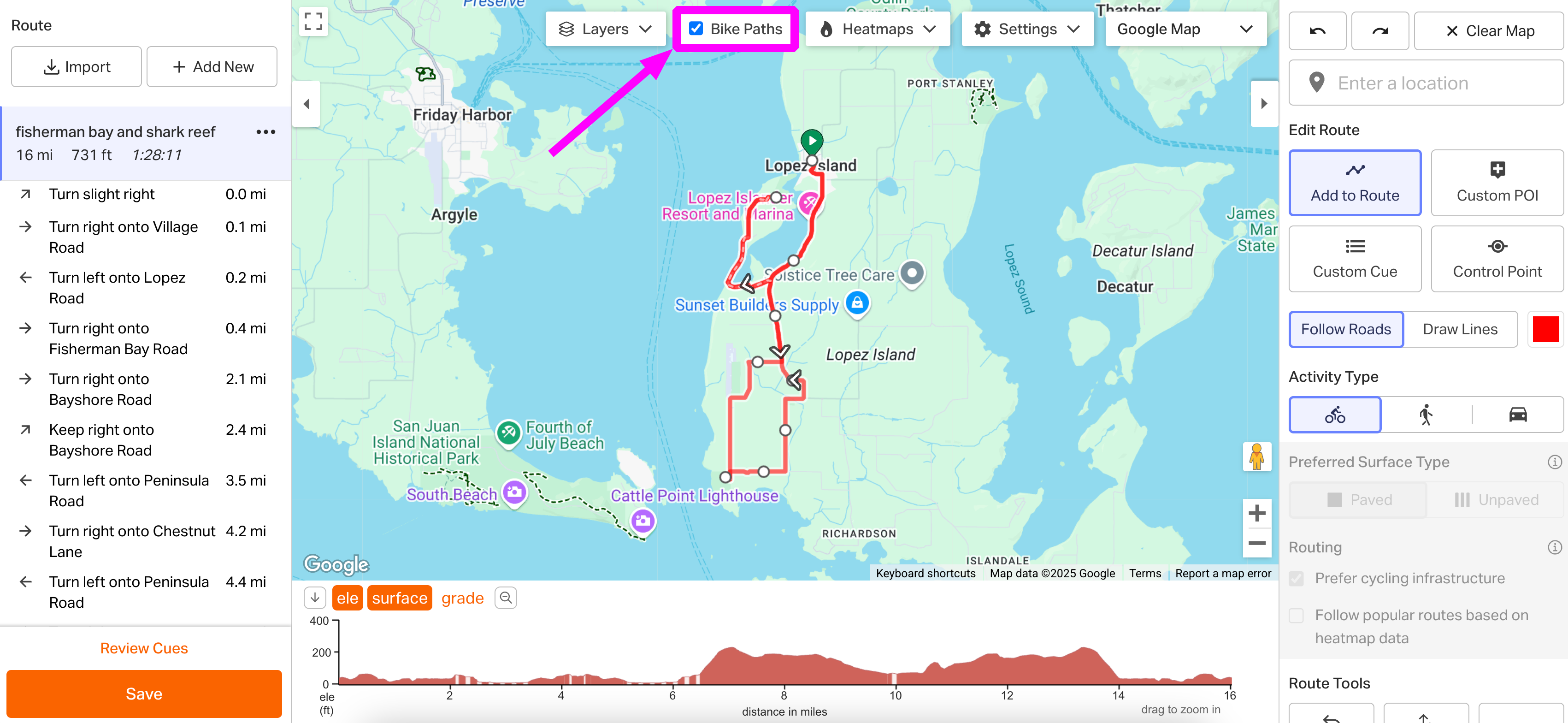
Google Map
- Google Map affiche le type de carte classique de Google.
- Avec Google Map sélectionné, vous pouvez activer les données de Google sur les Bike Paths. Cliquez sur Bike Paths pour afficher ces informations. Vous pouvez consulter la légende des pistes cyclables ici. Remarque : cette option n’est visible qu’avec les types de carte « Google Map », « Google Terrain » et « Google Hybrid ».
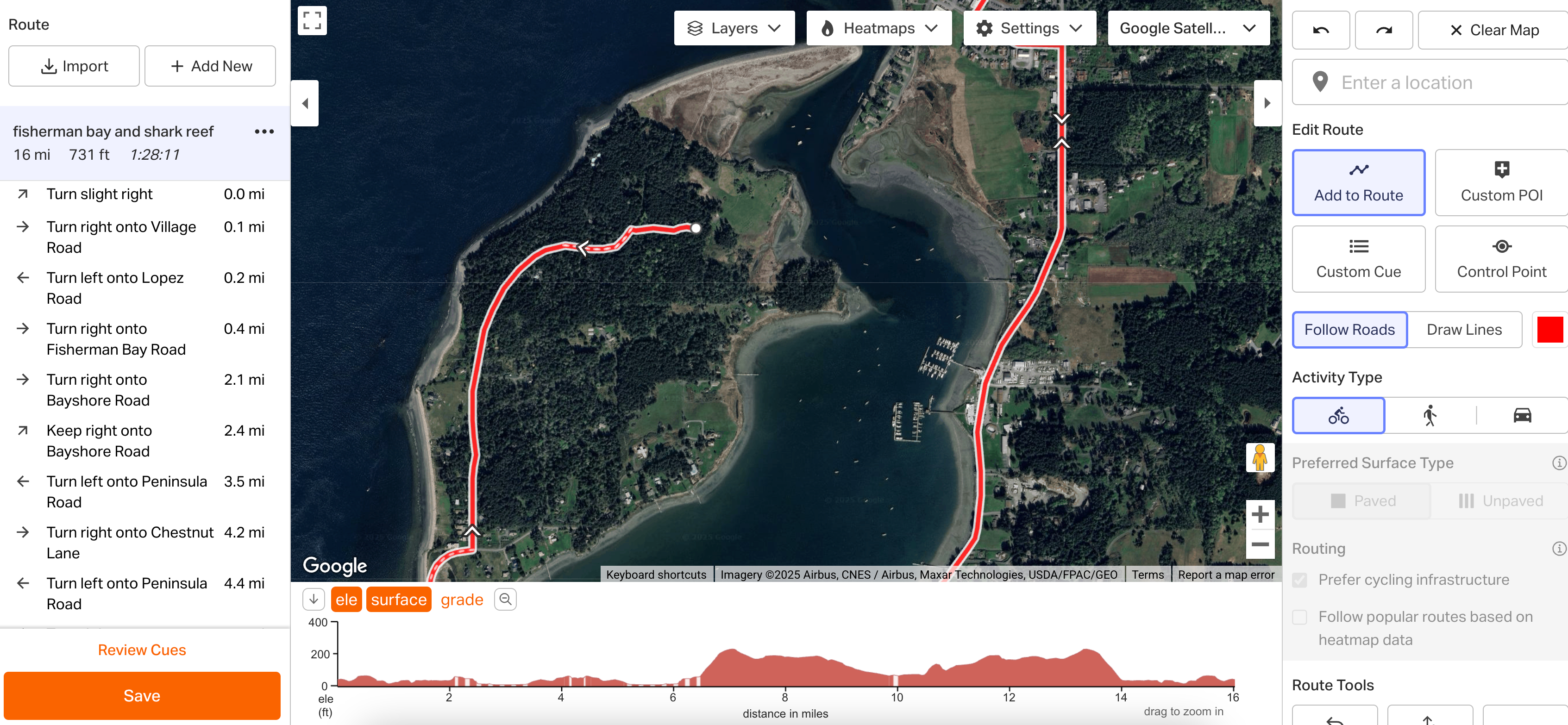
Google Satellite
- Le type de carte Google Satellite affiche l’imagerie satellite de Google, utile pour déterminer la largeur d’une route ou examiner plus précisément le type de surface et l’infrastructure.
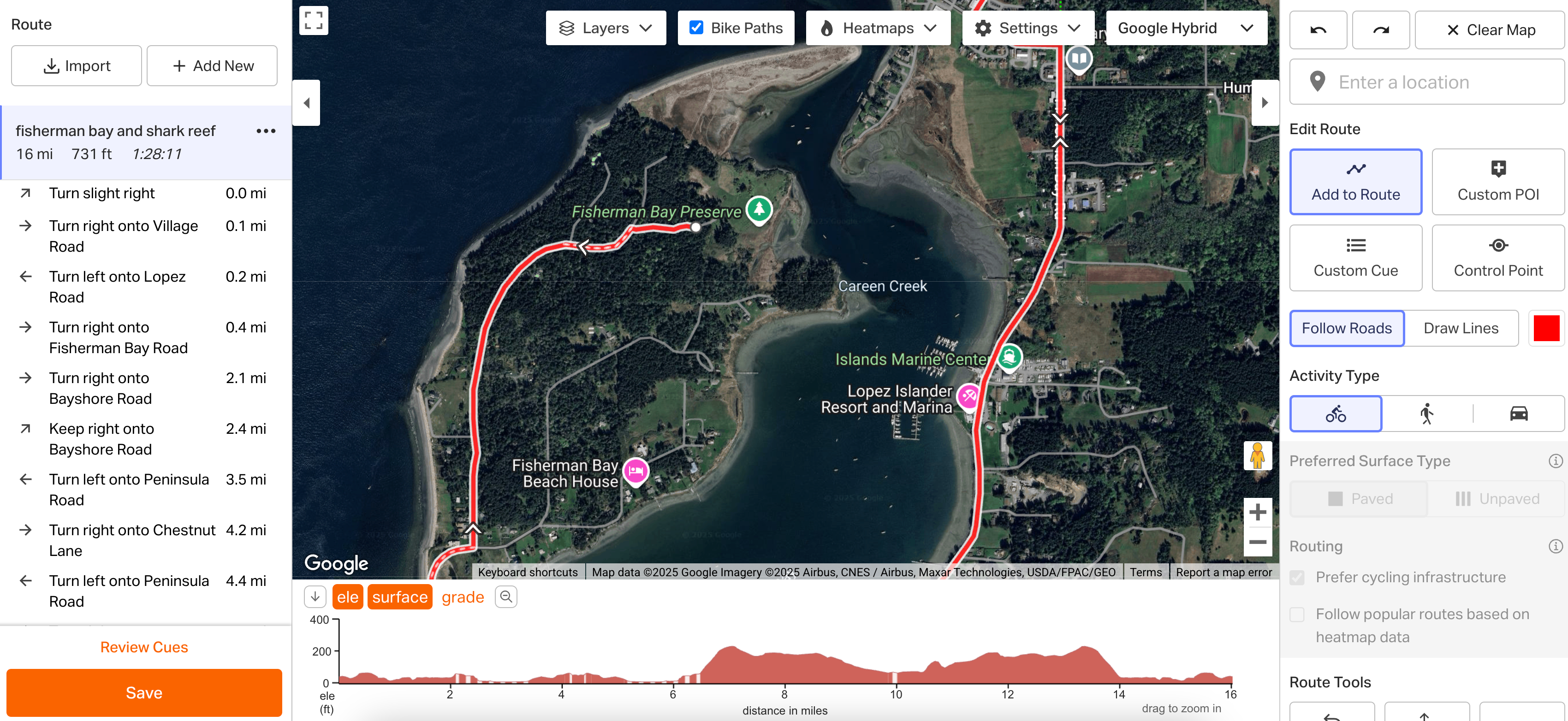
Google Hybrid
- Le type de carte Google Hybrid affiche l’imagerie satellite ainsi que les données de Google Map, y compris les noms de rues, commerces et pistes cyclables.
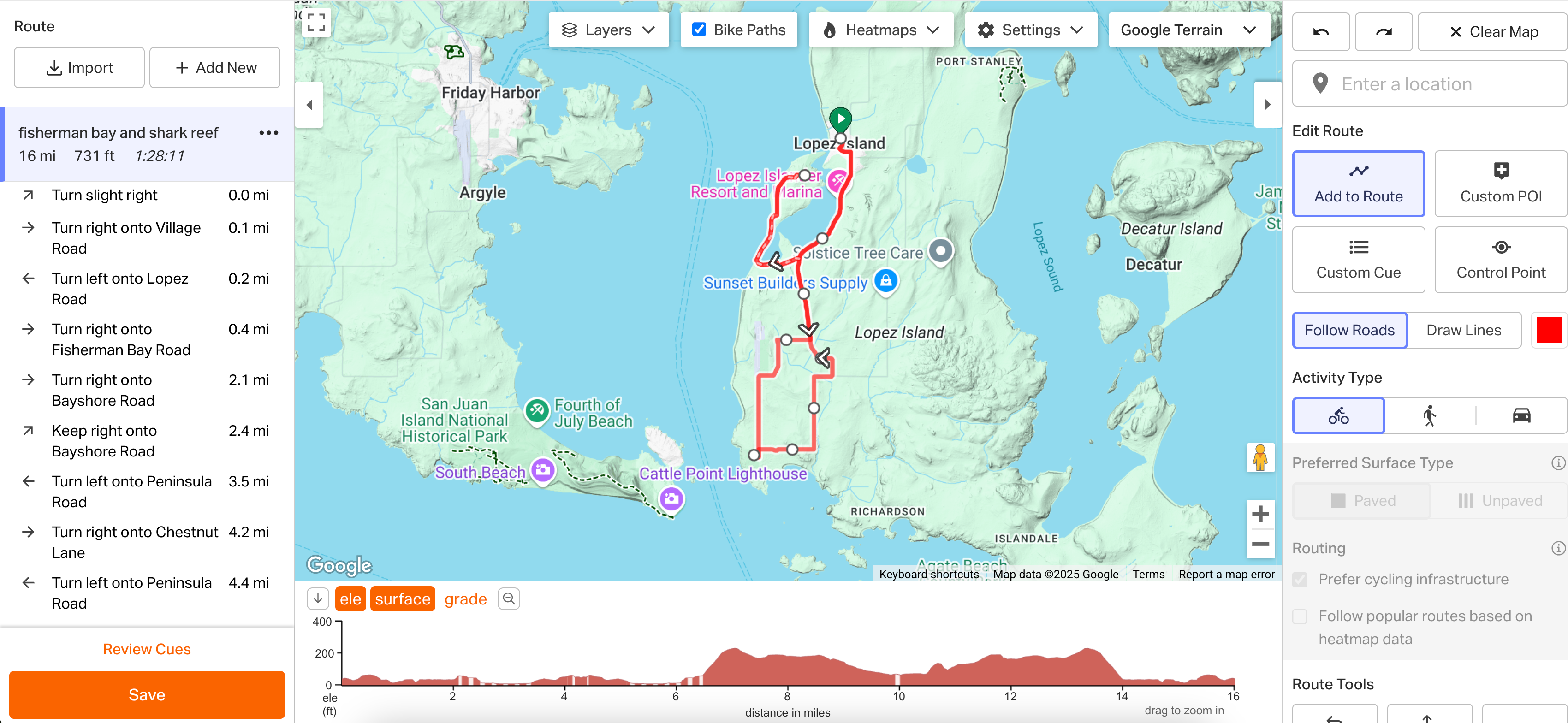
Google Terrain
- Affiche la vue Google Map avec courbes de niveau.
- Les Bike Paths peuvent également être activés avec ce type de carte.
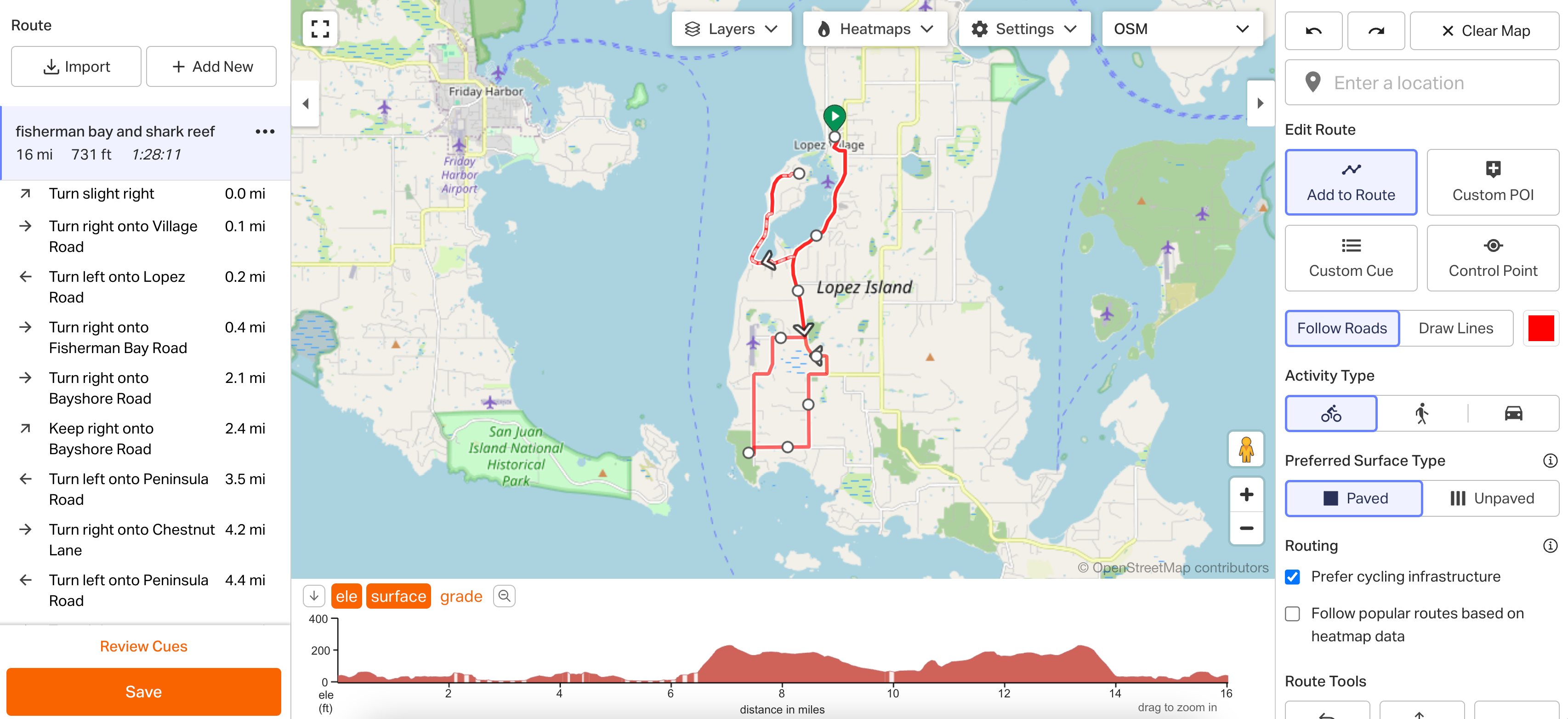
OSM
- Affiche les données OpenStreetMap. OSM est une carte open source qui couvre le monde entier.
- Tout le monde peut proposer des modifications à OpenStreetMap. Consultez notre page d’aide sur la manière de soumettre des changements pour corriger des erreurs de cartographie ou ajouter de nouveaux sentiers locaux aux cartes OSM.
- Vous pouvez consulter la légende de la carte OSM sur openstreetmap.org/key.
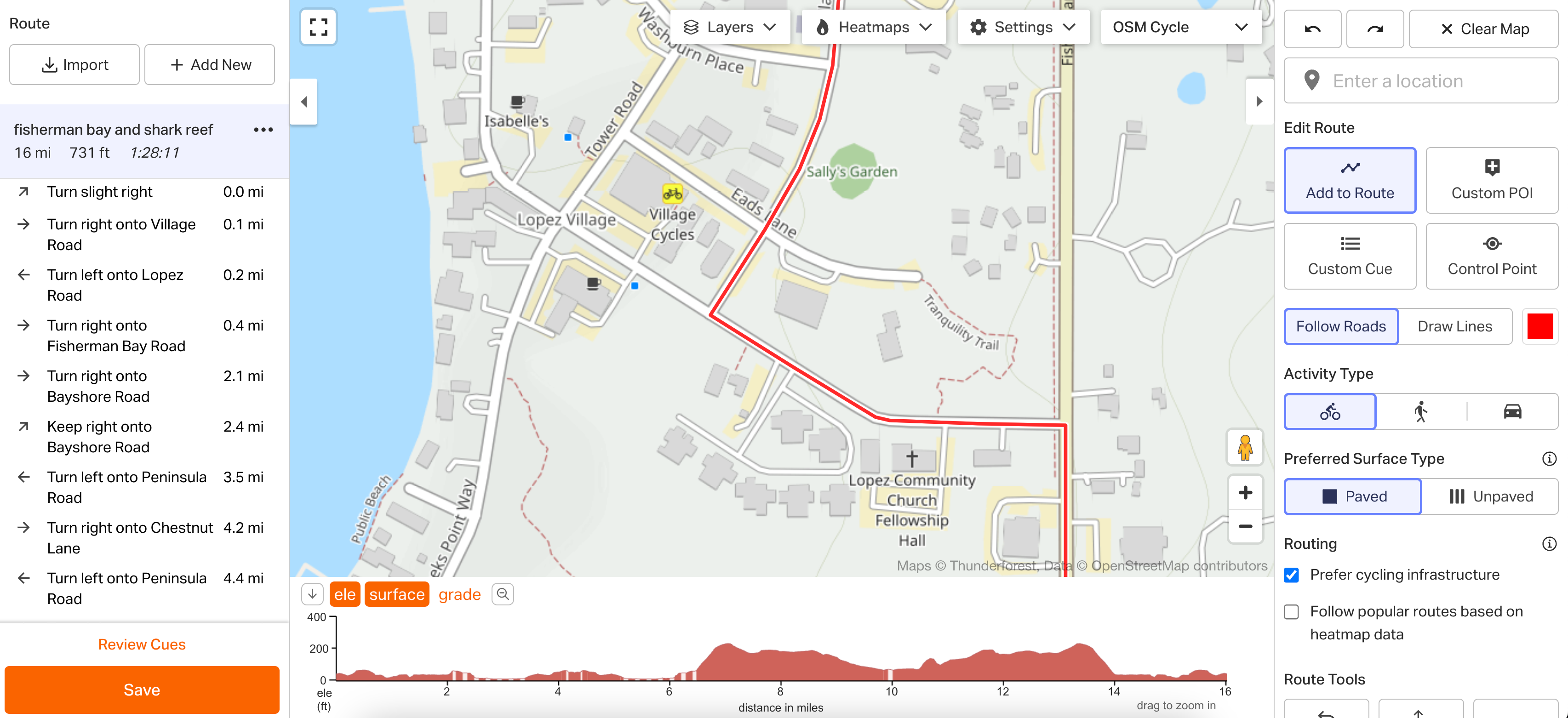
OSM Cycle
- Affiche une variante d’OpenStreetMap axée sur les données spécifiques au cyclisme.
- Consultez la légende pour ce type de carte ici : opencyclemap.org/docs/.
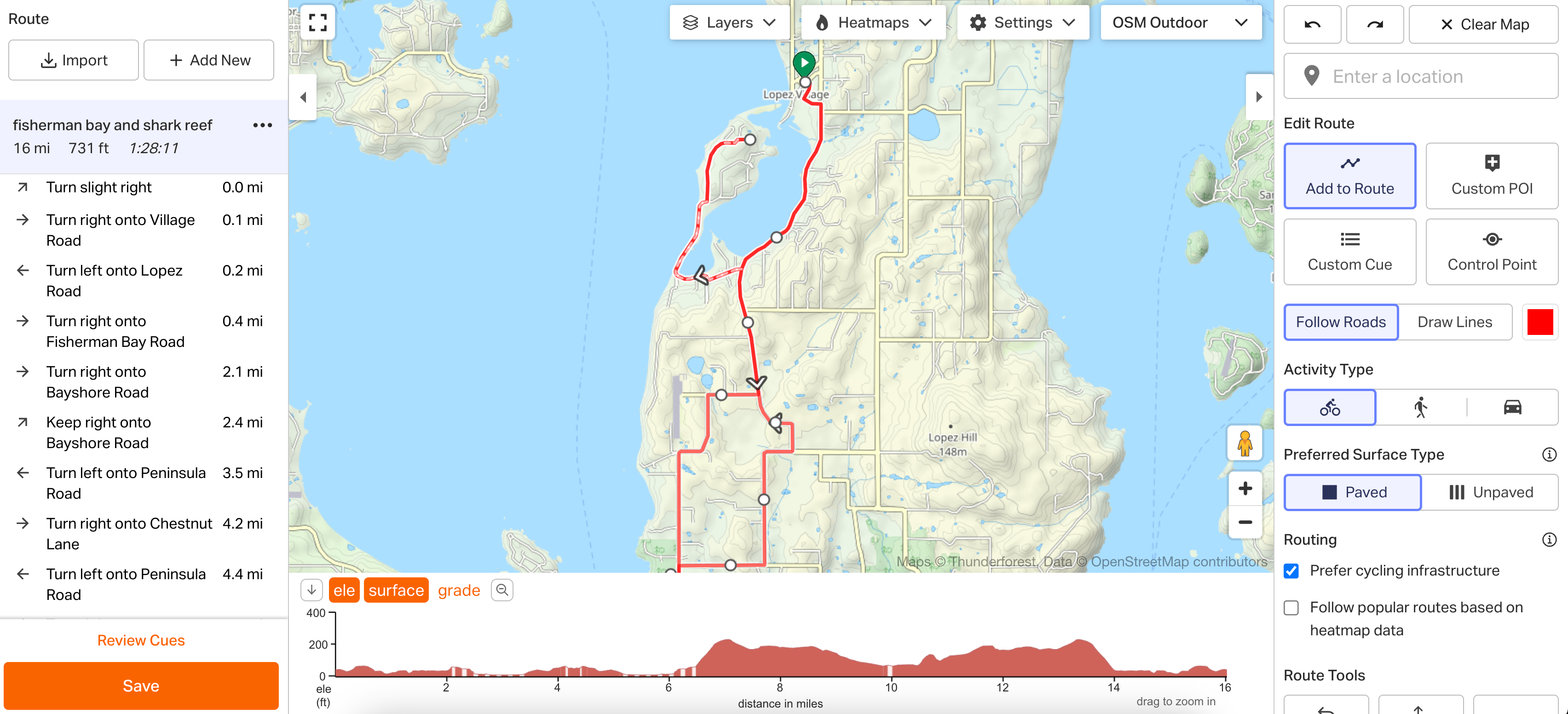
OSM Outdoor
- Affiche les données OpenStreetMap avec courbes de niveau.
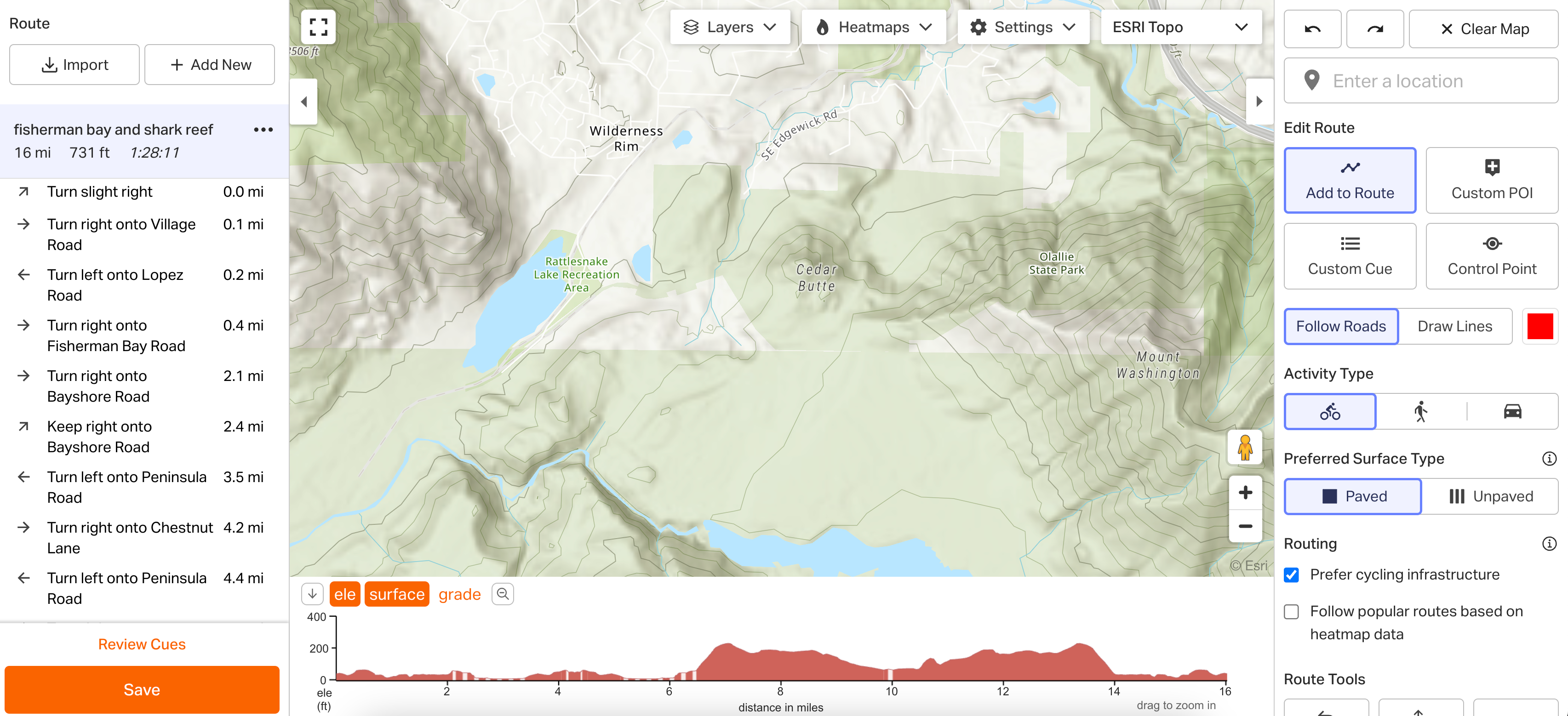
ESRI Topo
- Affiche les données de carte topographique ESRI.
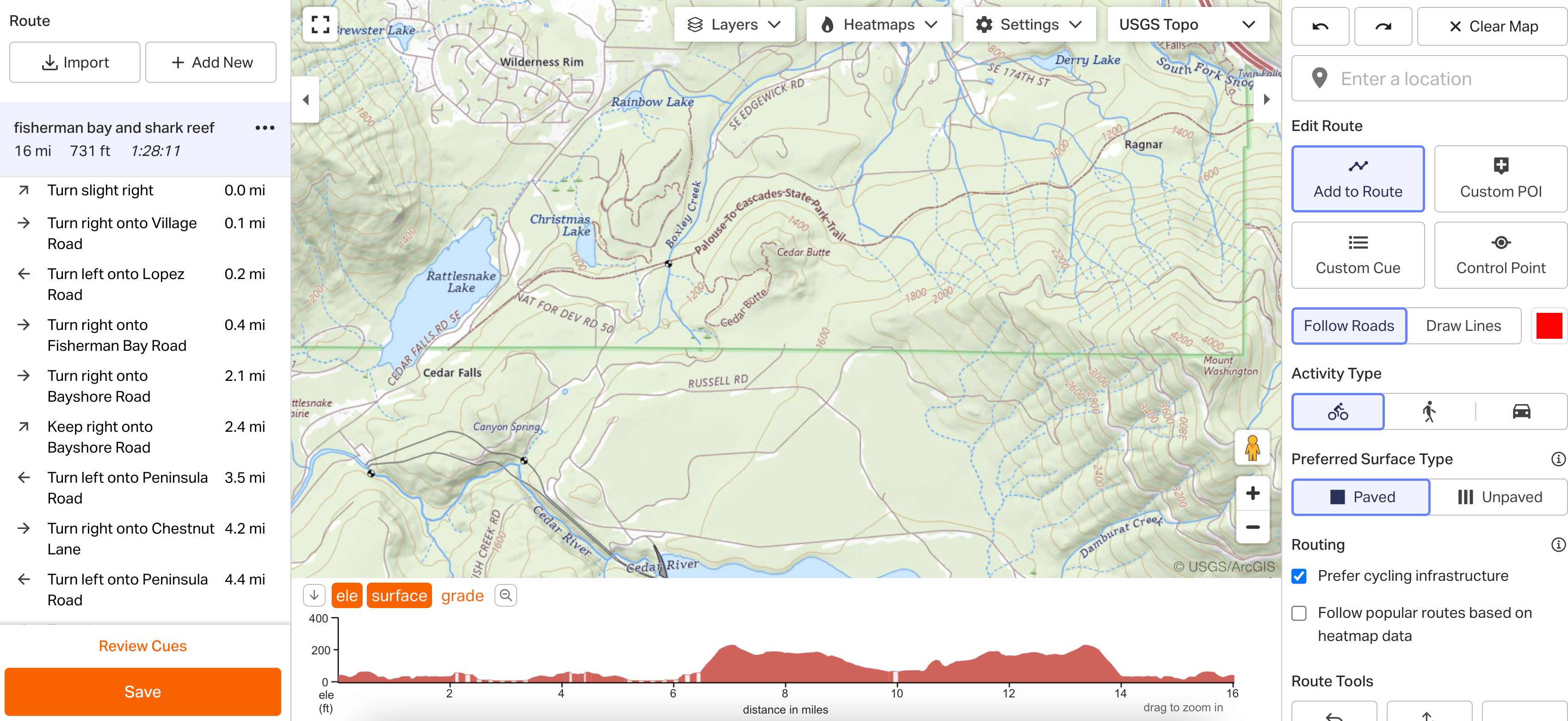
USGS Topo
- Affiche les données de carte topographique du United States Geological Survey.
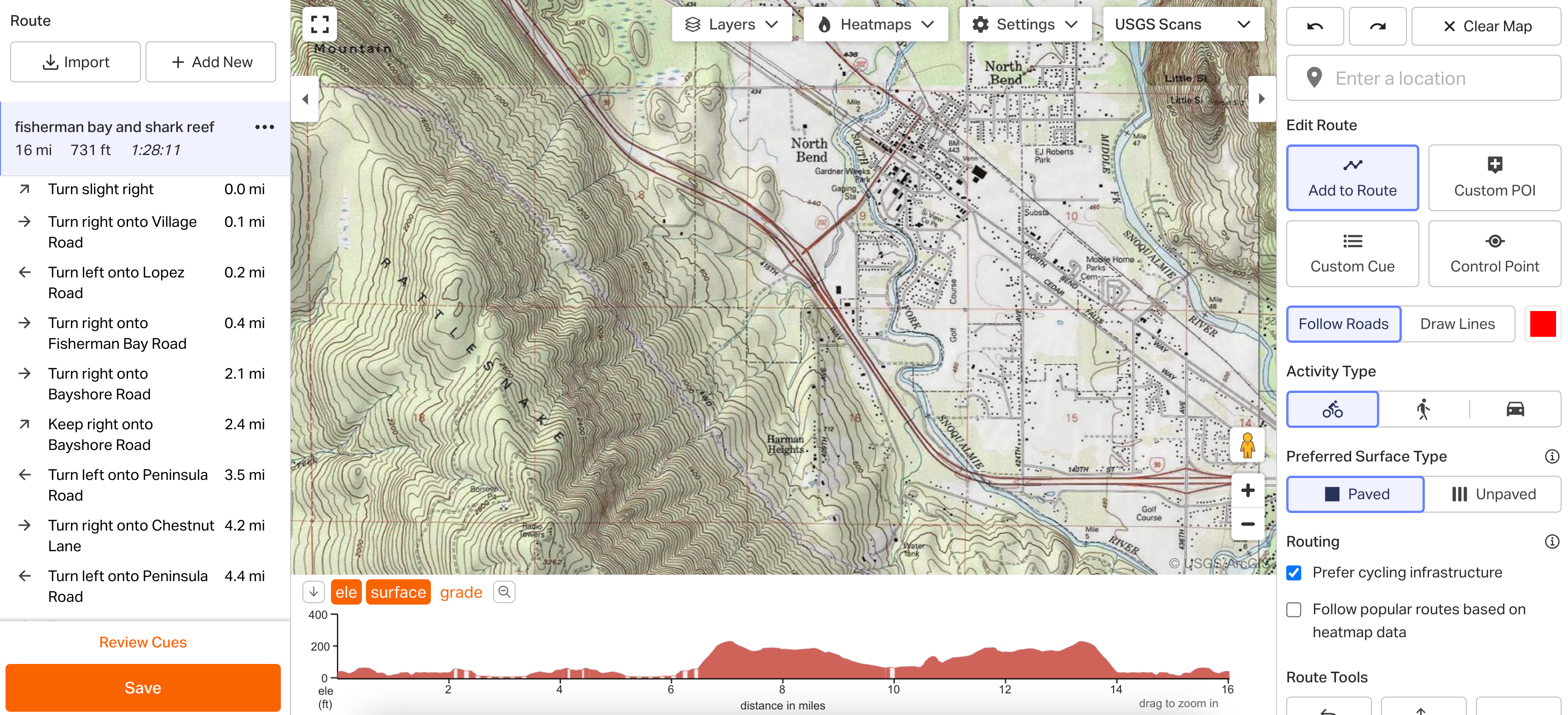
USGS Scans
- Affiche les cartes numérisées par le United States Geological Survey.
Google Street View
- Vous pouvez utiliser Google Street View pour « entrer » dans votre itinéraire et voir la vue au niveau de la rue. Remarque : Google Street View n’est pas disponible partout.
- Street View est accessible avec n’importe quel Map Type dans le Route Planner et avec tout type de carte basé sur Google depuis les pages de résumé d’itinéraire et d’activité.
Pour utiliser Street View :
- Ouvrez votre itinéraire dans le Route Planner ou sur la Route Show Page.
- Cliquez et faites glisser l’icône du petit personnage jaune située dans le coin inférieur droit de la carte vers une section bleue en surbrillance pour afficher la vue au niveau de la rue. Vous pouvez également déposer l’icône sur un point bleu pour afficher une « photosphere », une vue à 360 degrés qui permet d’explorer des endroits où les routes ne passent pas forcément.
- Cliquez et faites glisser l’image dans Street View pour faire pivoter la vue. Cliquez sur les flèches dans la vue pour vous déplacer le long d’une route.
- Pour quitter Street View, cliquez sur la flèche de retour dans le cadre juste au-dessus du profil d’élévation.
Changer de type de carte en cas de problèmes de routage
Vous pouvez changer le Map Type pour exploiter différentes données cartographiques. Il se peut que certains chemins ou routes apparaissent dans certains types de carte mais pas dans d’autres, ou que certains types ne vous permettent pas de tracer un itinéraire sur une route fermée alors que d’autres le permettent. Chacune de nos cartes privilégie des usages différents ; par exemple, OSM Outdoor est parfois plus à même de trouver des itinéraires gravel ou sur sentier.
Si vous tombez sur un tronçon de route sur lequel vous n’arrivez pas à tracer un itinéraire, changez le type de carte et réessayez. Vous pouvez toujours alterner entre plusieurs types lors de la planification pour voir toutes vos options.
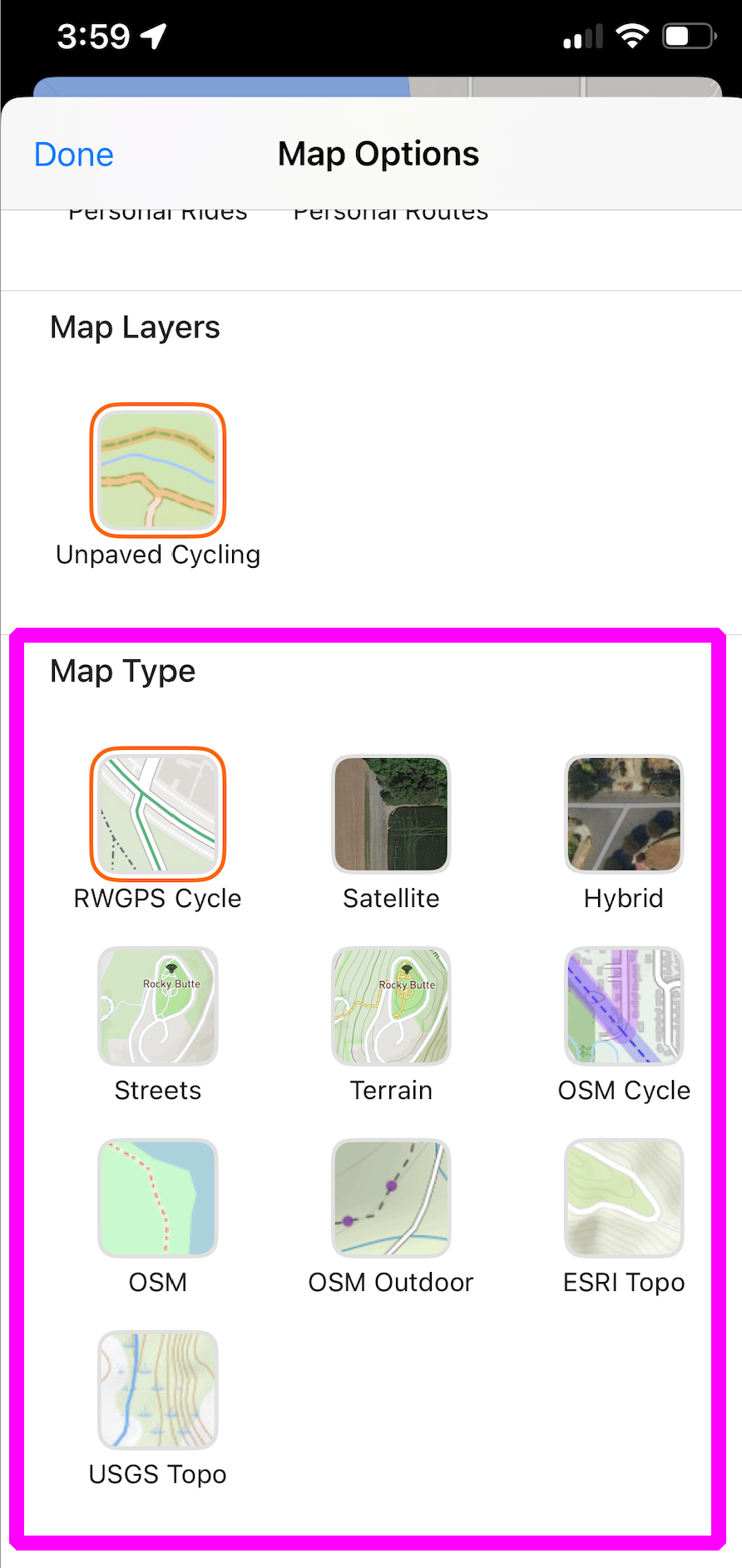
Changer de type de carte dans l’application mobile
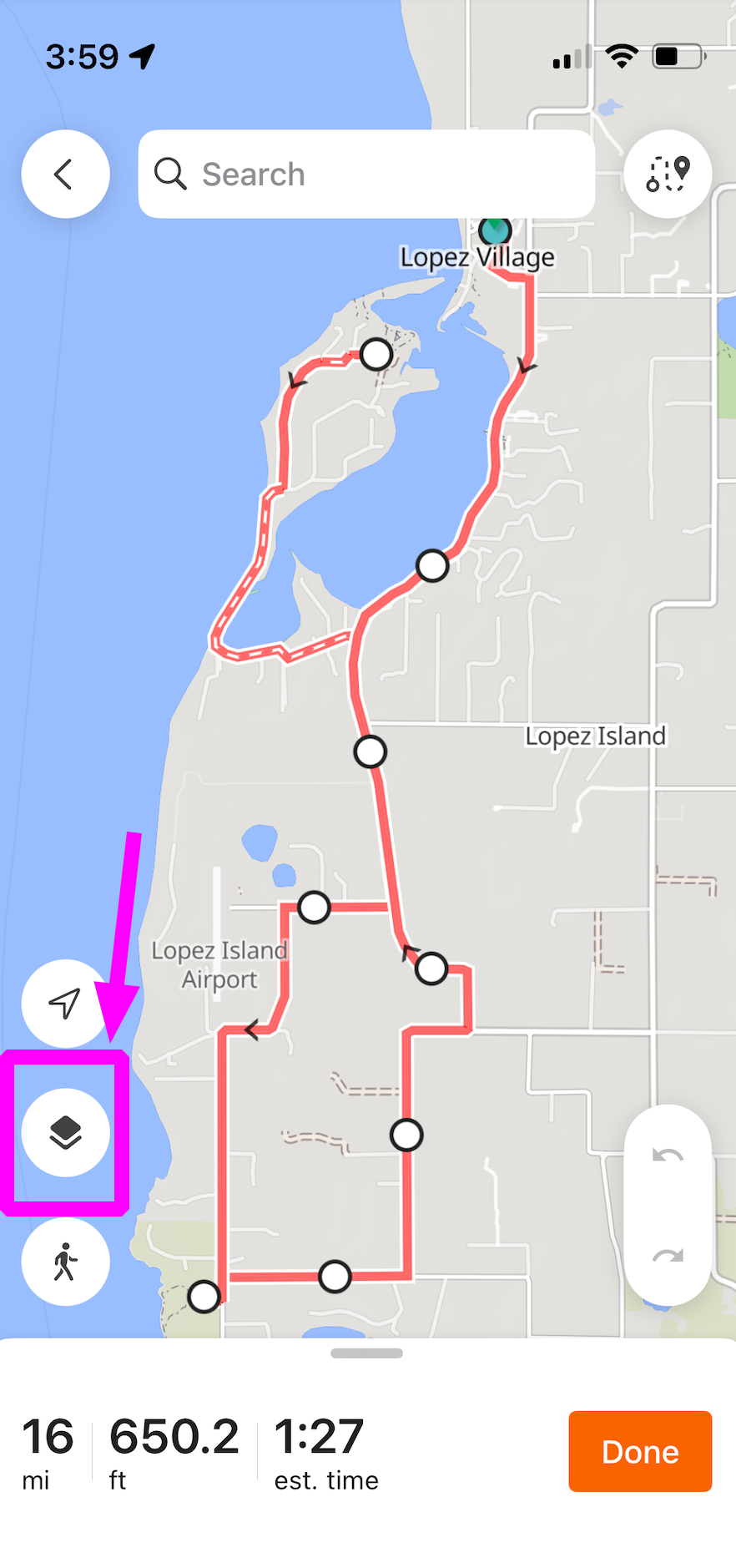
Les types de carte de l’application mobile sont fournis par Mapbox, qui utilise les données cartographiques OSM. Pour changer de type de carte dans l’app, touchez l’icône de superposition de carte dans le coin inférieur gauche de l’écran lors de l’affichage d’une carte, puis touchez pour sélectionner votre type de carte préféré. Plus d’informations sont disponibles sur notre page d’aide Mobile Route Planner.
Associé à