L’outil de révision des indications est le meilleur moyen de vous assurer que votre feuille d’indications correspond exactement à ce que vous souhaitez. Vérifiez chaque indication pour en garantir l’exactitude et apportez toutes les modifications ou corrections nécessaires. Vous pouvez même ajouter des indications personnalisées et des POI pendant la révision des indications.
_____________________________________________________________________
Télécharger l’application mobile Ride with GPS
_____________________________________________________________________
L’outil de révision des indications est une fonctionnalité de planification d’itinéraires avancée. Vous pouvez débloquer cet ensemble de fonctionnalités avec un abonnement Premium.
Utiliser la révision des indications
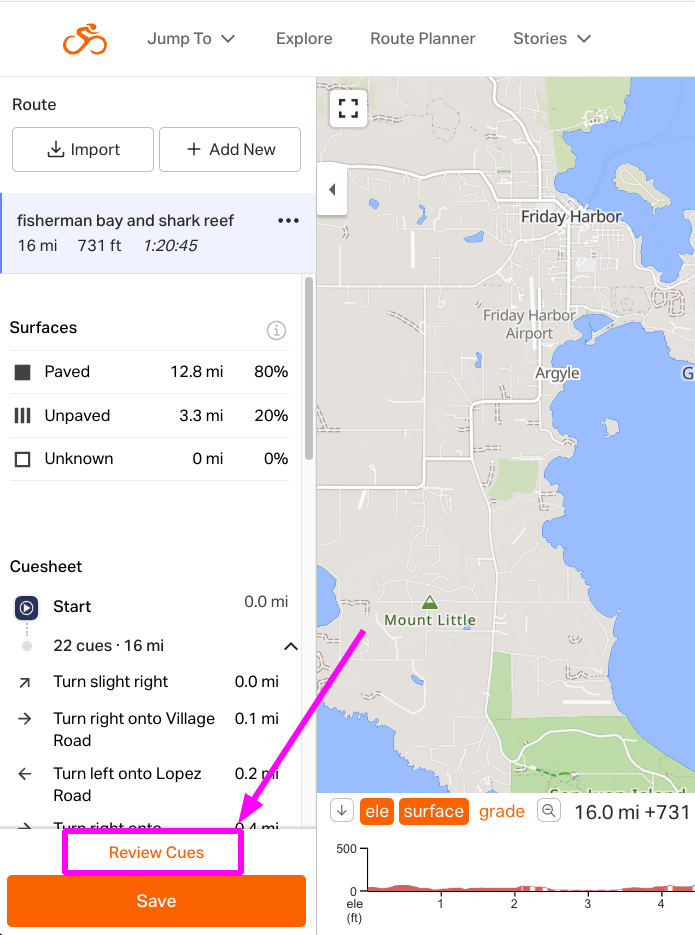
L’outil de révision des indications est accessible via le planificateur d’itinéraires sur le site web. Créez un nouvel itinéraire ou ouvrez-en un existant, puis cliquez sur Réviser les indications dans le coin inférieur gauche.
- Sur le côté droit de votre écran, vous pouvez modifier le type de l’indication mise en surbrillance, changer les champs de description ou de note, ou supprimer une indication.
- Si votre indication vous convient, cliquez sur Confirmer pour passer à l’indication suivante.

FAQ
- Puis-je effectuer des modifications une fois la révision terminée ?
Absolument. Vous pouvez effectuer autant de modifications que vous le souhaitez après la révision des indications. Nous vous recommandons de revoir les indications une fois toutes vos modifications effectuées et lorsque vous estimez que l’itinéraire est terminé.
- Pourquoi l’outil de révision des indications ne corrige-t-il pas les embranchements pour moi ?
Certains embranchements peuvent être intentionnels de la part des planificateurs d’itinéraires, par exemple pour inclure des points d’eau, des postes de premiers secours ou d’autres éléments nécessitant un arrêt dans le cadre de l’itinéraire. Si vous souhaitez corriger des embranchements incorrects dans votre itinéraire, consultez l’article d’aide Diviser, combiner ou modifier un itinéraire existant.
- J’ai un compte Gratuit ou Starter, pourquoi ne puis-je pas voir le bouton Réviser ?
L’outil de révision des indications est disponible pour les abonnés Premium ainsi que pour tous les comptes Organisation.